
Registrar la asistencia
Acceda a la Clase en la que le interese registrar la asistencia. A continuación, pulse en la sección "Asistencia" en el icono 

En esta pantalla verá el día actual, la lista de alumnos y un código de colores con estas correspondencias:
-
Verde: el alumno asistió a clase.
-
Amarillo: el alumno se retrasó.
-
Rojo: el alumno faltó a clase.
-
Azul: el alumno tuvo una falta justificada.
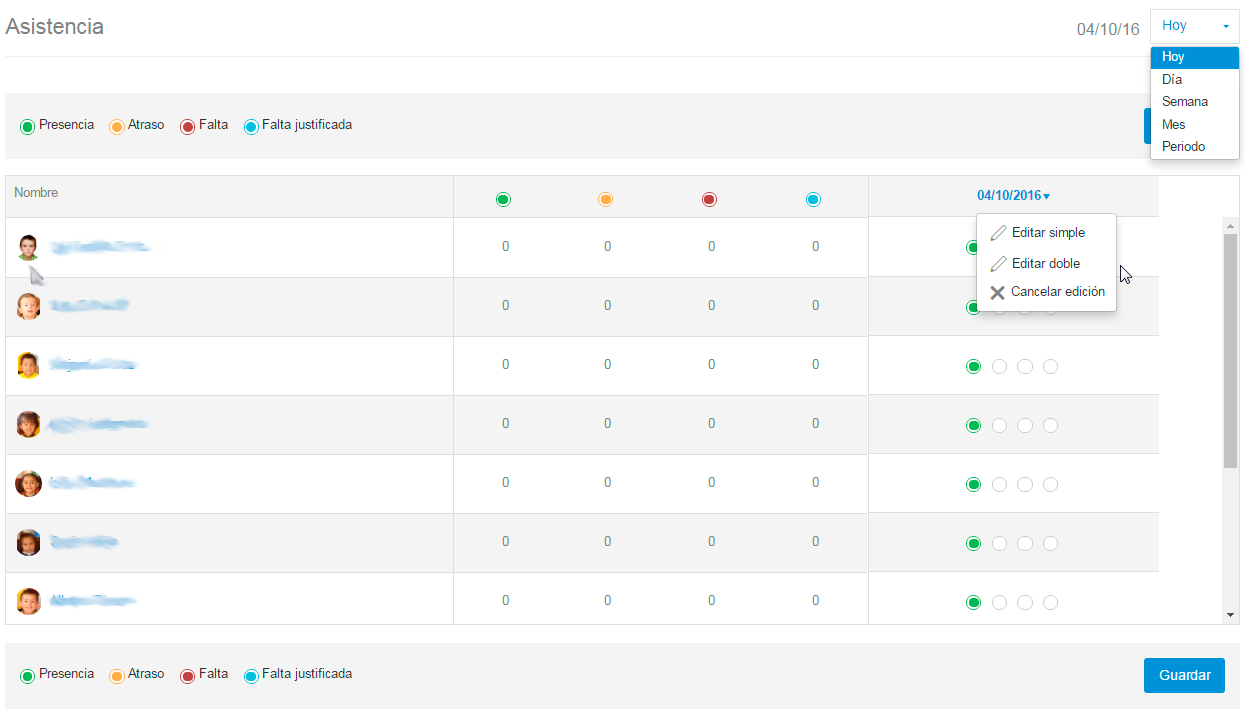
Para registrar la asistencia, haga clic en la fecha del día, seleccione "Editar simple" o "Editar doble" en función si quiere registrar una o dos asistencias, luego marque el color que corresponda para cada estudiante.
Pulse en el botón "Guardar" para guardar los cambios.
|
Tenga presente que no es posible registrar la asistencia de días futuros. |
Consultar la asistencia
Acceda a la Clase en la que le interese consultar la asistencia. A continuación, pulse en la sección "Asistencia" en el icono
Importar y exportar la asistencia
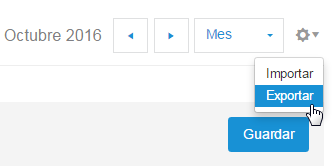
Puede registrar la asistencia mensual de una sola vez sin tener que hacerlo a diario en la plataforma. Para ello, dentro de la sección "Asistencia", seleccione la vista "Mes". A continuación, haga clic en el botón del engranaje y seleccione "Exportar". Se abrirá una hoja de Excel. Guárdela en su equipo y ábrala.
En la hoja de Excel, debe registrar la asistencia con el siguiente código de símbolos y letras:
-
* - Asistencia
-
/ - Falta
-
R - Retardo
-
J - Falta justificada
Cuando tenga completada la hoja de Excel, guárdela y vuelva a la plataforma. Haga en el botón del engranaje y seleccione el archivo de su computadora y pulse el botón "Importar".
|
En esta página encontrarás: |