
Acceso a la plataforma
Acceder y salir de la plataforma
Para acceder a la plataforma, introduzca los datos de usuario y contraseña que le haya facilitado el administrador y pulse el botón "Acceder".
A continuación, seleccione su perfil, nivel y ciclo y haga clic en "Ok".
Para salir de la plataforma, haga clic en el botón "Salir".
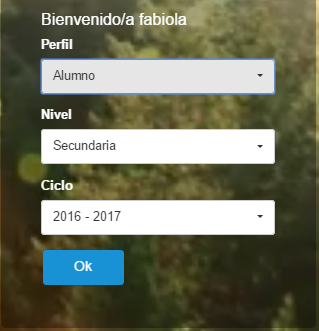
Finalice siempre su sesión para evitar que otros usuarios puedan entrar con sus datos desde su computadora.
Finalizar sesión
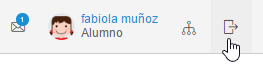
Para finalizar o cerrar la sesión con su usuario pulse el botón salir de la barra superior en cualquier momento.
Perfil
Modificar los datos de su cuenta (perfil)
Su cuenta o perfil incluye información básica y datos personales.
Puede acceder a su cuenta pulsando sobre el icono de la parte superior derecha con su nombre o en los enlaces "Mi Perfil" del menú superior o lateral.
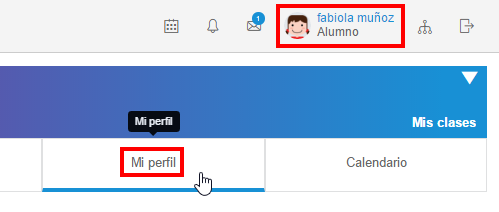
Para introducir o modificar su información, pulse en el botón "Editar".
Tenga en cuenta que los campos marcados con un asterisco son obligatorios.
Al finalizar, pulse el botón "Guardar" para que las modificaciones se realicen.
Cambiar de idioma
Para cambiar el idioma de la plataforma, acceda a su perfil y pulse "Editar". Dentro del apartado "Datos personales", encontrará el menú donde podrá seleccionar el idioma en que desea ver la plataforma.
Cambiar de contraseña
Parar cambiar su contraseña, acceda a su perfil y pulse "Cambiar contraseña". Se le solicitará la contraseña actual y la nueva.
Recuerde siempre pulsar "Guardar" para realizar las modificaciones.
Mensajería
Accesos a la mensajería
Para acceder a la mensajería contamos con 3 accesos
El primero en la parte superior derecha
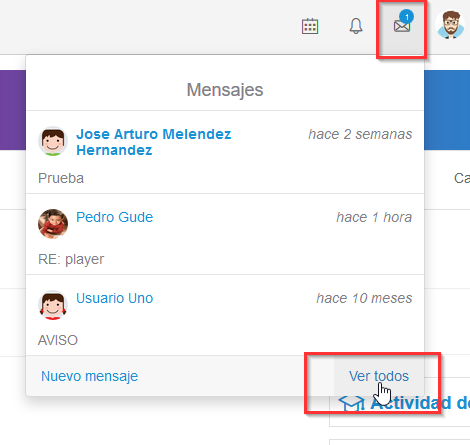
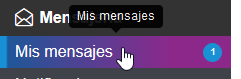
La segunda en el menú lateral izquierdo
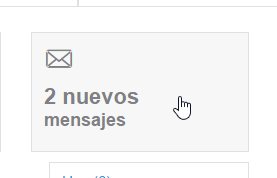
La tercera en los indicadores del Home al ingresar a e-stela
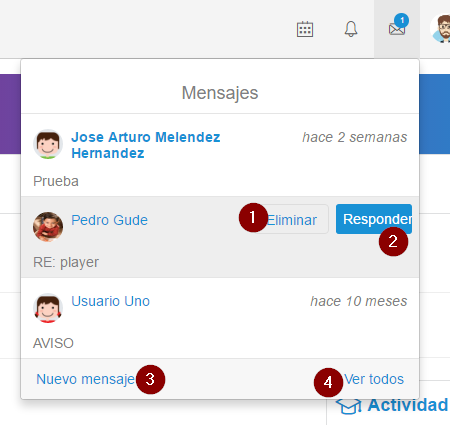
Acciones de pantalla flotante
Las acciones que se pueden realizar son las siguientes:
-
Eliminar el mensaje
-
Responder el mensaje (Dependiendo permisos del perfil)
-
Nuevo mensaje
-
Ver todos los mensajes
Redactar un mensaje
Para redactar un mensaje, accedemos a la sección de mensajería por cualquiera de las rutas mencionadas en Accesos a la mensajería.
Dentro de la sección debemos de hacer click en el botón Redactar 
En la pantalla que nos ofrece lo primero que debemos hacer es ingresar a los destinatarios ya sea que escribamos el usuario (s) destino (s) y/o usemos el botón selecciones 

Paso siguiente es colocar el asunto de nuestro mensaje.

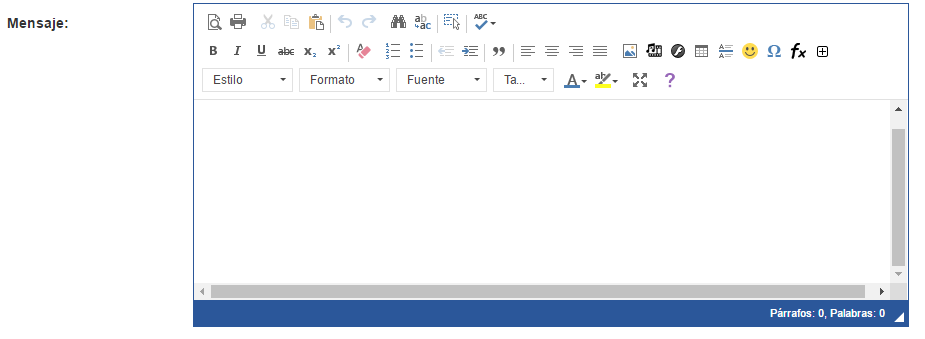
A continuación colocamos el texto de nuestro mensaje en el cuadro de texto enriquecido.
Si en nuestro mensaje deseamos adjuntar algún fichero debemos de arrastrarlo o adjuntarlo examinando en nuestros documentos en el apartado de Adjuntos.

Para finalizar nuestro proceso de enviar un mensaje damos click en el botón de Enviar 

Notificaciones
Accesos a notificaciones
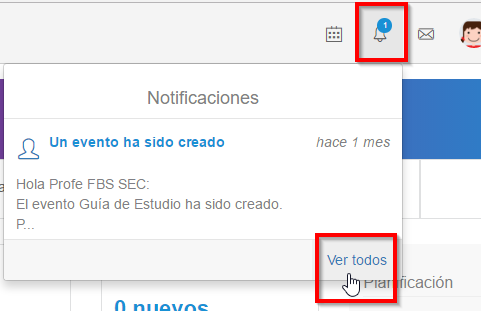
Para acceder a las notificaciones contamos con 3 accesos.
El primero en la parte superior derecha
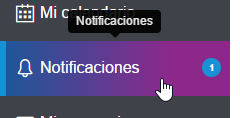
La segunda en el menú lateral izquierdo
La tercera en los indicadores del Home al ingresar a e-stela
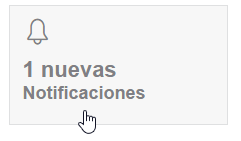
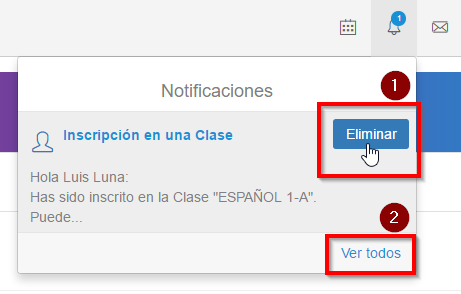
Acciones de ventana flotante
Las acciones que se pueden realizar son las siguientes:
-
Eliminar la notificación
-
Ver todos las notificaciones
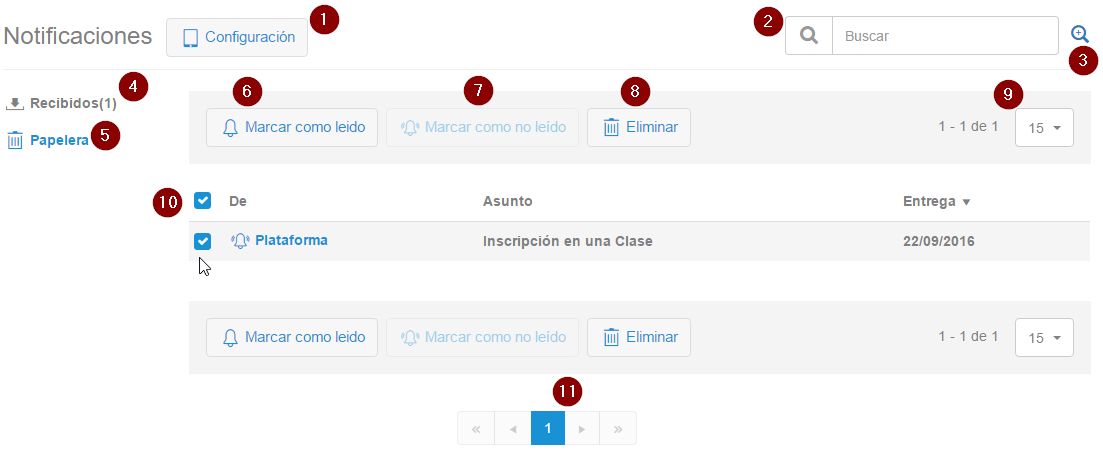
Gestión de notificaciones
Las gestiones que se pueden realizar dentro de la sección de notificaciones son las siguientes:
-
Configuración de las notificaciones.
-
Buscador sencillo.
-
Opción de buscador avanzado.
-
Carpeta de notificaciones recibidos.
-
Carpeta de notificaciones eliminadas.
-
Botón para marcar como leído.
-
Botón para marcar como no leído.
-
Botón para eliminar notificación.
-
Vista de 15 mensajes, despliega a 25 y 50 mensajes.
-
Columnas: cuadro de check para seleccionar, de quien viene la notificación, asunto de la notificación y fecha de entrega
-
Indicador de número de páginas que hay de notificaciones y en la que se encuentra el usuario.
Cambio de ciclo anual y nivel
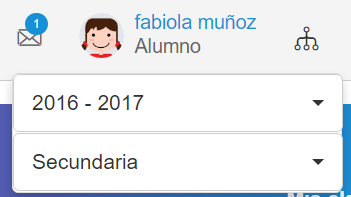
Podemos encontrar el botón de cambio de ciclo / nivel en la parte superior derecha:
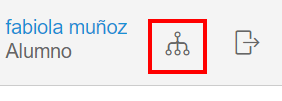
Al pulsar abrirá el combo que despliega dos combo-box: ciclo y nivel:
Cambio de ciclo
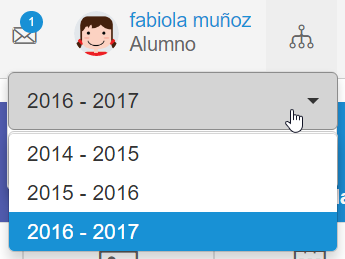
Cuando se pulsa en el combo-box de ciclo desplegará los ciclos en los que tenga histórico el usuario:
Cambio de nivel
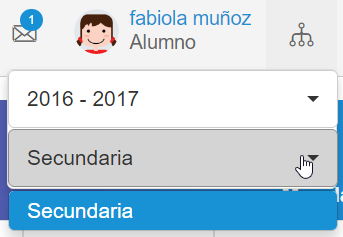
En el combo de nivel, desplegará los niveles a los que tenga acceso el usuario.
Calendario
El alumno cuenta con 4 accesos al calendario.
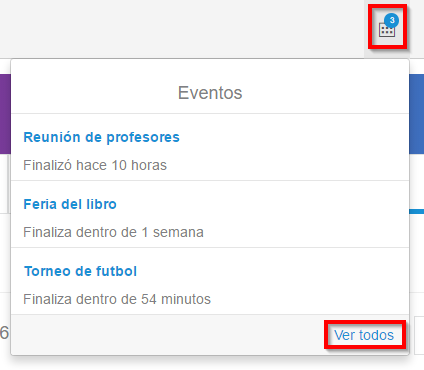
El primero en la parte superior derecha
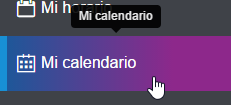
La segunda en el menú lateral izquierdo
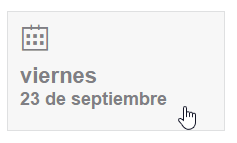
La tercera en los indicadores del Home al ingresar a e-stela
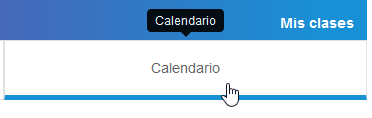
Y por último la pestaña en pantalla de home
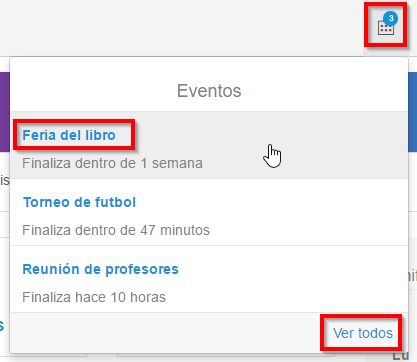
Acciones de pantalla flotante
Las acciones que se pueden realizar son las siguientes:
-
Entrar directamente al evento global
-
Al dar clic en Ver todos nos envía a la sección de Calendario
Creación de eventos
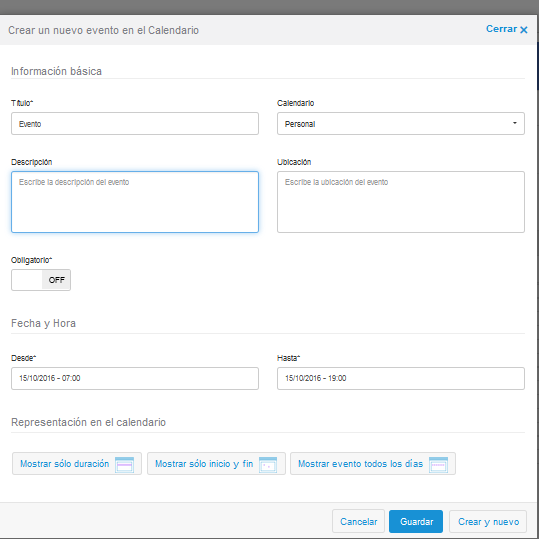
Al dar clic en el botón de Nuevo Evento, saldrá una pantalla flotante para crear eventos para nuestro calendario.
Exportar calendario
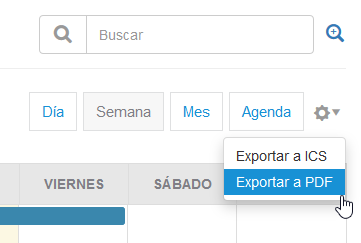
En la parte derecha a lado del botón de visibilidad de Agenda, podremos encontrar un engrane, que al dar clic nos desplazará las opciones de exportación, a ICS y formato PDF
Filtros de calendario
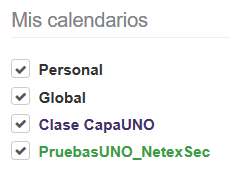
Dentro del calendario existen filtros para ver sólo los eventos personales o de la clase
Acceso a banners e integraciones
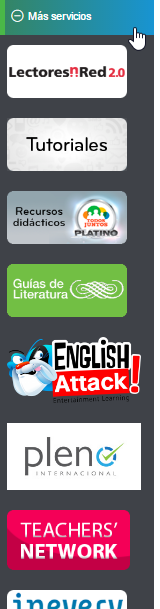
+ Más servicios
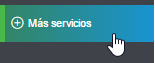
Al dar clic en *Más servicios* se desplegarán todos los banners de integraciones y otros servicios vinculados a la plataforma que se encuentren configurados para el colegio y nivel del usuario.
|
En esta página encontrarás: |