
Acceso a la sección de actividades
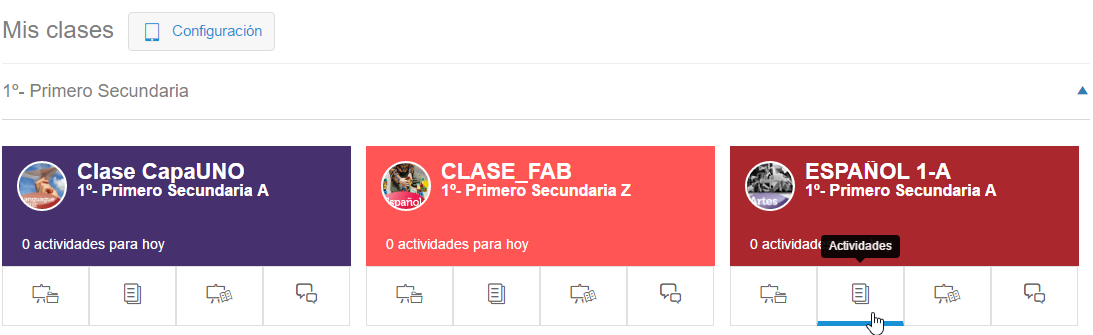
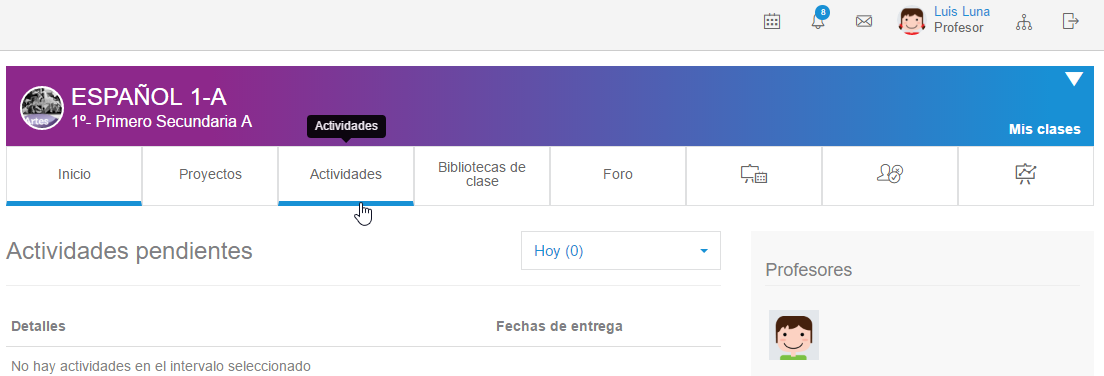
Existen dos formas de entrar a las actividades de las clases:
-
Desde el icono de acceso directo de las actividades en la sección "Mis clases"
2. Dentro de la clase en la pestaña de actividades
Como crear actividades
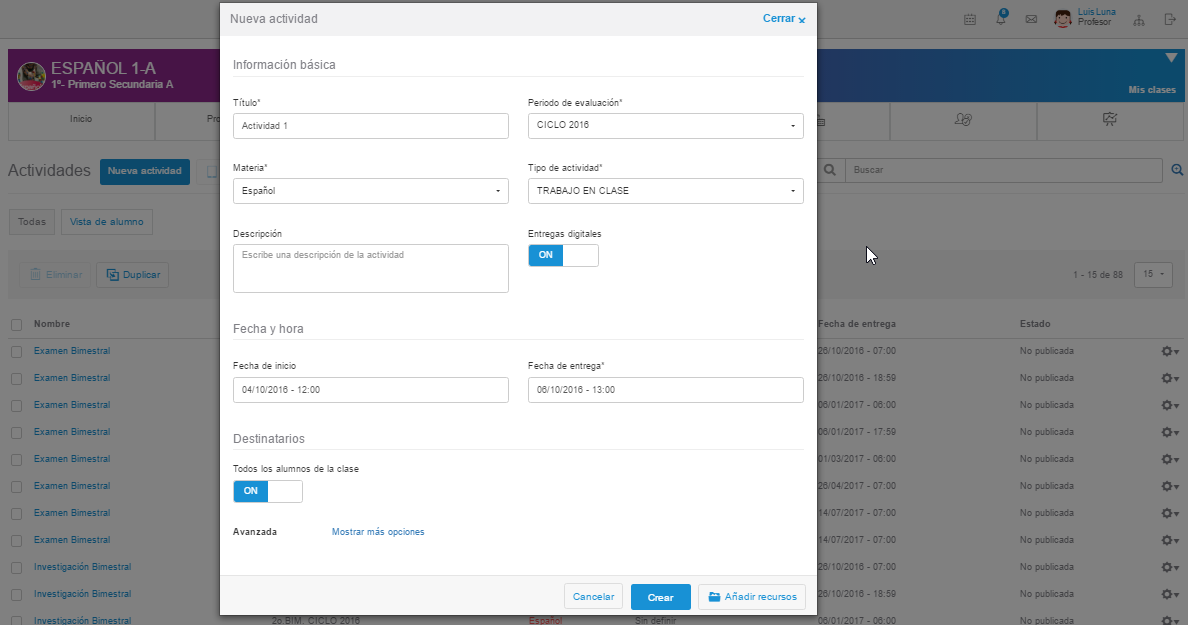
Acceder a la sección de actividades y pulsar el botón de "Nueva actividad". Abrirá una pantalla flotante en la que se tendrán que llenar lo campos solicitados. Recordar que los campos con * son obligatorios para que permita guardar y crear la nueva actividad:
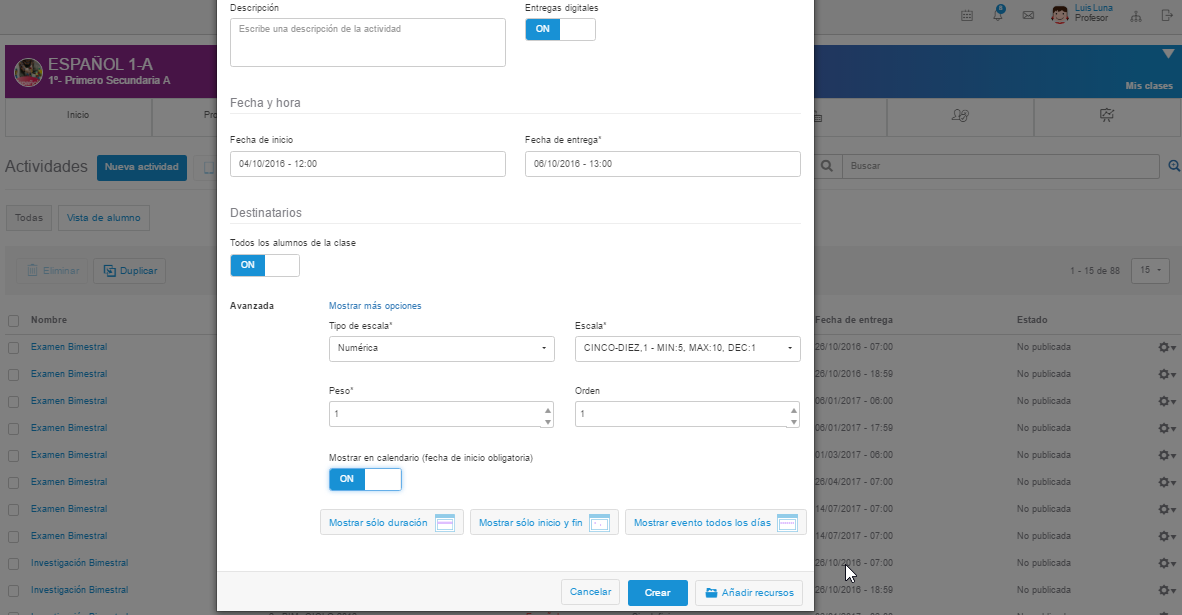
También hay opciones avanzadas donde se puede escoger la escala, peso y orden de la actividad, así como la visibilidad dentro del calendario:
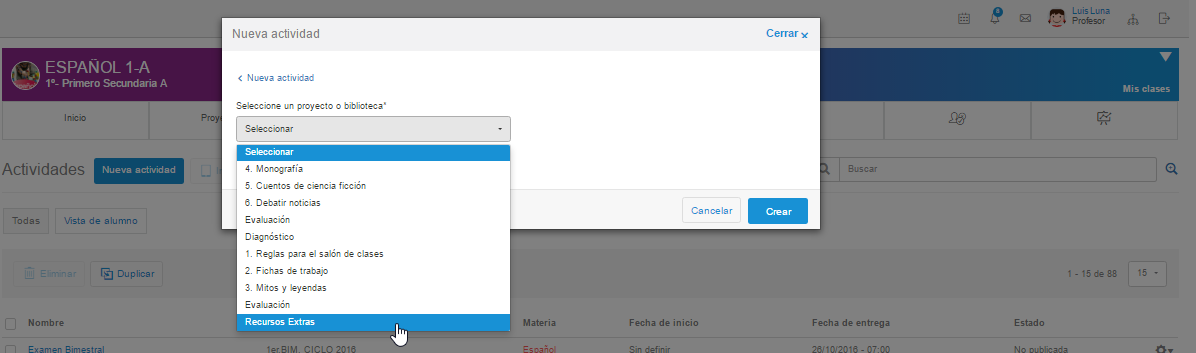
NOTA: Es importante recordar que para que un profesor pueda crear nuevas actividades, previamente el administrador deberá de asignar un modelo de evaluación a la(s) materia(s) de la clase y que el periodo de evaluación se encuentre activo (no finalizado por administrador).
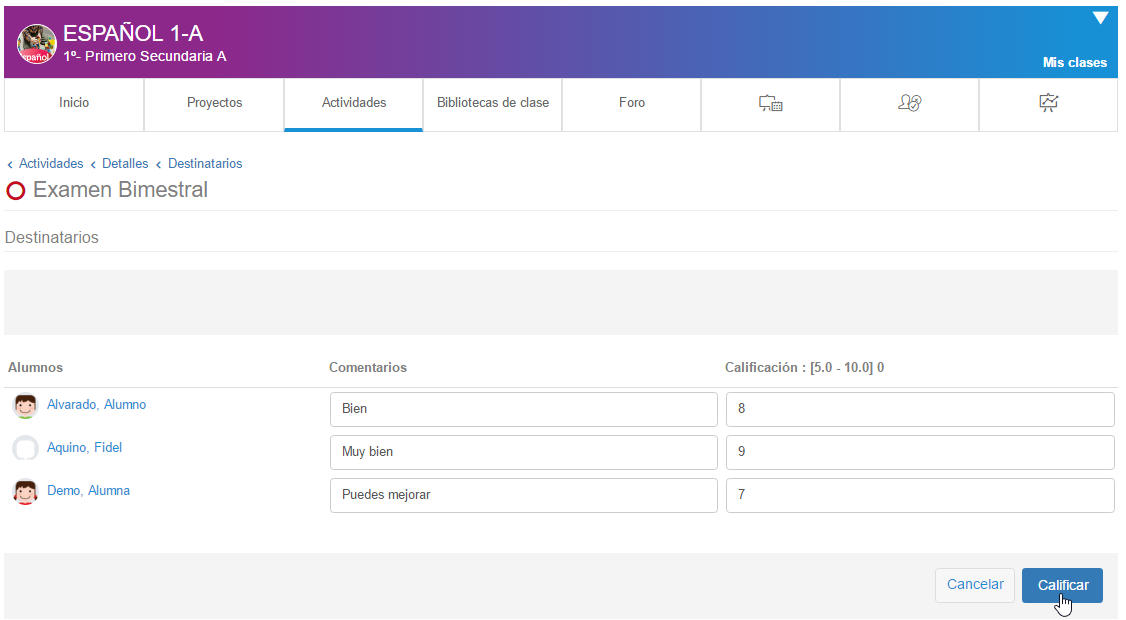
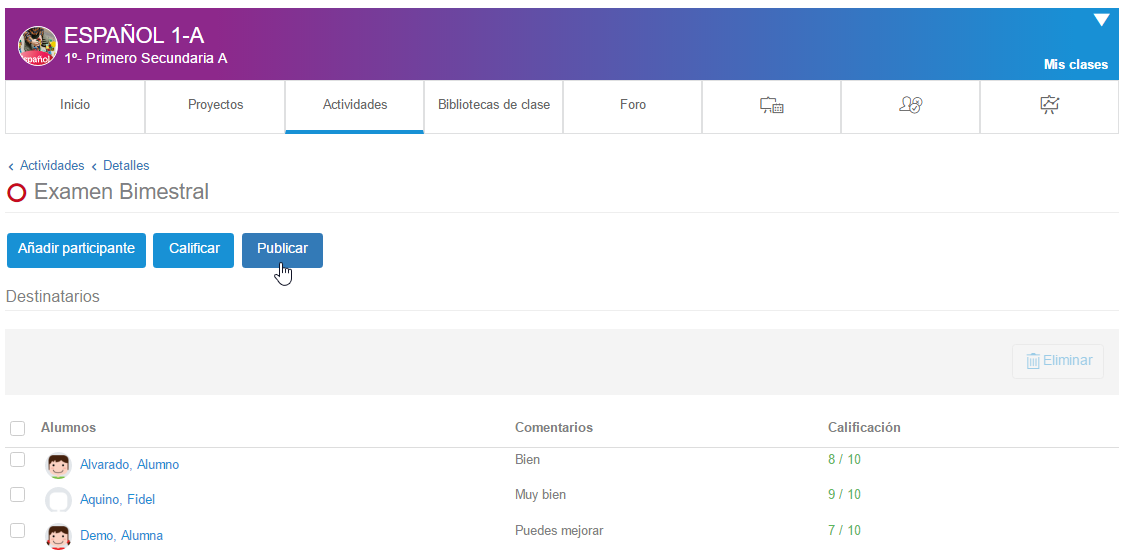
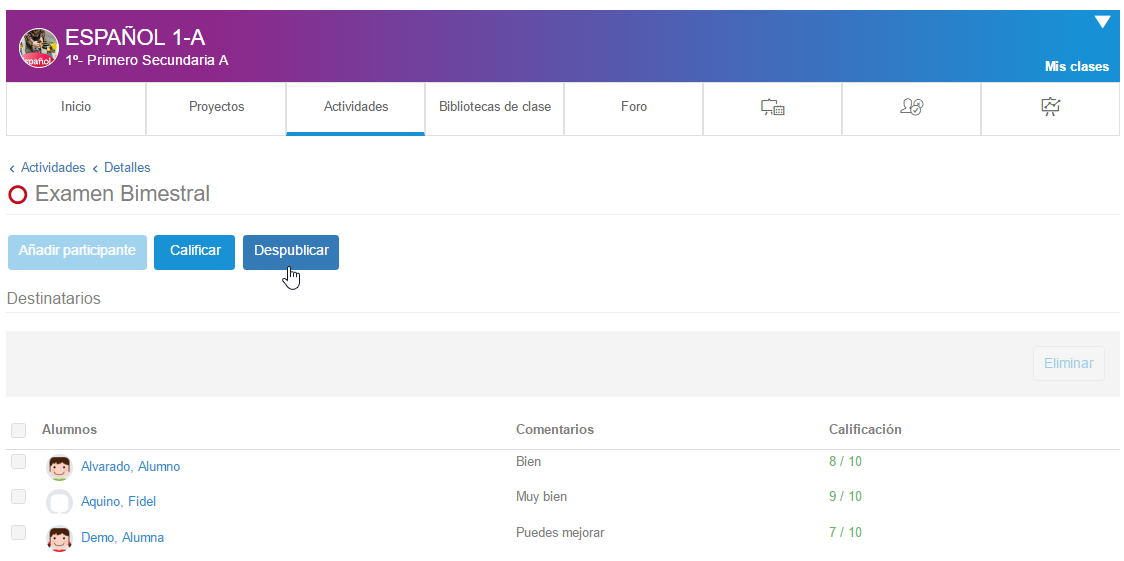
Evaluar actividades
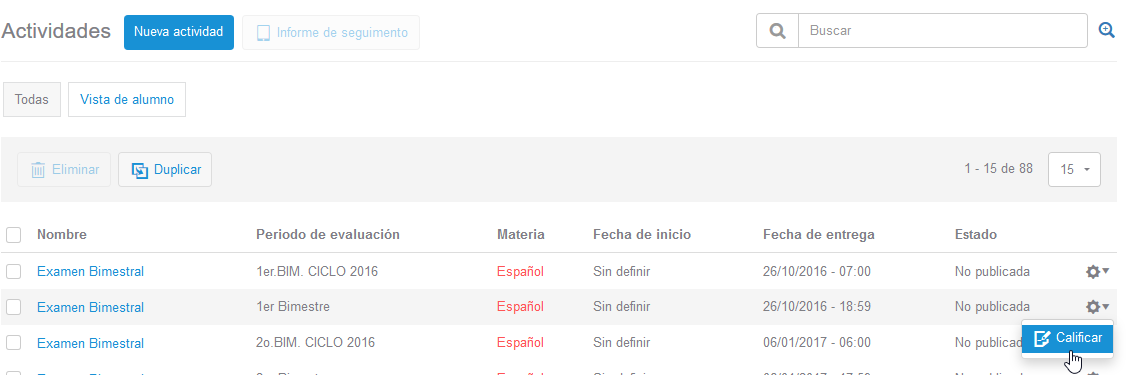
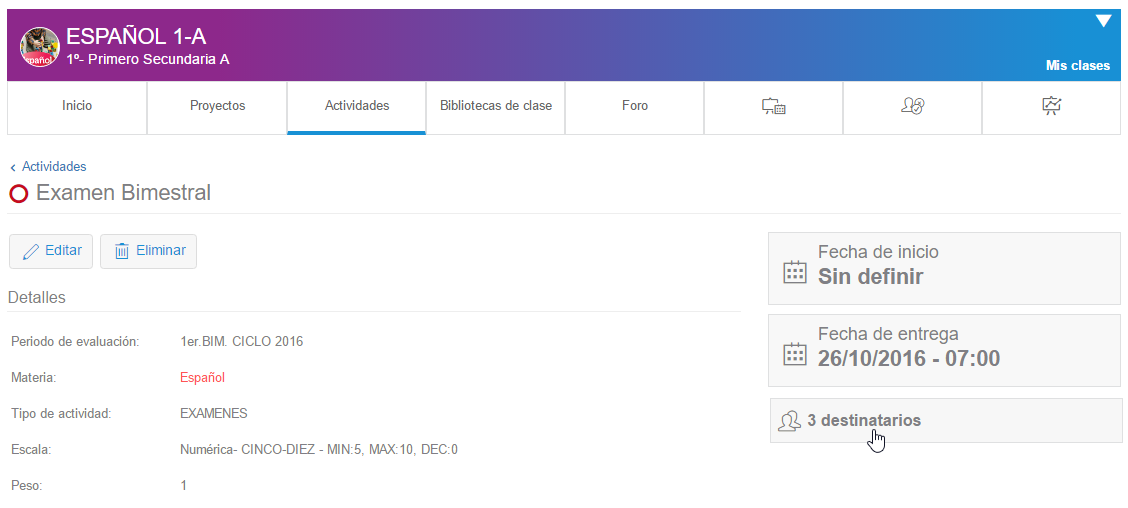
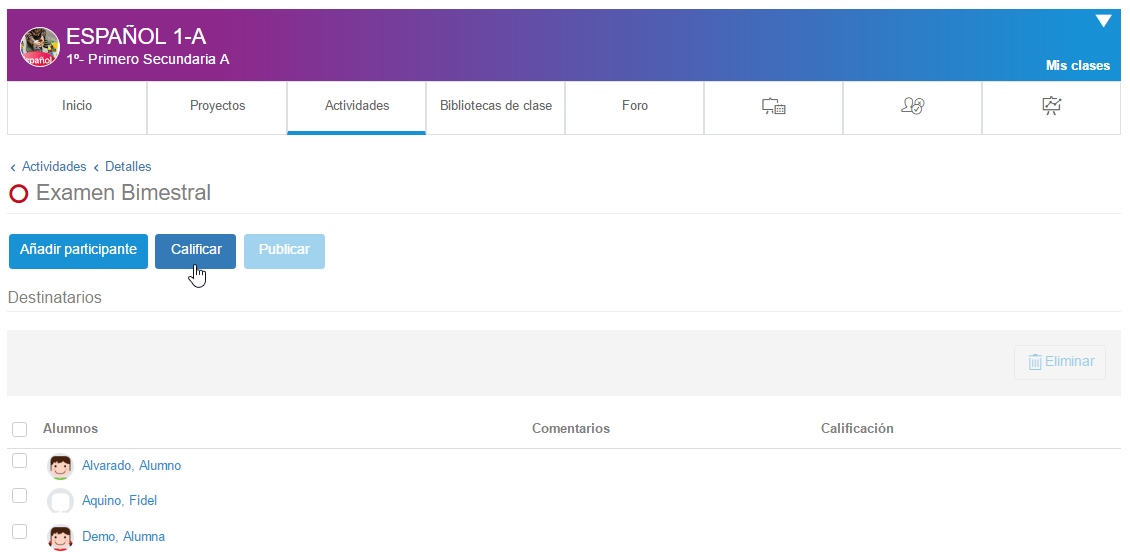
Para evaluar una actividad desde la sección de actividades existen dos formas
-
Desde la lista de actividades, pulsando el engrane dará la opción de calificar.
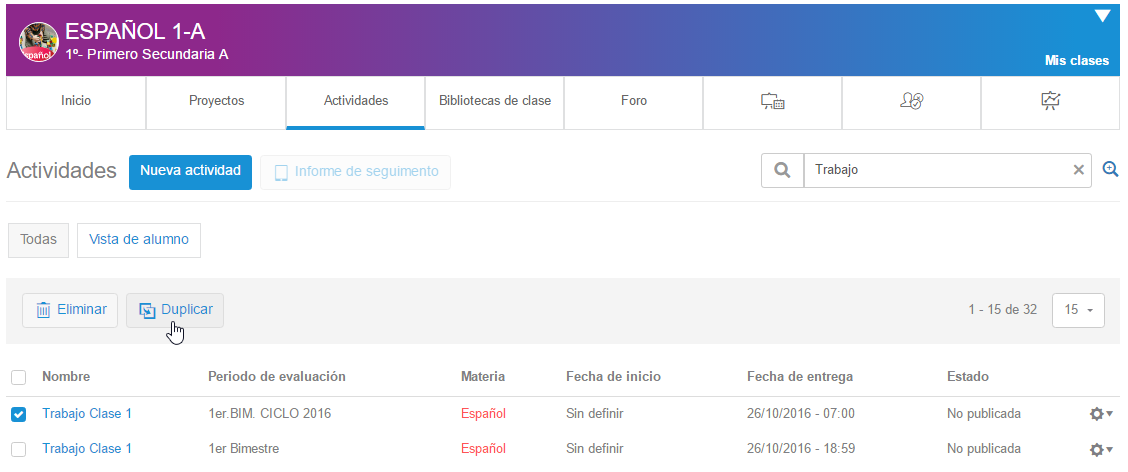
Duplicar actividades
Se deberá de marcar el cuadro de check de la actividad que se desee duplicar y pulsar el botón de "Duplicar":
Una vez pulsado, abrirá una pantalla flotante donde se deberán de llenar los campos obligatorios y la configuración que se desee para duplicar la actividad:
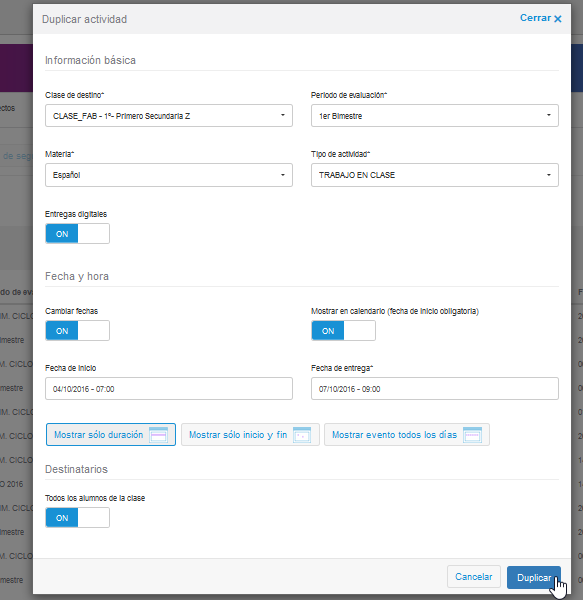
Al pulsar en duplicar, dirigirá a la sección de actividades de la clase destino.
NOTA: Es importante mencionar que para duplicar la actividad, deberá de existir una clase destino en la que el profesor se encuentre asignado, así como que la clase destino cuente con modelo de evaluación previamente asignado por el profesor.
Eliminar actividades
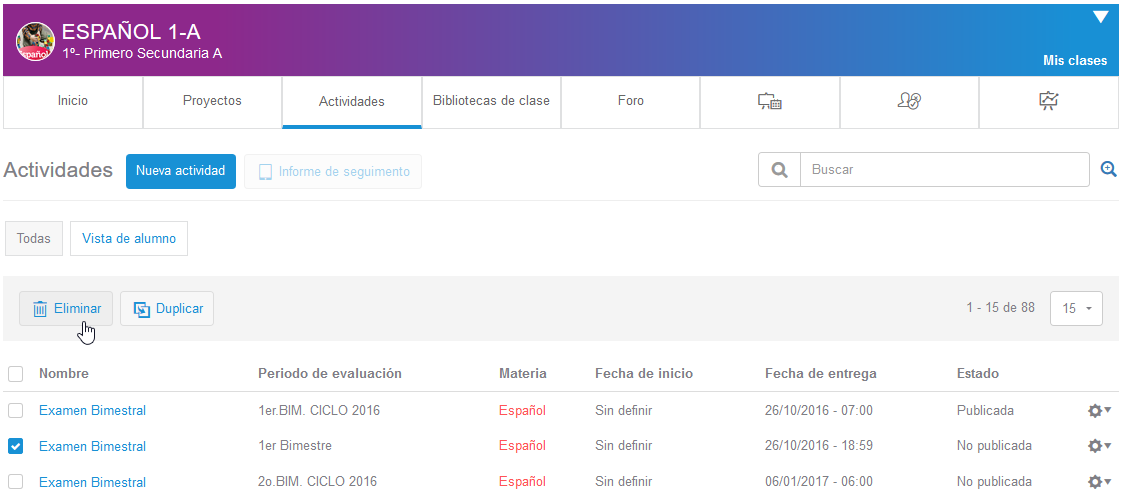
Se deberá de marcar el cuadro de check de la actividad que se desee eliminar y pulsar el botón de "Eliminar":
|
En esta página encontrarás:
|