
Instalação:
-
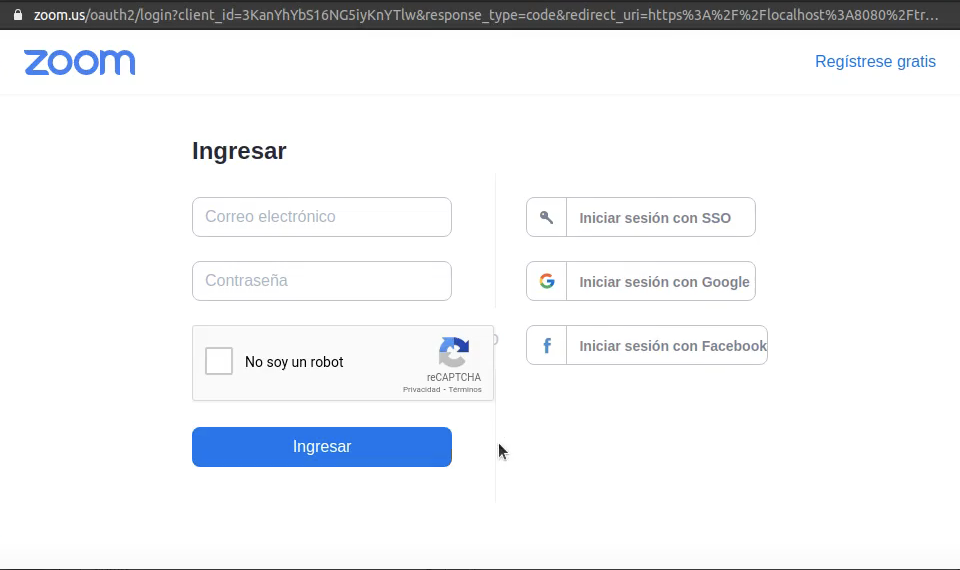
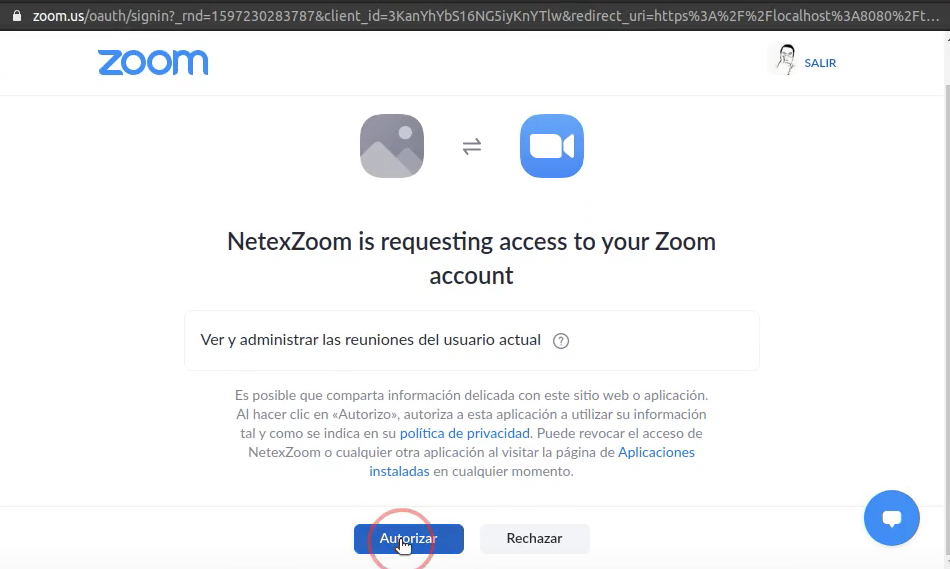
Para criar uma reunião é necessário usar uma conta Zoom ou uma conta do Google/Facebook ligada a uma conta Zoom e autorizar o aplicativo e-stela:
-
Usando a sua conta Zoom:
-
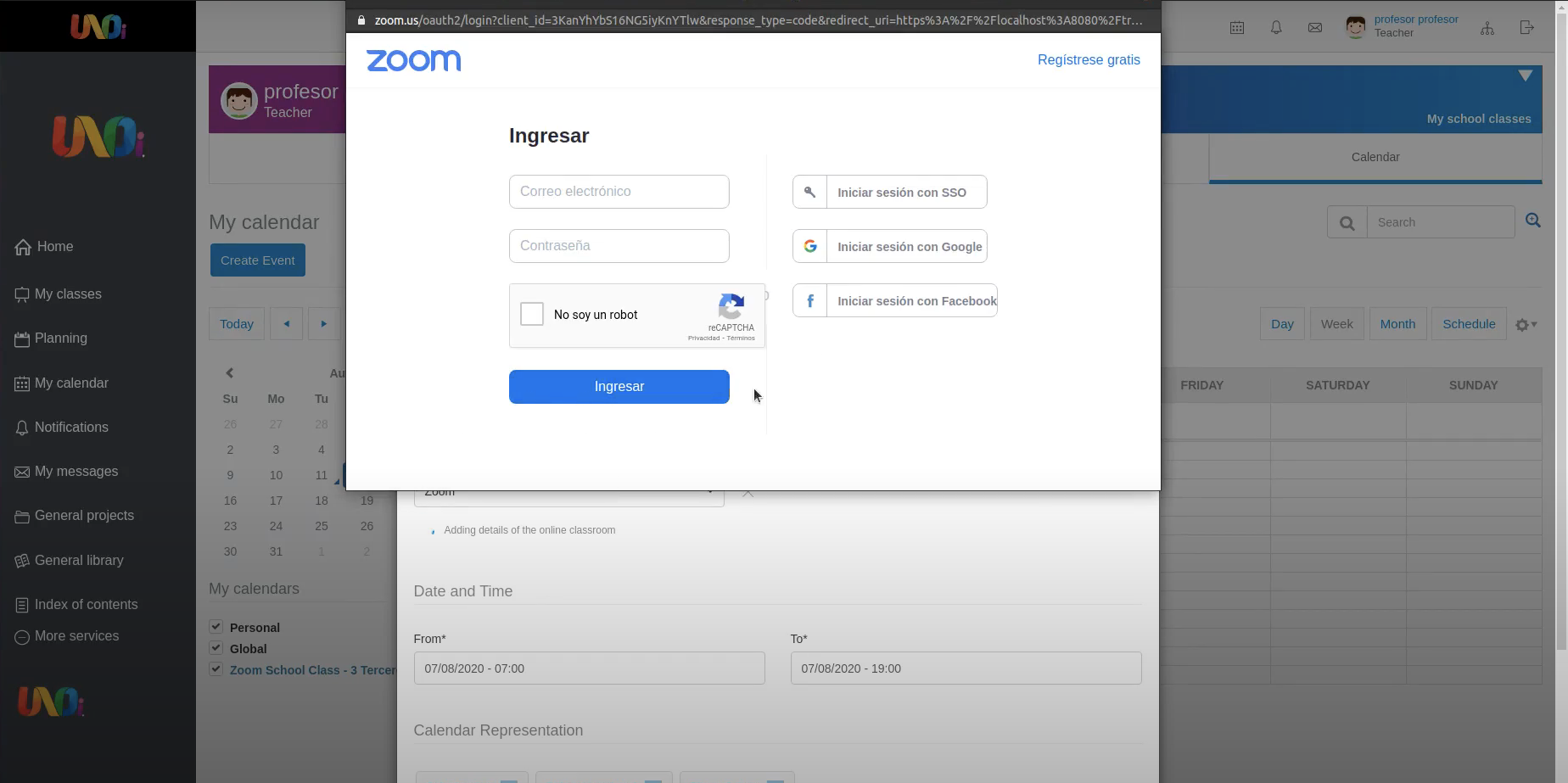
Logue usando a sua conta Zoom.
-
Clique em autorizar.
-
A reunião será criada.
-
Usando a sua conta Gmail:
-
Logue usando a sua conta Gmail.
-
*Siga as instruções do Gmail para criar uma conta Zoon ligada à sua conta Gmail.
-
Clique em autorizar.
-
A reunião será criada.
-
Using your Facebook Account
-
Logue usando a sua conta e senha do Facebook
-
*Siga as instruções do Facebook para criar uma conta Zoon ligada à sua conta Facebook.
-
Clique em autorizar.
-
A reunião será criada.
*Você tera que fazer essas configurações se você ainda não tiver uma conta Zoom.
Uso:
-
Como criar uma reunião:
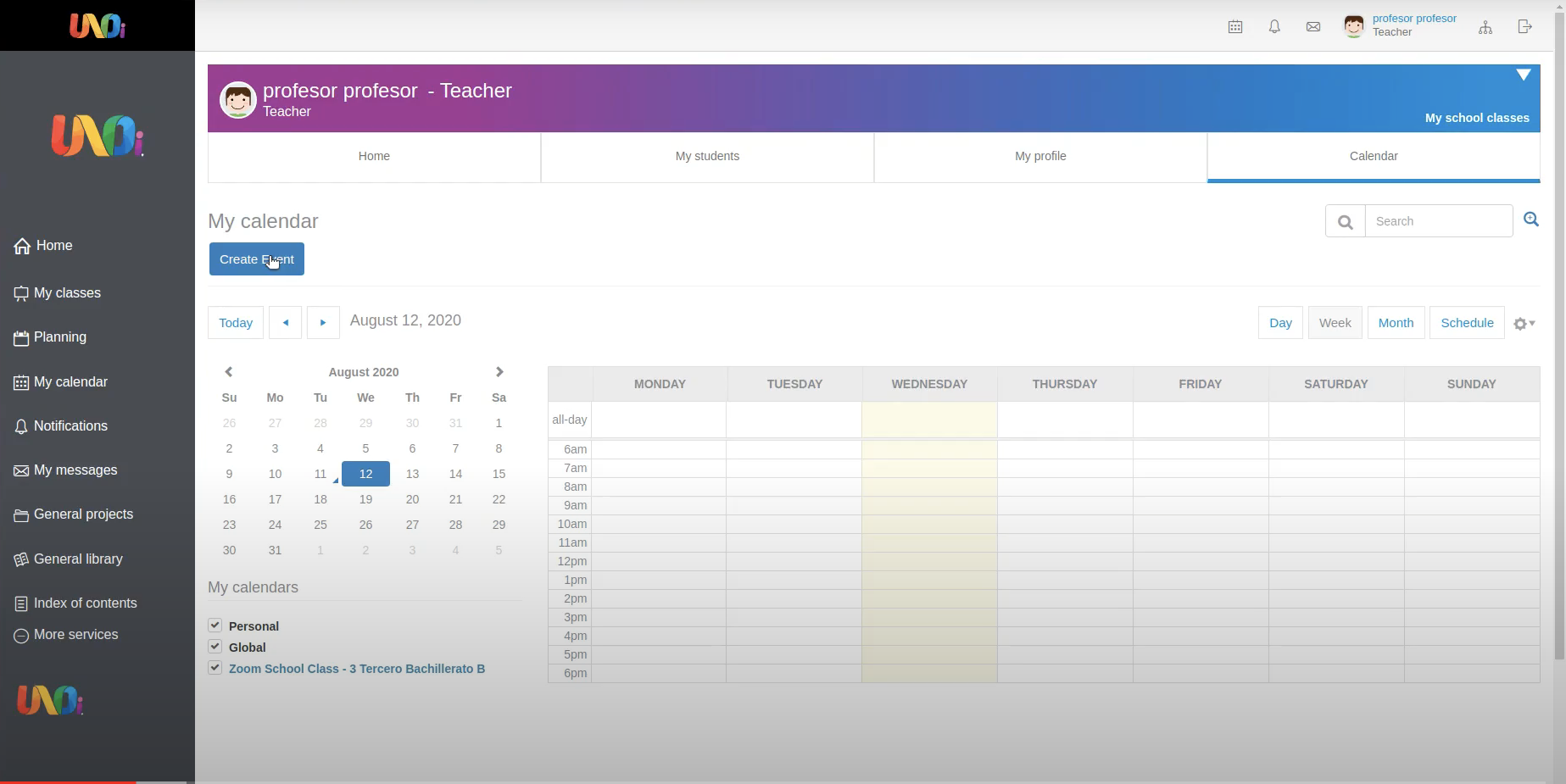
Professores terão que criar um novo através do calendário da turma ou do calendário global clicando no botão "novo evento":
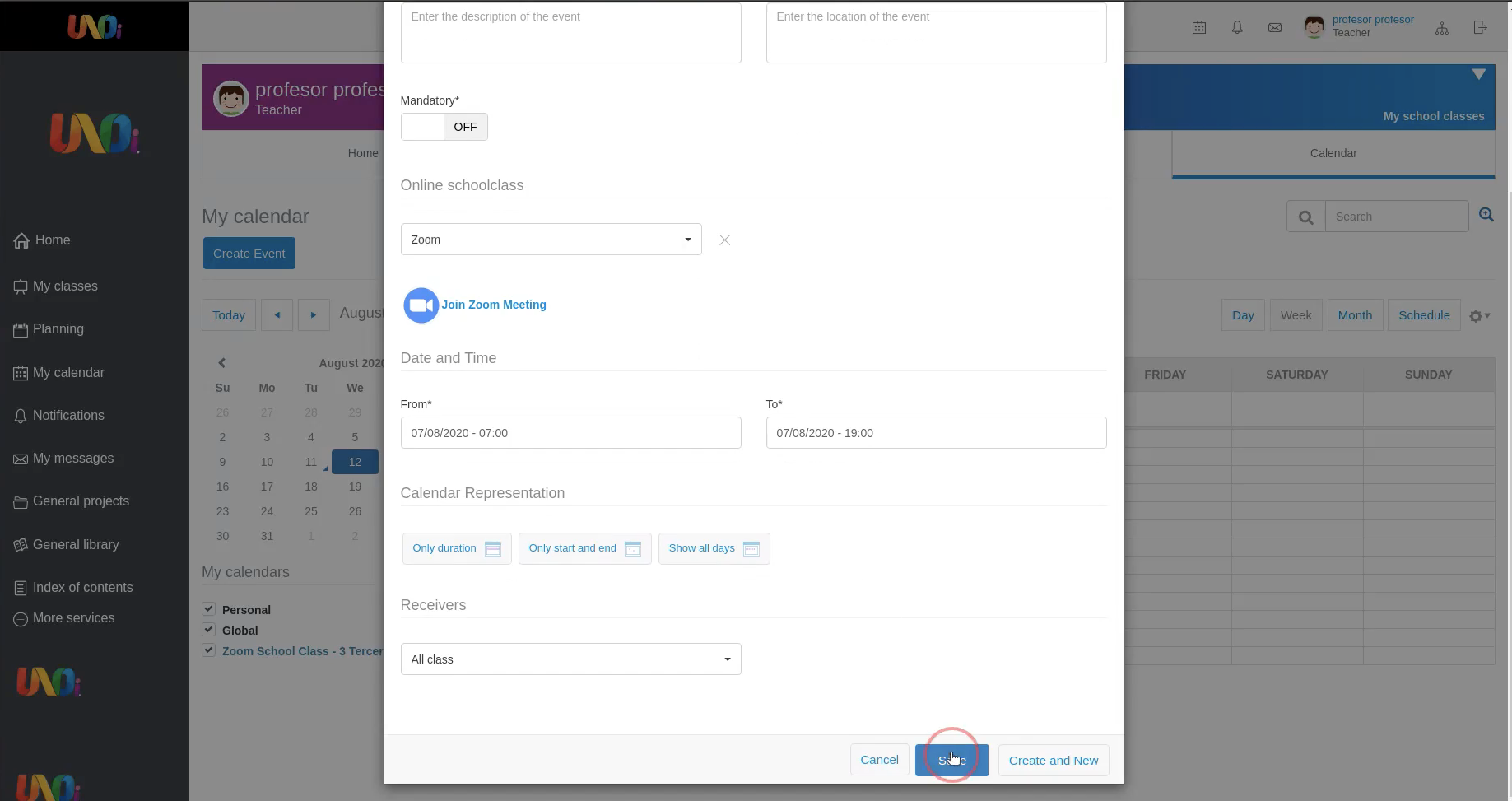
O evento deve ser preenchido com um título, uma descrição (opcional), local (opcional), calendário (uma turma tem que ser escolhida), data e hora e a sua representação no calendário baseada na data e hora (apenas duração, apenas começo e fim, mostrar todos os dias):
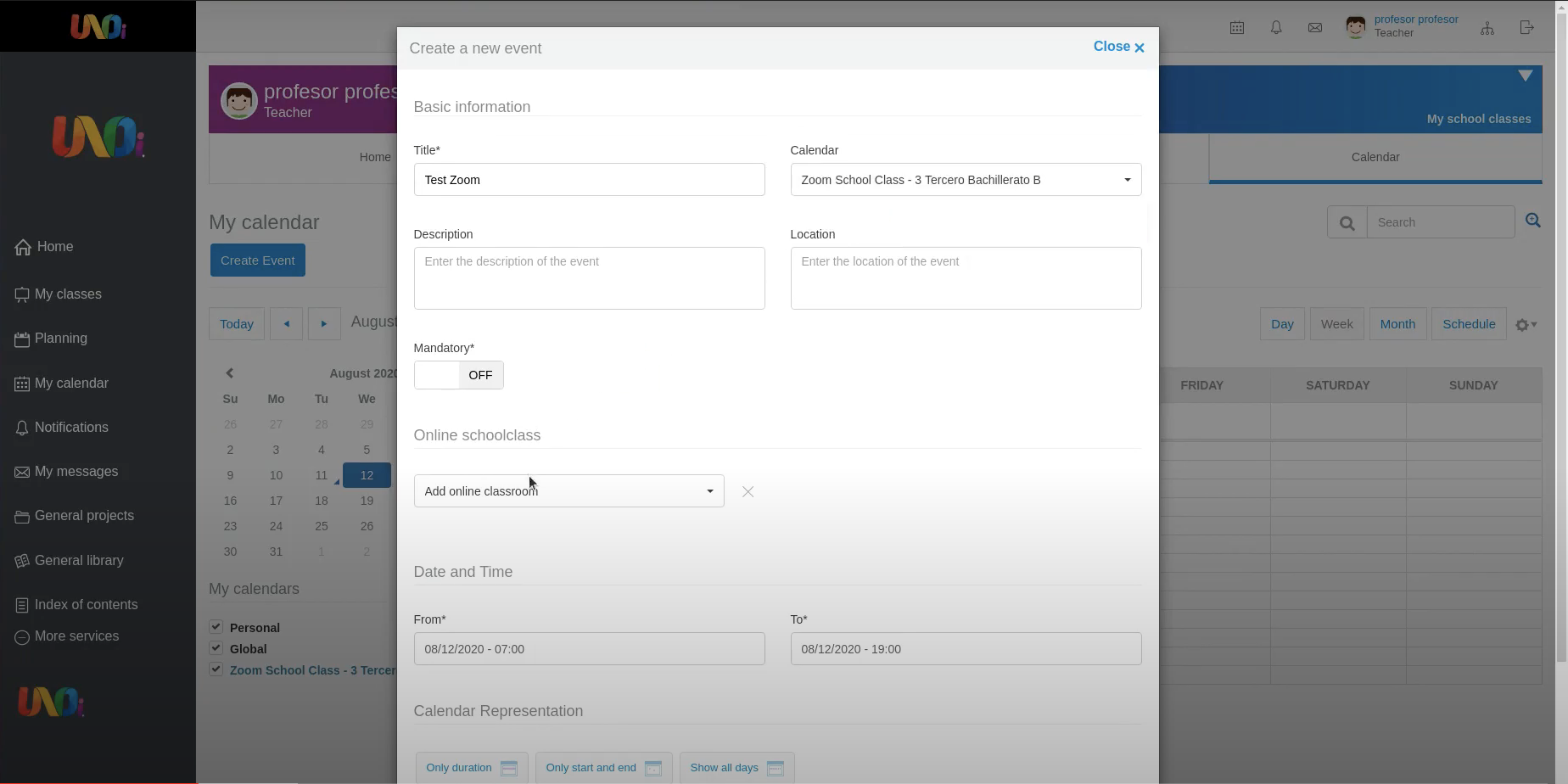
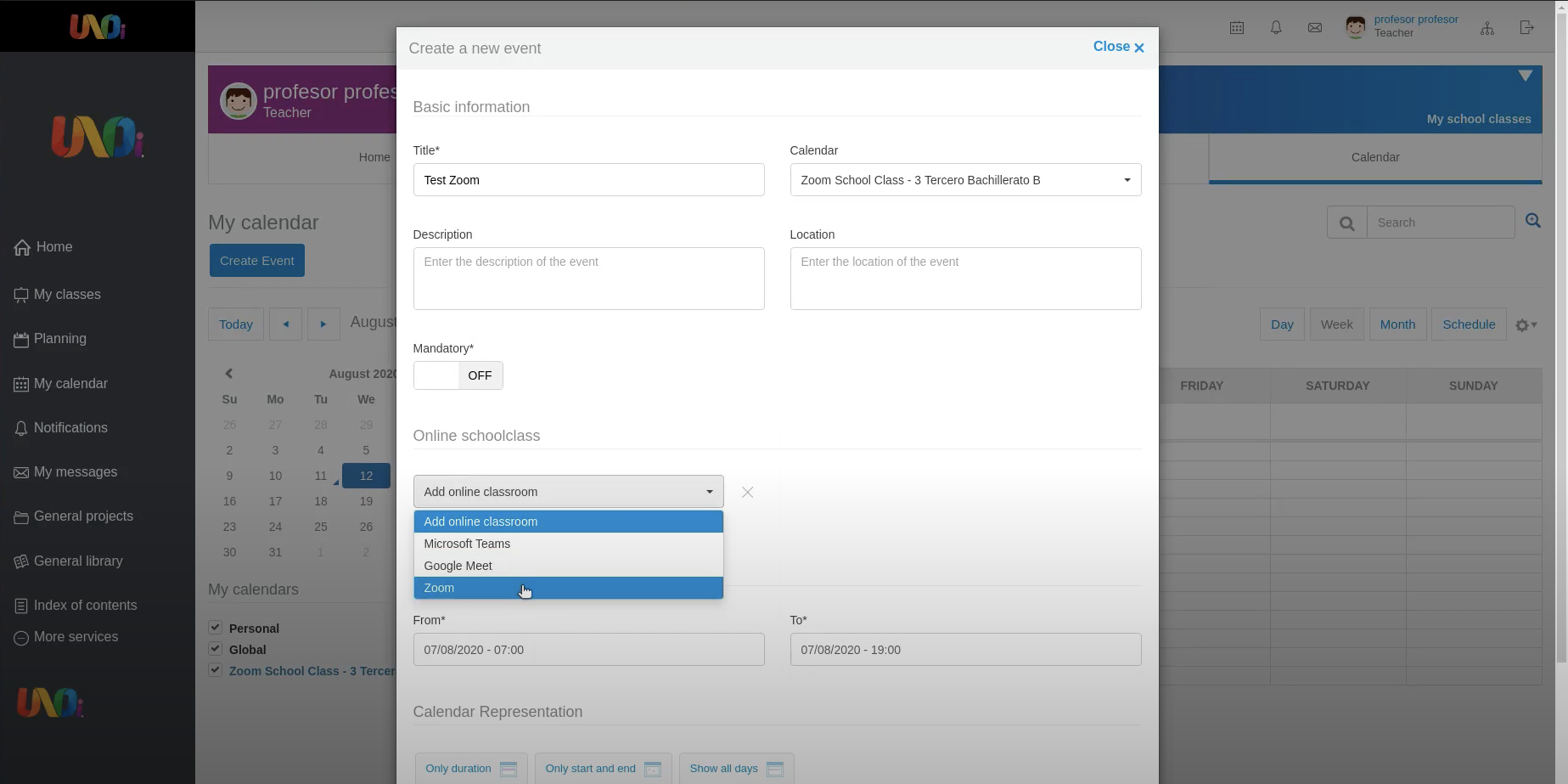
Quando tudo estiver preenchido, o professor terá que clicar em "adicionar sala online" e selecionar "Zoom" para criar uma reunião no Zoom:
e-stela vai redirecionar para o Zoom, onde professores terão que logar usando suas contas Zoom ou usando suas contas Google e Facebook. Uma vez que eles tenham logado, a reunião no Zoom será criada:
Clique em “salvar” para criar o evento:
Observação importante: Modificar o título do evento ou data e horário depois de criada a reunião vai deletar o evento. O professor deverá criar o evento novamente.
-
Como participar de uma reunião:
Professores:
Professores terão que clicar no evento que foi criado no calendário:
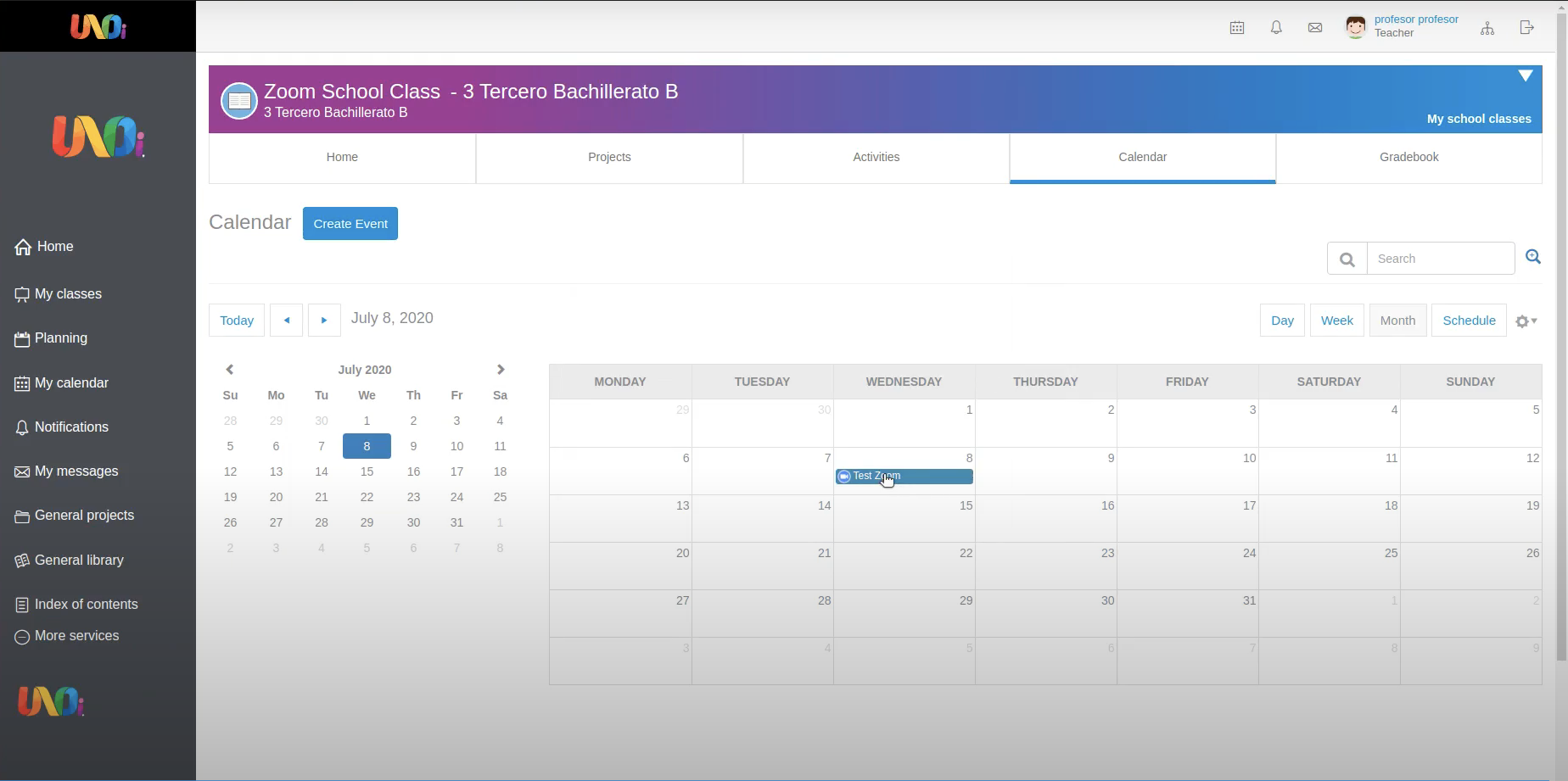
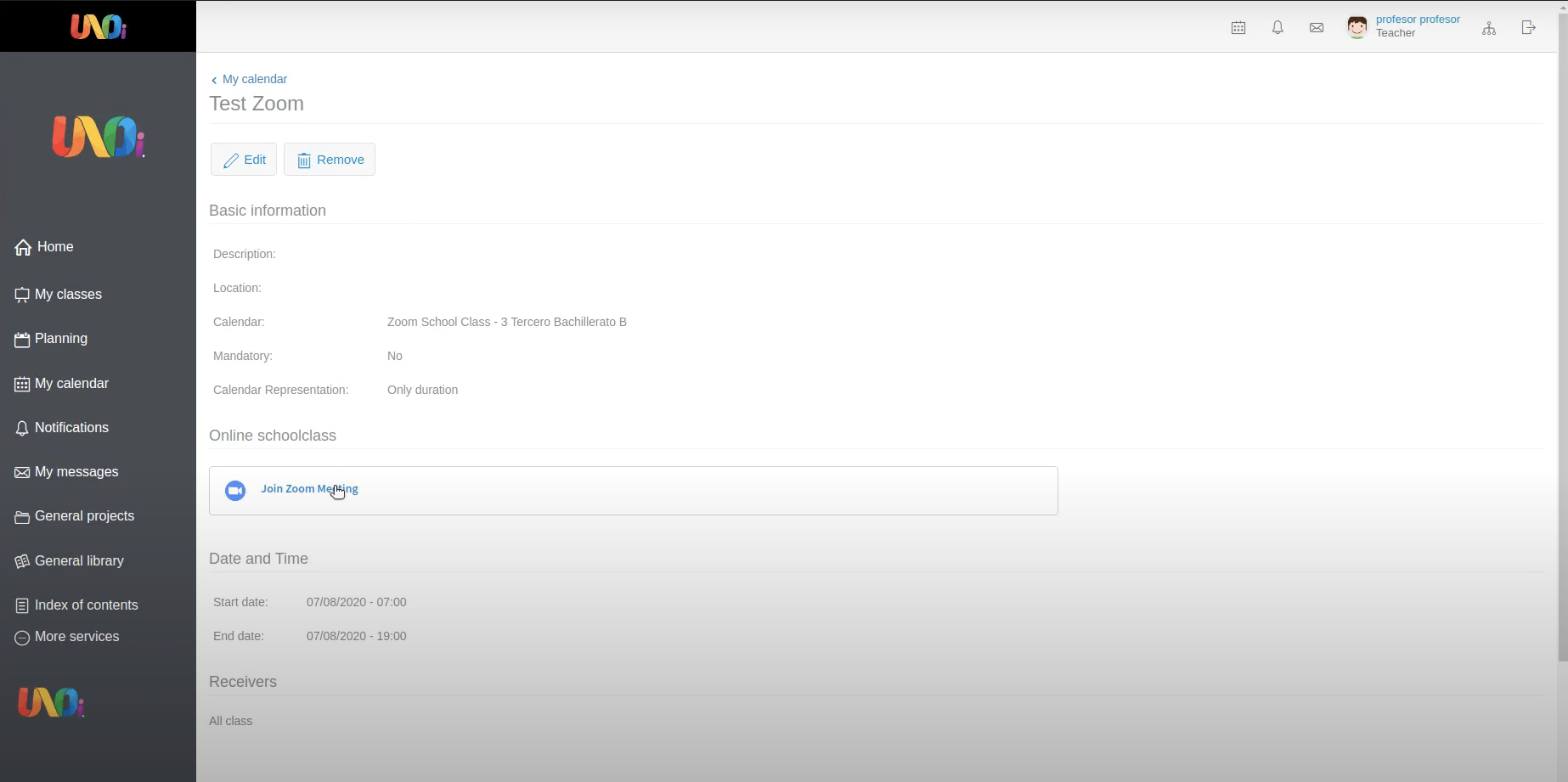
Nos detalhes do evento, eles vão clicar em "Join Zoom Meeting" e vão ser redirecionados para a reunião:
Alunos:
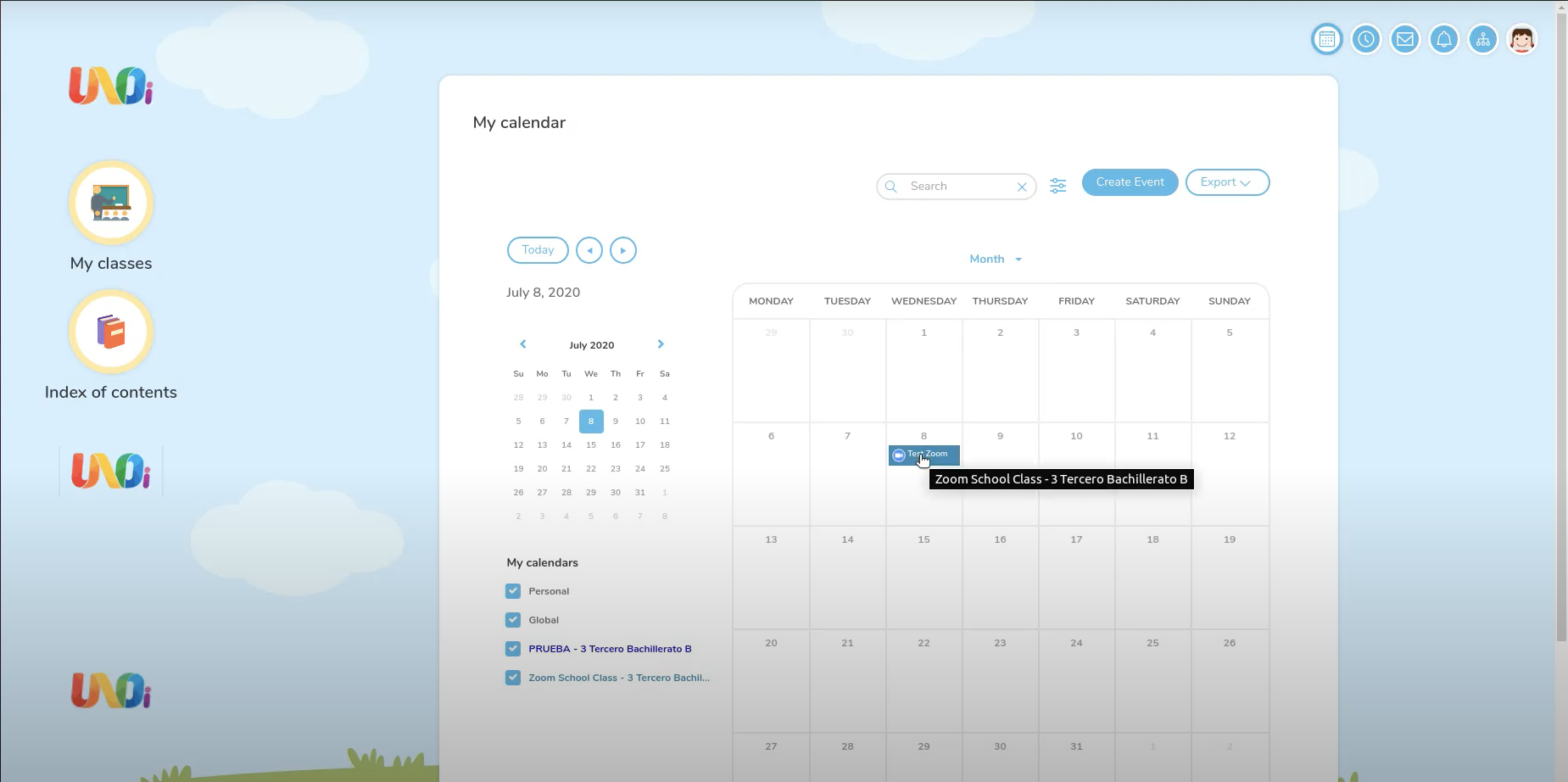
Alunos terão que clicar no evento que foi criado no calendário:
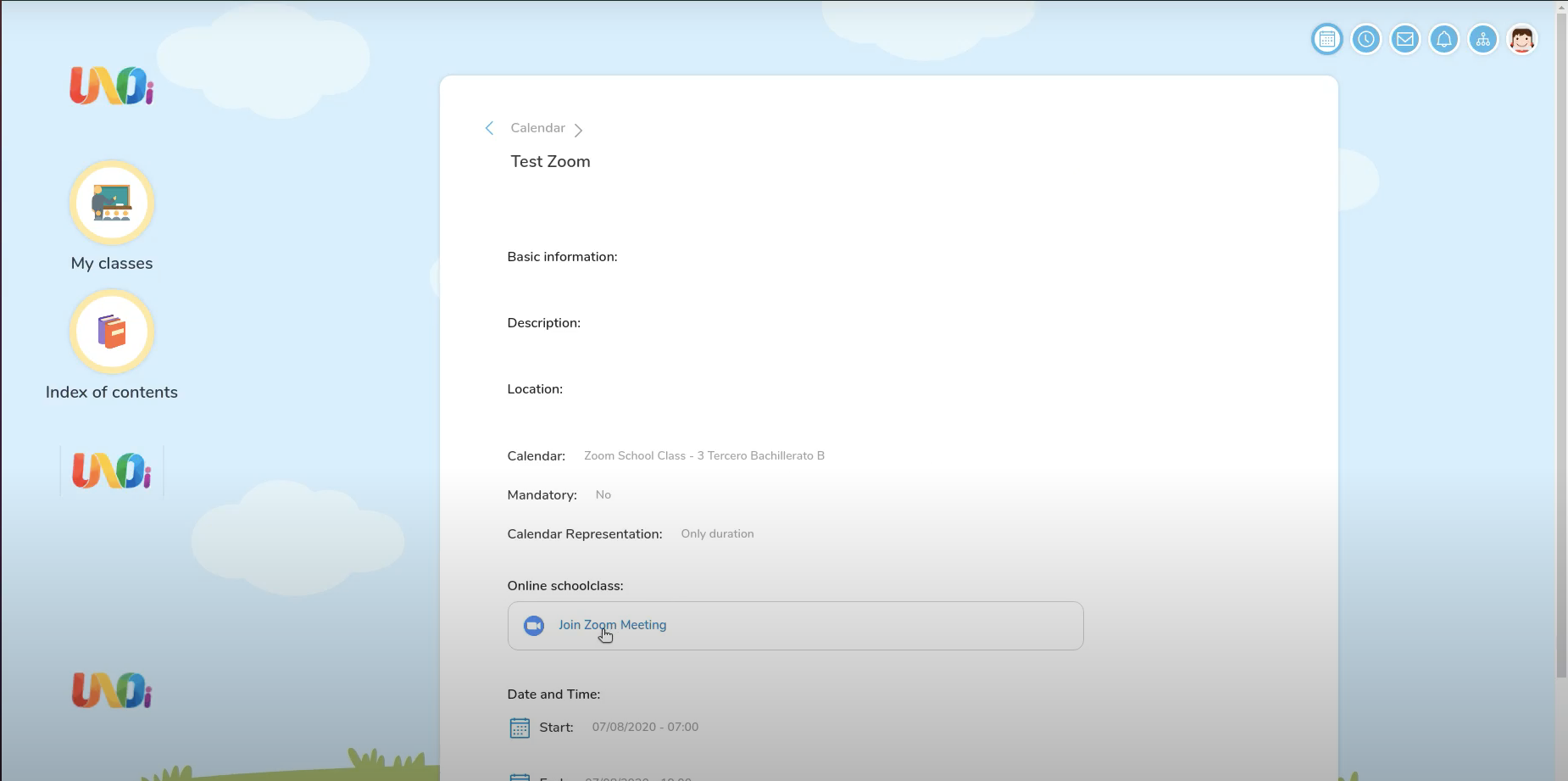
Nos detalhes do evento, eles vão clicar em "Join Zoom Meeting" e vão ser redirecionados para a reunião:
Desinstalando o Add-on do Gmail:
-
Logue na sua conta Zoom e navegue até Zoom App Marketplace.
-
Clique em Apps Instalados ou pesquise pelo app do Gmail.
-
Clique no app do Gmail.
-
Clique em Desinstalar.
Suporte: https://servicedesk.project-tools.santillanatn.com/servicedesk/customer/portal/72 (apenas para usuários Santillana)