Para poder hacerlo, vas a utilizar los csv EXPORT STUDENTS y EDIT USERS que se encuentran en el apartado de class administration (icono de fólder en la esquina superior derecha). Con el de EXPORT USERS vas a obtener el dato de las cuentas de los alumnos y con el csv que descargarás desde EDIT USERS vas a realizar el cambio de la clase.
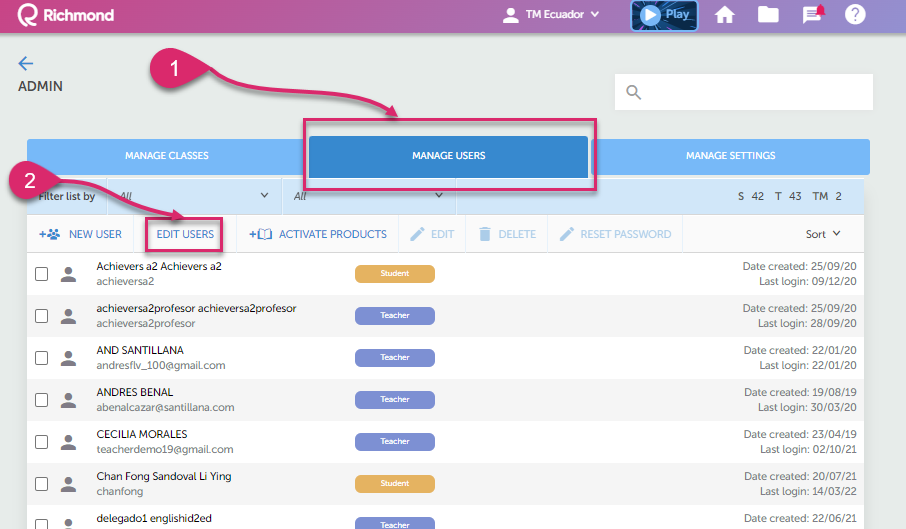
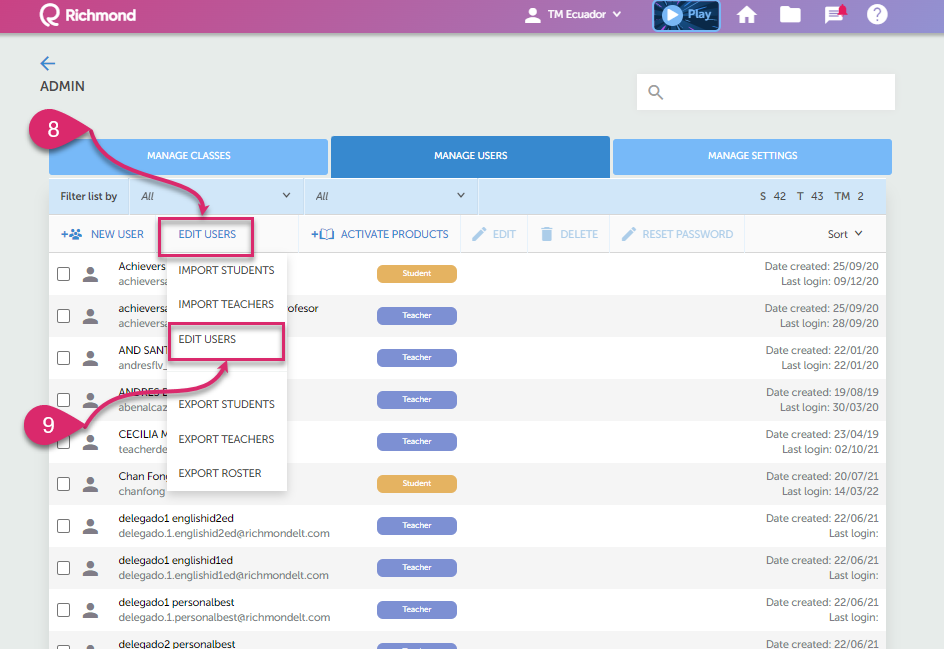
Desde tu cuenta TM entra a MANAGE USERS y haz clic en EDIT USERS.
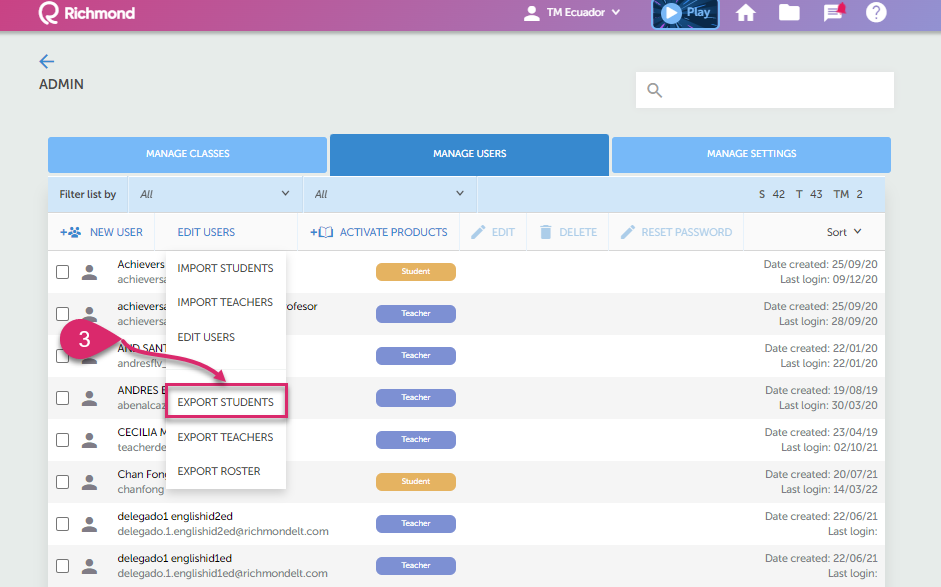
Se desplegará un menú hacia abajo, elige ahora EXPORT STUDENTS, esta acción descargará un archivo a tu computadora. De ese archivo lo que te servirá será el User name, consérvalo porque lo pegarás en el nuevo archivo.

Haz clic ahora en la opción EDIT USERS y descarga el archivo csv, una vez que lo tengas, copia y pega en él la columna Username con los datos que exportaste, deja todo lo demás en blanco y pon la contraseña nueva.
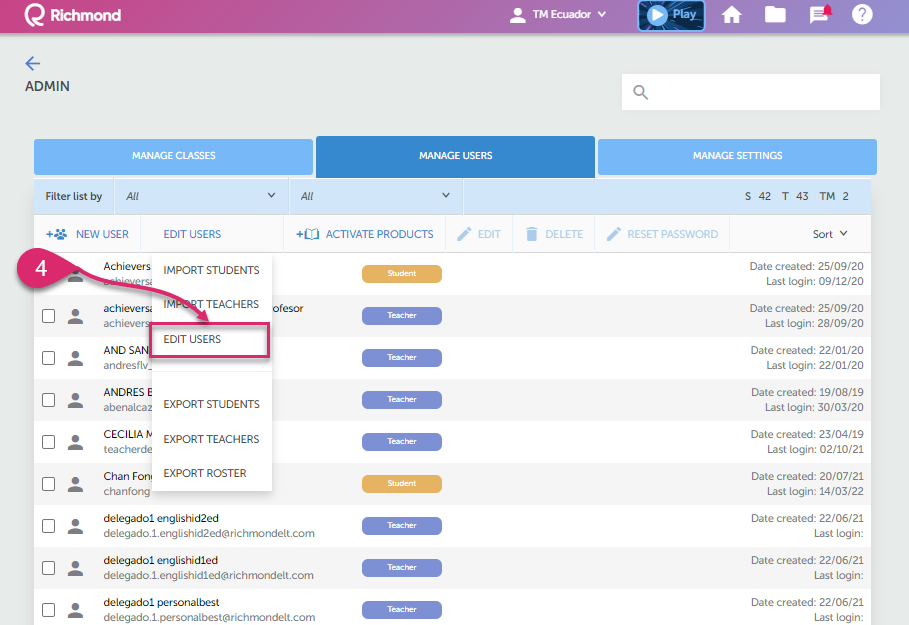
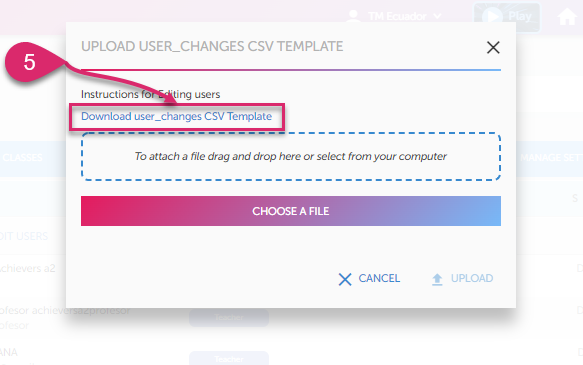
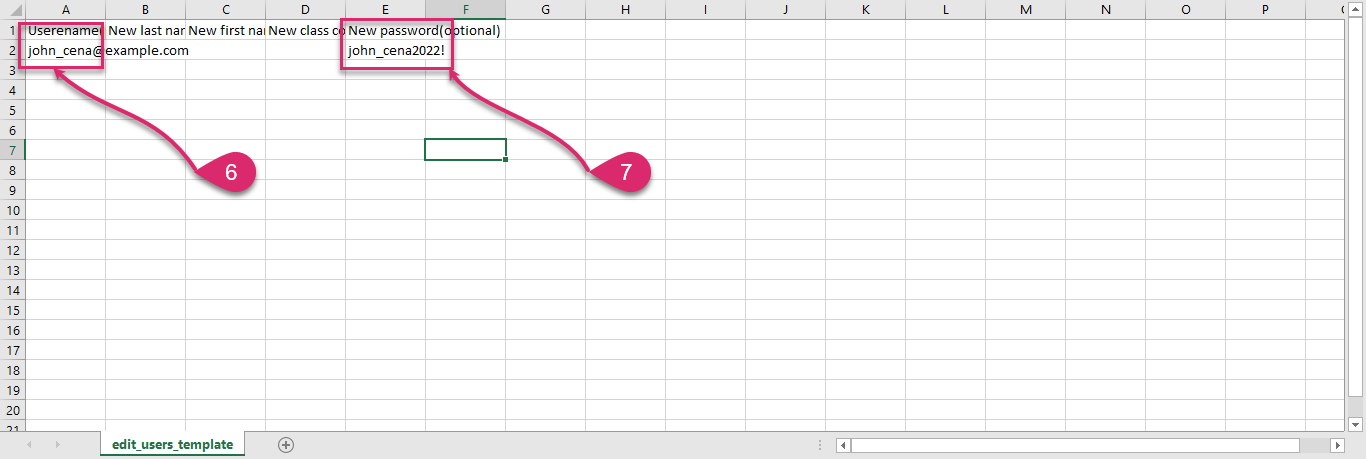
Una vez que lo tengas listo con esos datos, vuelve a hacer clic en la opción EDIT USERS, sube tu archivo y haz clic en el botón UPLOAD.
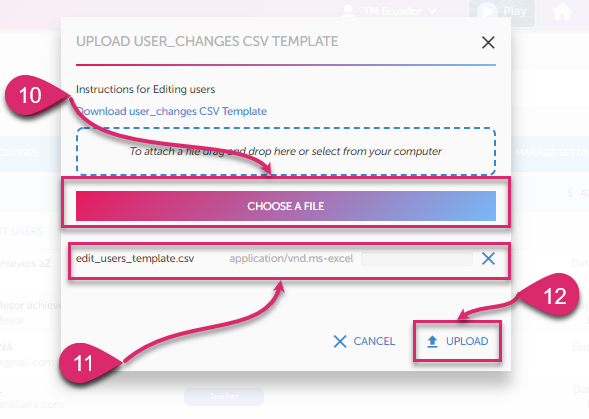
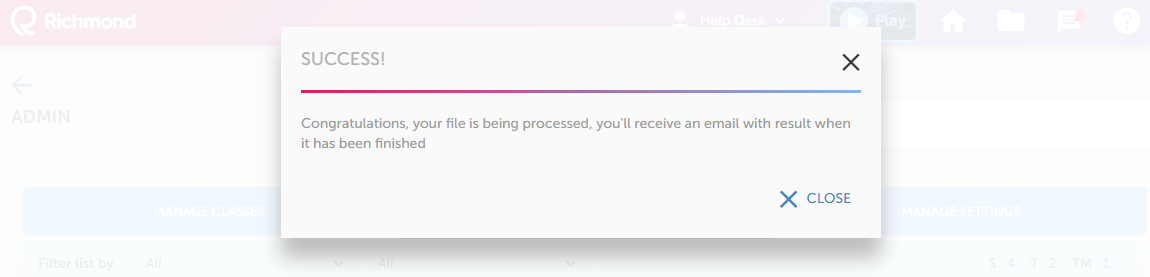
Una vez hecho el clic en UPLOAD, aparecerá la siguiente ventana con la leyenda de finalización del proceso:
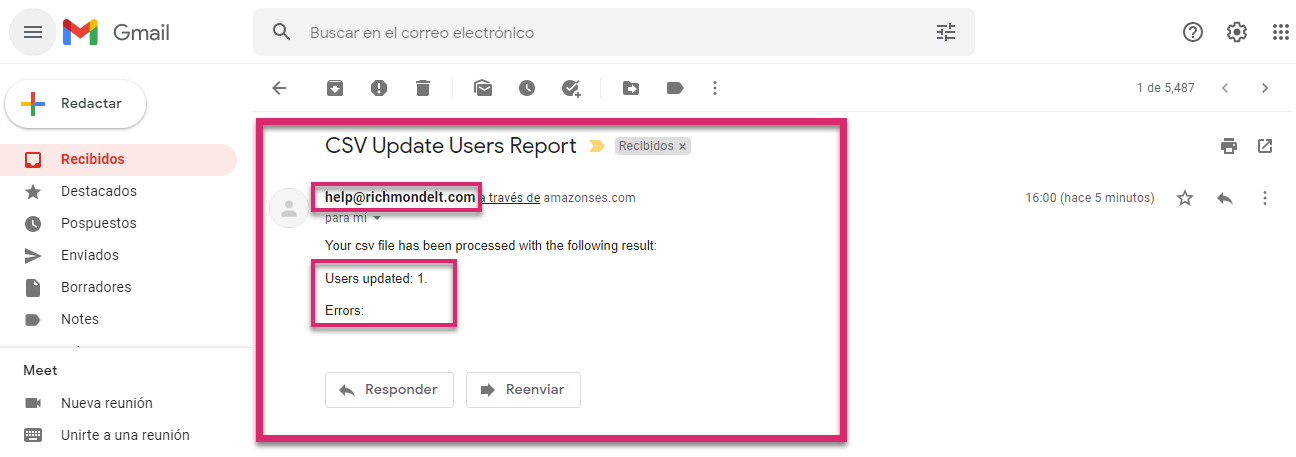
Y en el correo de tu cuenta te llegará el mail dándote el reporte de los cambios: