

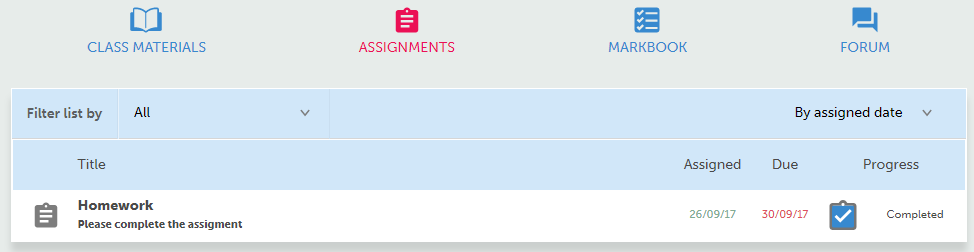
Una vez dentro de la clase, el icono de Assignments (Tareas) muestra información sobre todas las tareas asignadas por el profesor. Desde esta página, puede comenzar o continuar sus tareas actuales y ver los resultados de las tareas que ya haya completado.
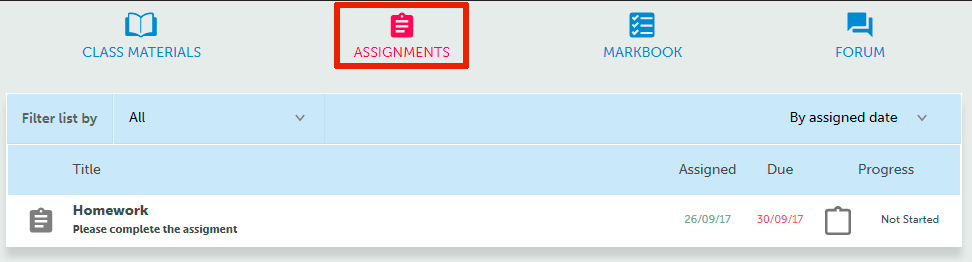
Utilice el filtro de la parte superior para elegir lar tareas con fecha límite a realizar durante el día actual o durante la semana.
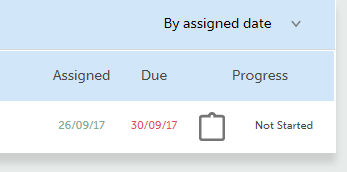
Seleccione el nombre de la tarea para ver información sobre esa tarea. La fecha de entrega es la fecha establecida por el profesor. Deberá completar la tarea antes de esa fecha. Los trabajos que se encuentren fuera de tiempo, desaparecerán del listado. El ícono de Progress (Progreso) muestra si se ha iniciado la tarea, si está parcialmente completada o completada totalmente y entregada.
Las tareas pueden tener diferentes partes o actividades. Cuando seleccione el nombre de una tarea, verá la información relativa a ella.
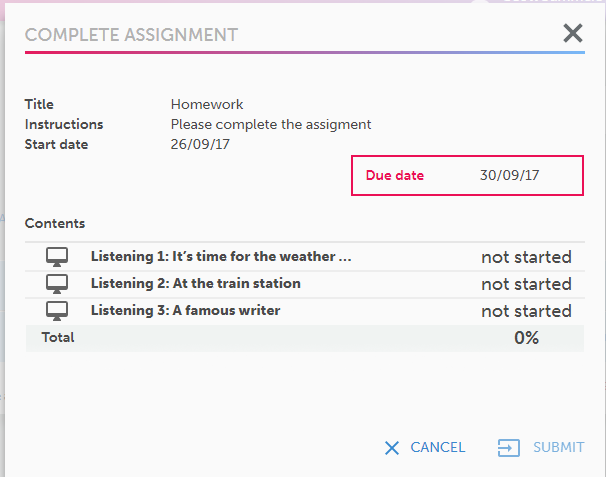
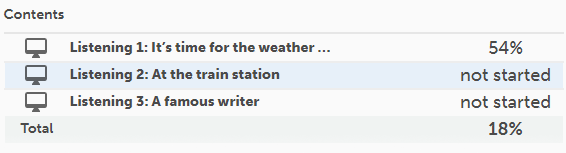
Contents muestra las actividades que se deben completar para esta tarea. Seleccione el nombre de una actividad para comenzarla. Cuando una actividad no se ha realizado, el mensaje de "NOT STARTED" aparecerá a su derecha. Si la actividad ha sido realizada, se mostrará la puntuación conseguida. Total indica la calificación promedio que obtuvo en las actividades de dicha tarea.
Cuando haya terminado todas las actividades obligatorias, seleccione SUBMIT (Enviar) para enviar su tarea al profesor y ésta será marcada como Completada en el listado principal:
A veces el profesor puede asignar como tarea otro tipo de ejercicio no interactivo, enviando en el assigment la descripción de la tarea a realizar. Ésta suele ir acompañada de un documento que el alumno deberá descargar, realizar la tarea propuesta por el profesor y subir un archivo con las respuestas al problema propuesto:
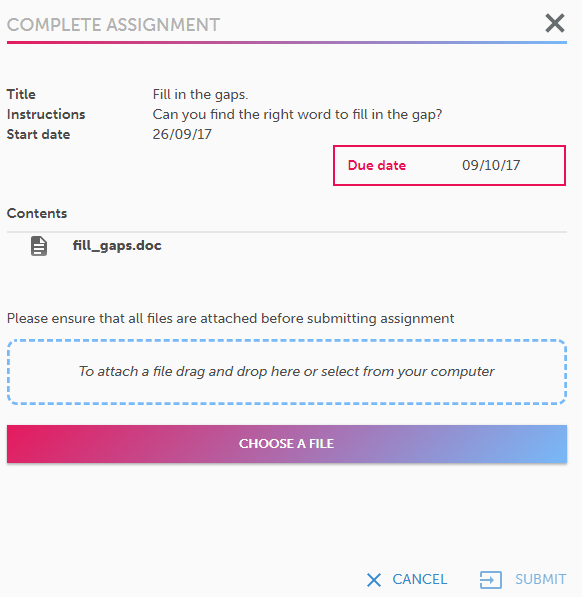
En este caso, el alumno deberá esperar a que el profesor evalúe la tarea y la puntúe de manera manual. Si desea ver el listado de las tareas completadas, así como aquellas atrasadas, que ya no pueden completarse, lo podrá hacer desde el Markbook.