
Mi calendario
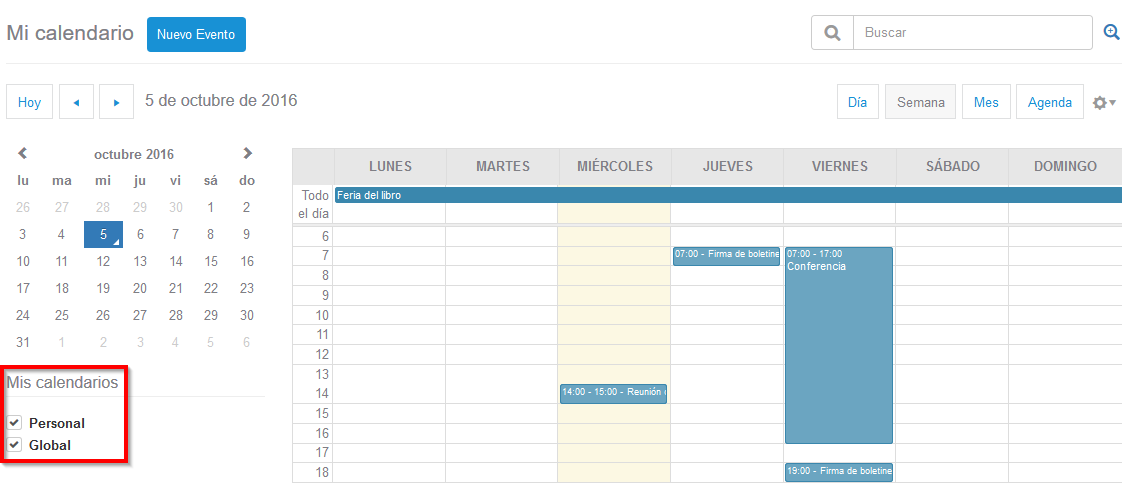
Existen tres tipos de calendarios en la plataforma: el general, personal y de clase.
El calendario general sólo usted puede crear eventos para todo el colegio, el personal, sólo usted verá los eventos dentro del calendario y el calendario de cada clase, sólo podrá ver los eventos al entrar a la clase correspondiente.
Acceso a calendario
Para acceder al calendario existen 3 formas:
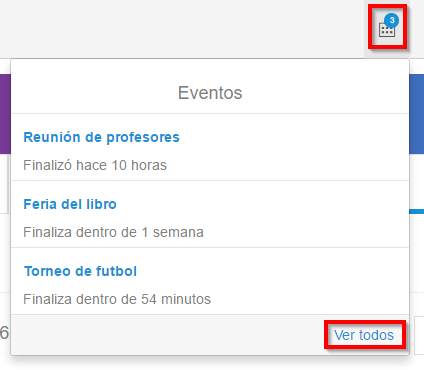
El primero en la parte superior derecha
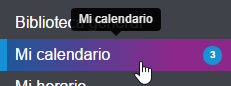
La segunda en el menú lateral izquierdo
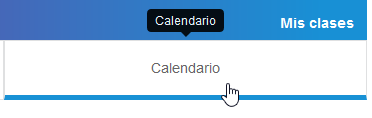
Y por último la pestaña en pantalla de home:
Crear eventos
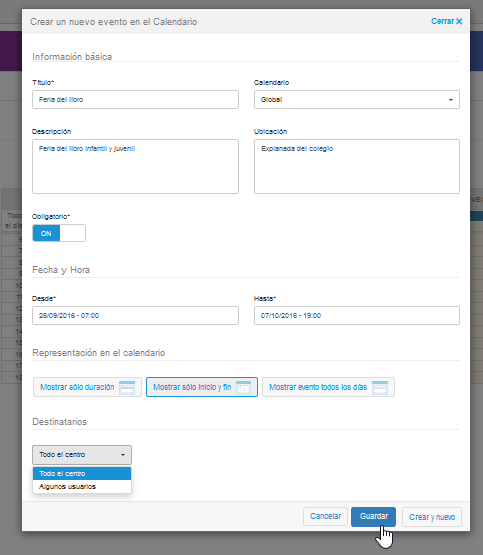
Al dar clic en el botón de "Nuevo Evento", saldrá una pantalla flotante en la que debe completar una serie de datos (recuerde que los campos marcados con asterisco son obligatorios). Comience indicando un título y una descripción. A continuación, el campo "Calendario" le permite elegir qué tipo de evento desea crear:
-
Un evento personal (solo visible por usted).
-
Un evento global (que será visible por todos los usuarios de la plataforma en el calendario general).
Puede indicar también la ubicación donde se realizará el evento. En el campo "Obligatorio" marque si el evento que está creando tiene esta característica.
Indique una fecha de inicio y una fecha de fin.
Si el evento que quiere crear dura más de un día, se desplegarán varias opciones de visualización del evento en el calendario, de las que tendrá que elegir una:
-
"Mostrar solo duración": el evento se mostrará en la franja superior del calendario de forma continua durante el tiempo que dure.
-
"Mostrar solo inicio y fin": el evento aparecerá únicamente en la celda de su día de inicio y en la celda de su día de fin.
-
"Mostrar eventos todos los días": el evento se mostrará en todas las celdas durante el tiempo que dure.
Si está creando un evento global, tendrá que indicar los destinatarios del evento. Si elige la opción "Algunos usuarios", se abrirá un formulario para que los seleccione de la lista.
Para finalizar, pulse "Crear", "Crear y nuevo" si desea seguir creando eventos en el calendario o "Cancelar".
Vistas y filtros del calendario
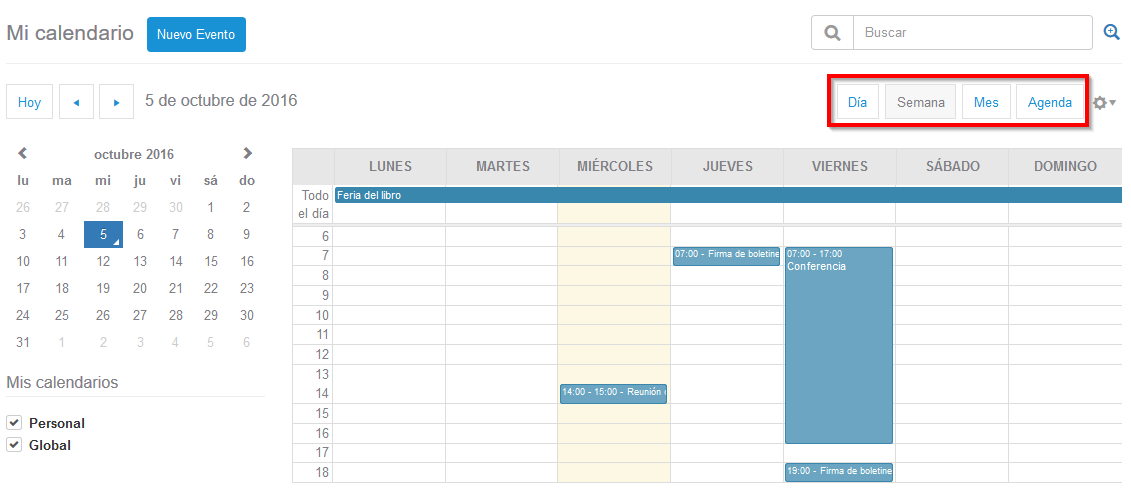
Podrá visualizar el calendario por "Día", "Semana", "Mes" o "Agenda", seleccionando la opción deseada.
Exportar calendario
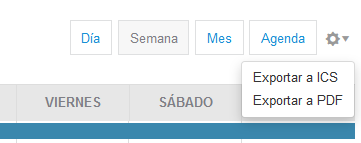
En la parte derecha a lado del botón de visibilidad de Agenda, podremos encontrar un engrane, que al dar clic nos desplazará las opciones de exportación, a ICS y formato PDF.
Mi horario
Consulta de horarios
Existen tres formas de consulta dentro de esta sección:
-
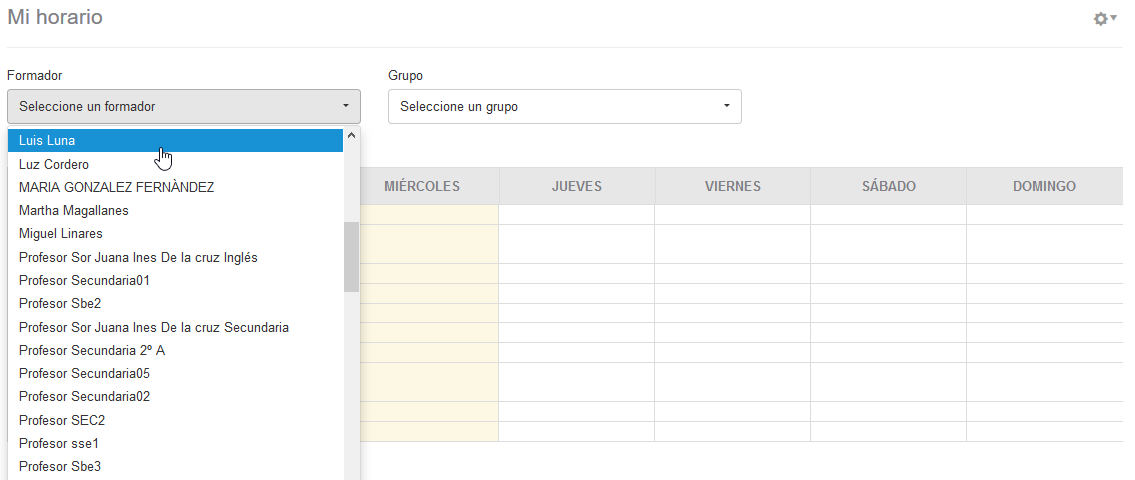
Consulta de horario por formador/profesor.
El combo-box te mostrará todos los profesores que hay en el colegio, aunque no tengan configurado el horario.
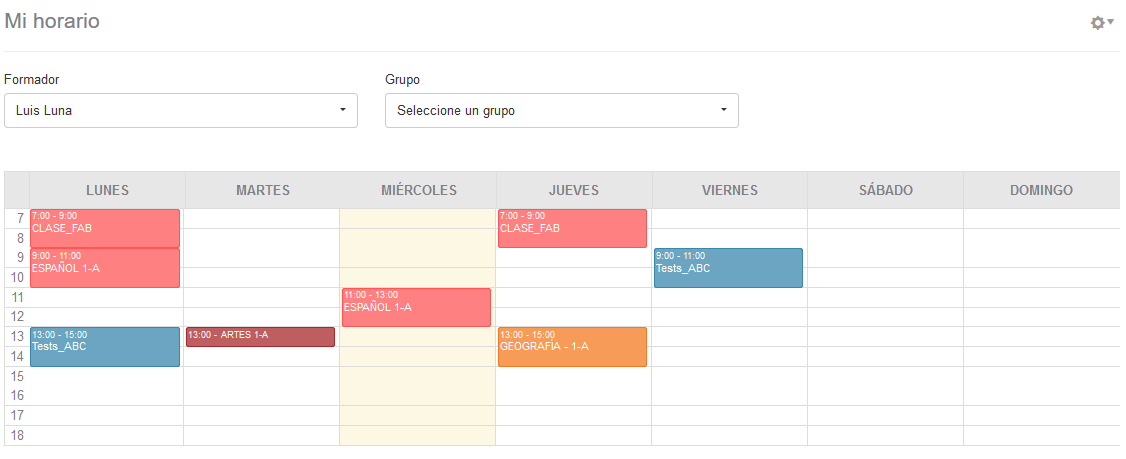
2. Consulta de horario por grupo.
Te mostrará la lista de todos los grupos que existen en el colegio.
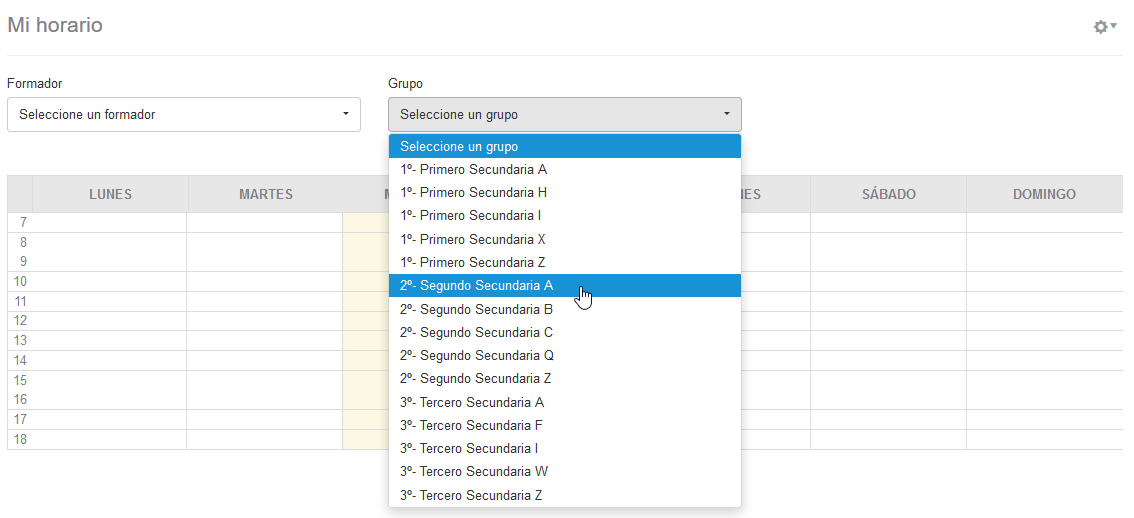
Al elegir uno, te mostrará los horarios de las clases que cuenten con horario del grupo seleccionado.
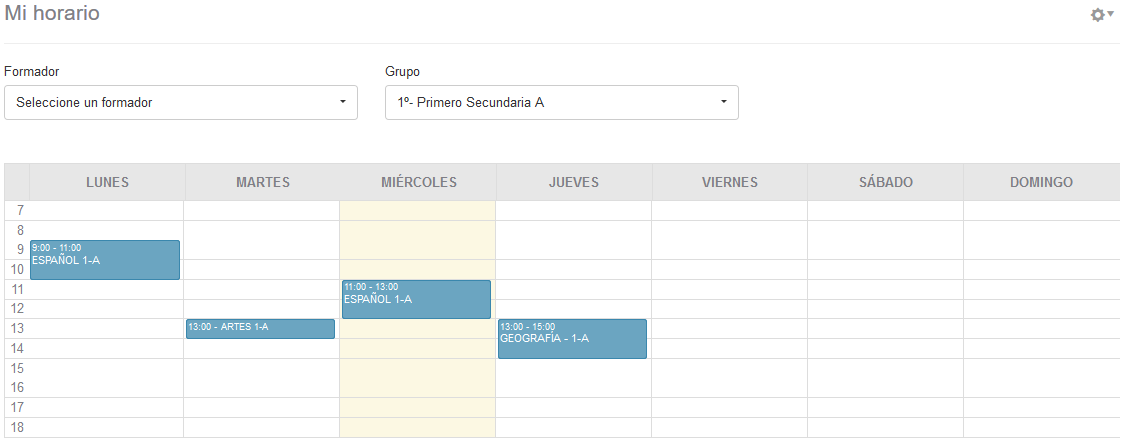
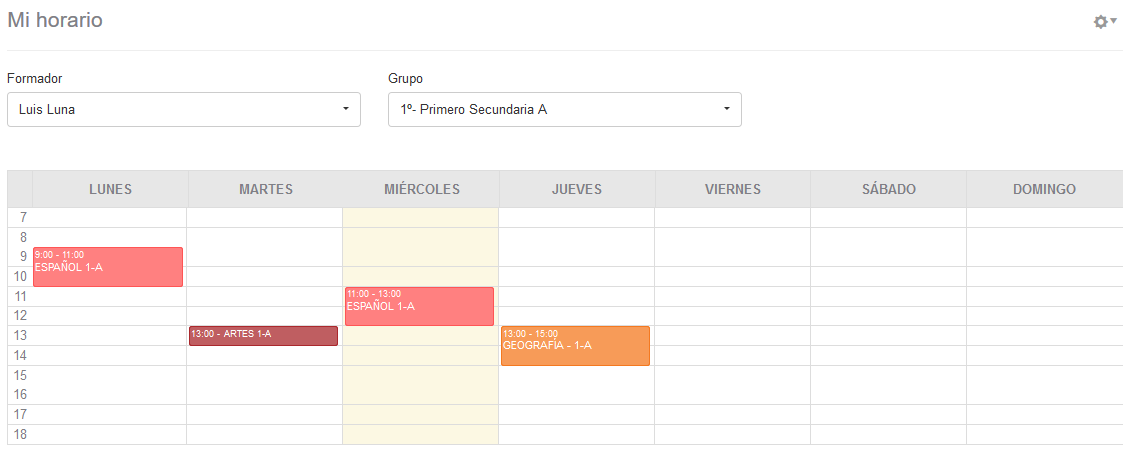
3. Y por último realizar la consulta de un profesor dentro de un grupo
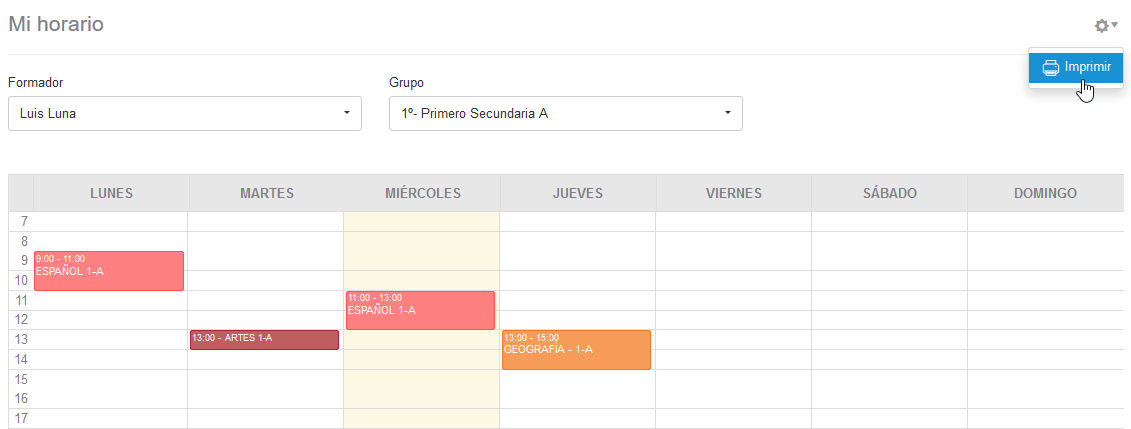
Te mostrará el horario del profesor y del grupo
Imprimir horario
Para imprimir el horario se pulsa en el engrane que se encuentra del lado derecho y se selecciona "Imprimir":
|
En esta página encontrarás: |