
Mis mensajes
Accesos a la mensajería
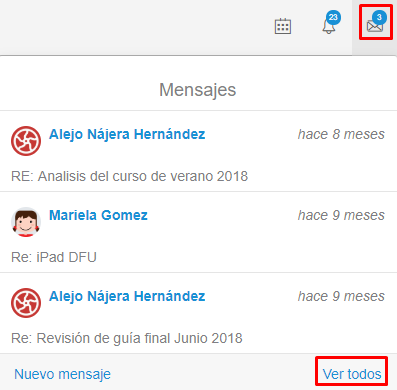
Para acceder a la mensajería hay dos formas de acceso:
El primero en la parte superior derecha:
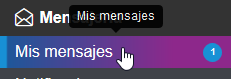
La segunda en el menú lateral izquierdo:
Redactar un mensaje
Para redactar un mensaje, accedemos a la sección de mensajería por cualquiera de las rutas mencionadas en Accesos a la mensajería.
Dentro de la sección debemos de hacer click en el botón Redactar 
En la pantalla que nos ofrece lo primero que debemos hacer es ingresar a los destinatarios ya sea que escribamos el usuario (s) destino (s) y/o usemos el botón selecciones 

Paso siguiente es colocar el asunto de nuestro mensaje.

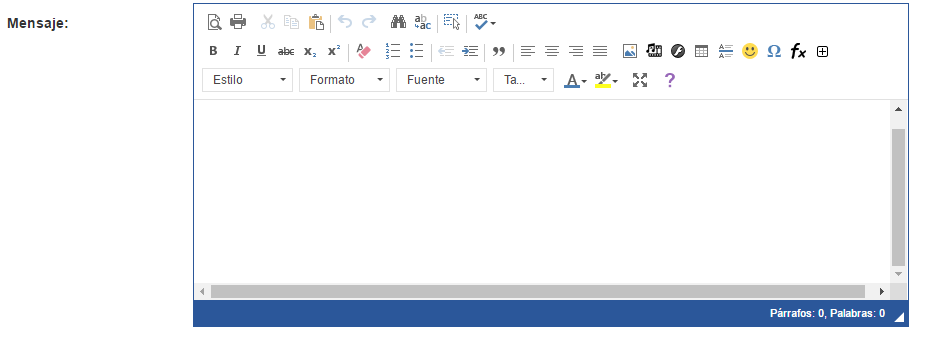
A continuación colocamos el texto de nuestro mensaje en el cuadro de texto enriquecido.
Si en nuestro mensaje deseamos adjuntar algún fichero debemos de arrastrarlo o adjuntarlo examinando en nuestros documentos en el apartado de Adjuntos.

Para finalizar nuestro proceso de enviar un mensaje damos click en el botón de Enviar 

Notificaciones
Accesos a notificaciones
Para acceder a las notificaciones contamos con dos accesos:
-
El primero en la parte superior derecha
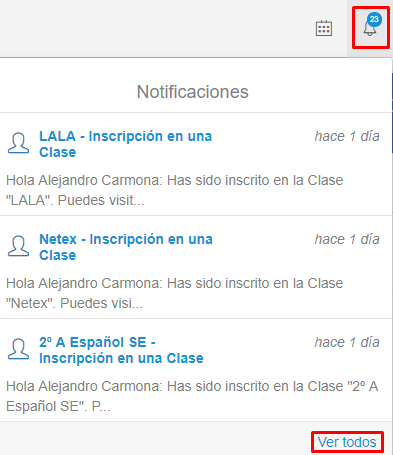
-
La segunda en el menú lateral izquierdo
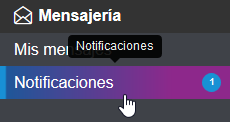
Gestión de notificaciones
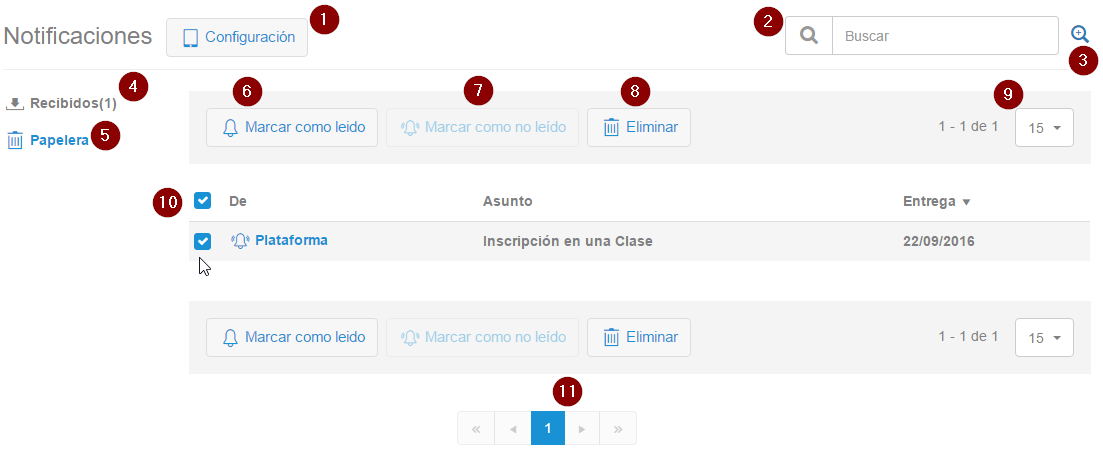
Las gestiones que se pueden realizar dentro de la sección de notificaciones son las siguientes:
-
Configuración de las notificaciones.
-
Buscador sencillo.
-
Opción de buscador avanzado.
-
Carpeta de notificaciones recibidos.
-
Carpeta de notificaciones eliminadas.
-
Botón para marcar como leído.
-
Botón para marcar como no leído.
-
Botón para eliminar notificación.
-
Vista de 15 mensajes, despliega a 25 y 50 mensajes.
-
Columnas: cuadro de check para seleccionar, de quien viene la notificación, asunto de la notificación y fecha de entrega
-
Indicador de número de páginas que hay de notificaciones y en la que se encuentra el usuario.
|
En esta página encontrarás: |