
En la vista Detalle de alumno, se puede observar en detalle la información de cada alumno seleccionado según la clase en la que se encuentre(se cuenta con selector de clase y alumnos para filtrar). Aquí se presentarán secciones provenientes de otras vistas, pero se enfocará en mostrar los datos específicos de los alumnos. 🕵️♂️📚📊
🤩 Emociones
😄 Resultado del test de Personalidad
🔍Resultado del test de interes
🔑 Avance en performance y graficación
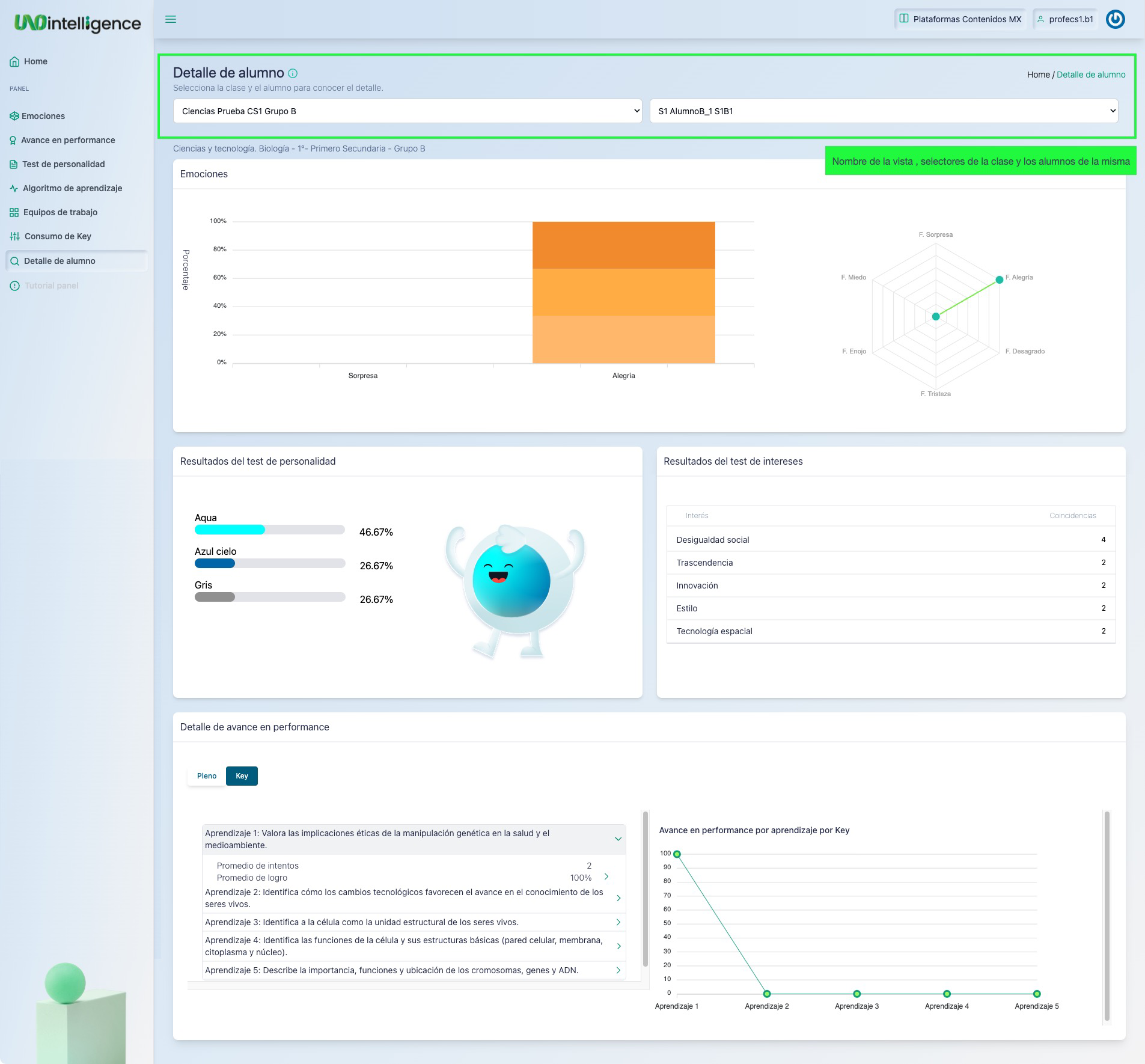
Emociones
En esta sección, a través de la 📊 gráfica de barras, podrás consultar las emociones del alumno según la familia a la que pertenecen. Al pasar el mouse sobre las barras, se mostrarán la o las emociones y el porcentaje correspondiente. Además, la 📊 gráfica de araña ayudará a visualizar las tendencias de estas emociones a nivel familiar. 📈🔍👥💕
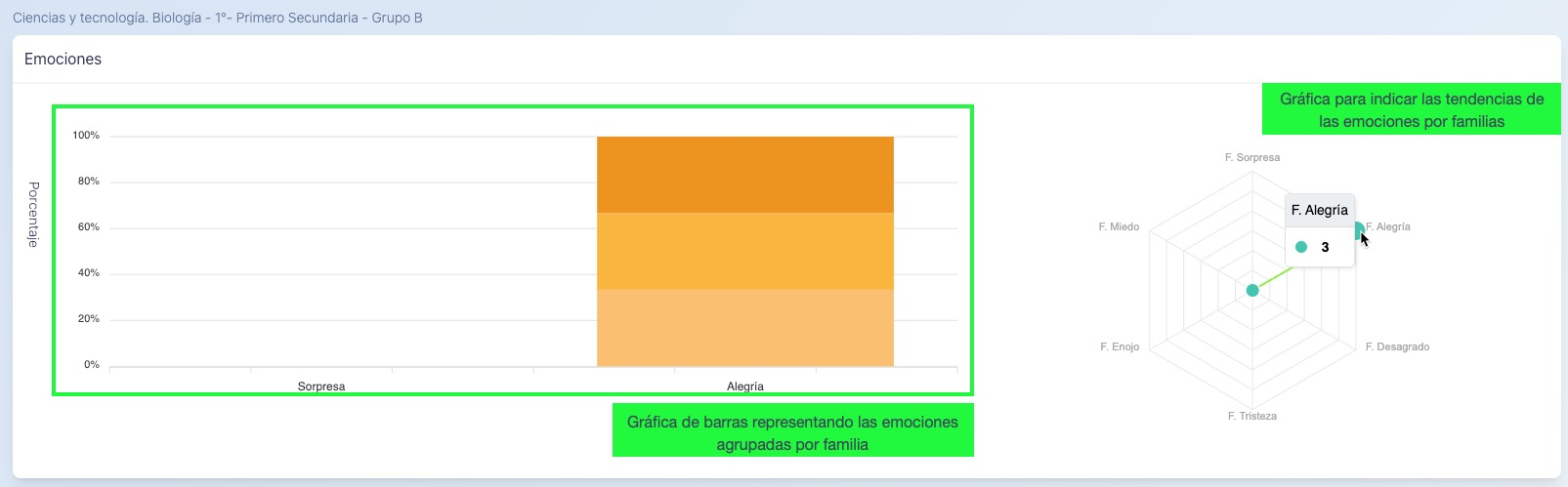
Test de Interés y Personalidad
En esta sección del Test de Interés y Personalidad, se representan los colores correspondientes a la personalidad del alumno (resultados del test), junto con su porcentaje. A través del personaje de panel, el color cambiará según la personalidad de cada alumno. 🌈👥🎨💯
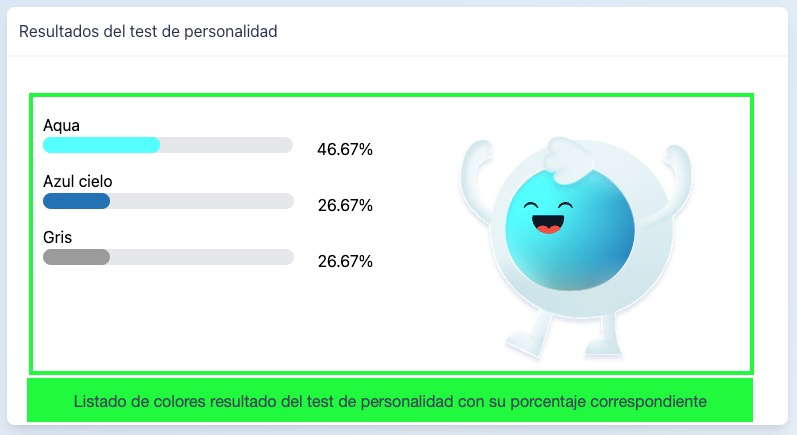
Resultados del test de interés
En esta sección, se presenta una lista 📋 de los intereses que surgieron a partir de haber contestado el test, junto con las coincidencias que ha obtenido. Todo está organizado en orden ascendente para una fácil visualización. 📈✨
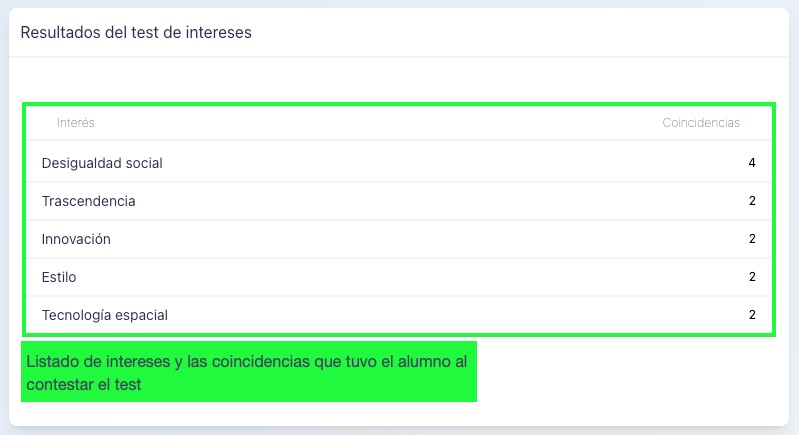
Detalle de Performance
En esta sección, se mostrará un listado de aprendizajes. Al hacer clic en cada uno de ellos, se desplegará el promedio de intentos y el promedio de logros obtenidos por el alumno.
Además, al presionar un logro específico, se mostrarán los "key" relacionados y su porcentaje de avance obtenido por el alumno. 📚📈💡🔍
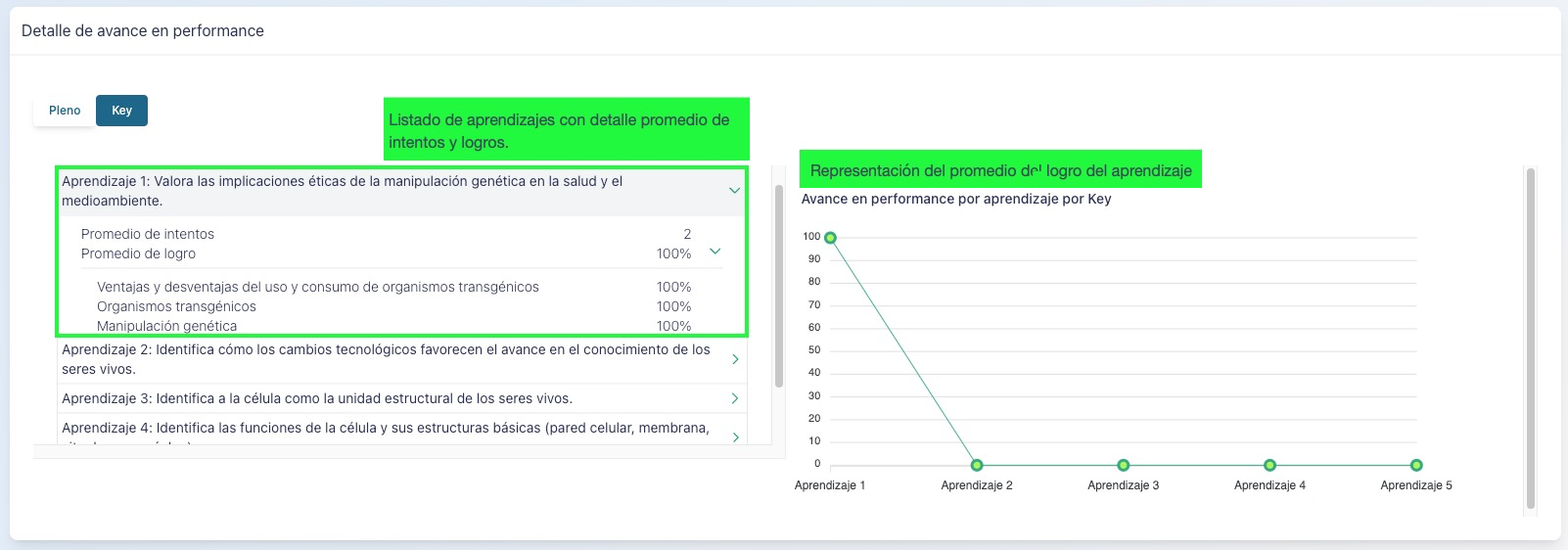
También gráficamente 📈 se representan el promedio de logro para que visualmente sea fácil de interpretar.✨
Preguntas frecuentes
1.- ¿Qué pasa si no veo información en la vista detallada del alumno❓
Para poder ver información en las secciones detalladas, es necesario que los alumnos hayan consumido "keys" y hayan respondido al test de interés y personalidad. ¡Así se generarán los valores necesarios para mostrar en dichas secciones! 📋🔍🔑
2.- Asegúrate de que tus clases y sus alumnos se muestren dentro del selector.
🧐👩🏫📚 Al seleccionar una clase en el selector, se mostrarán las clases relacionadas con el profesor. Posteriormente, se desplegará el listado de alumnos asociados a esa clase. 📋👥✔️
|
Tabla de contenido |
|---|