
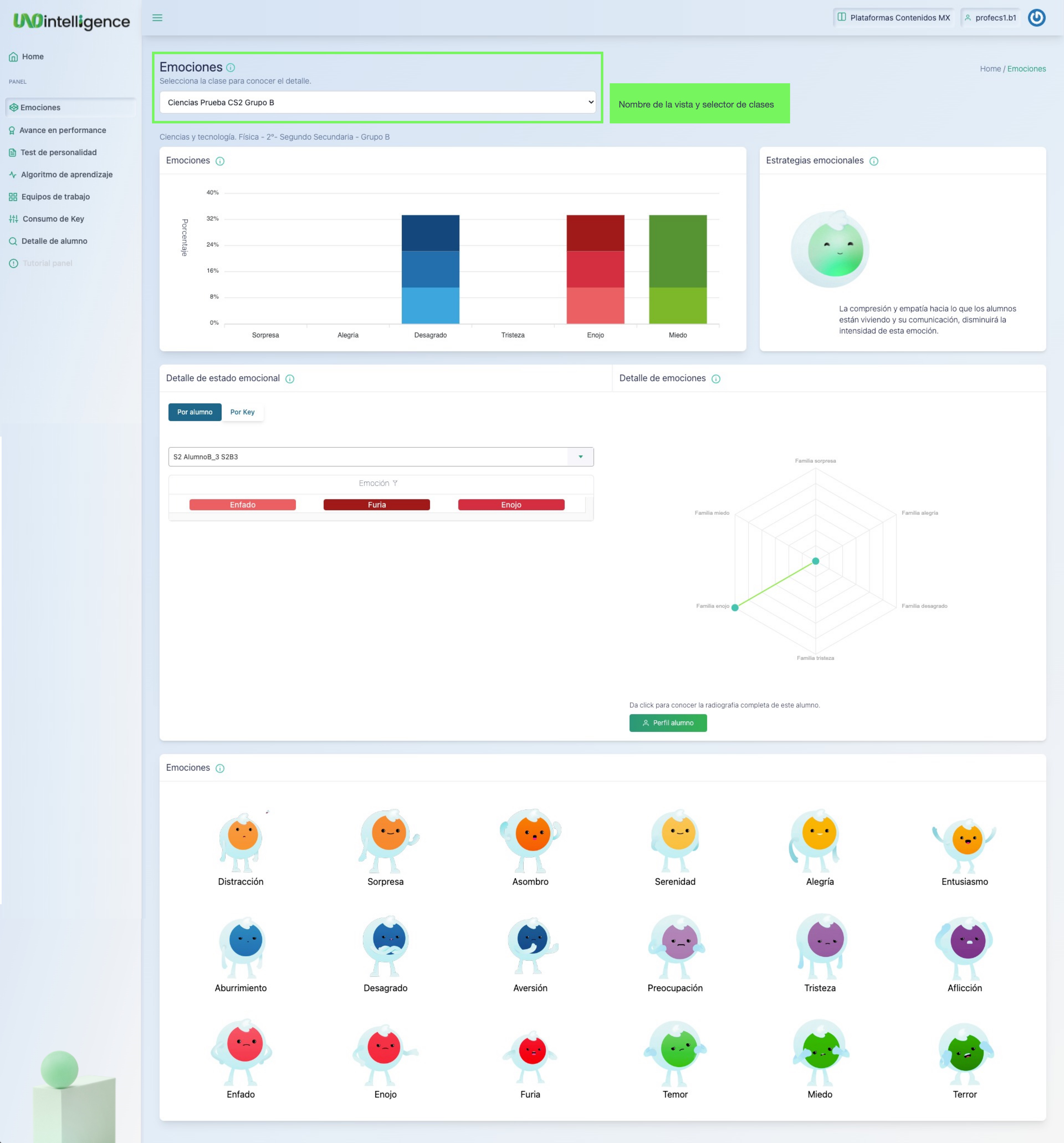
La vista emocional 📊😄😢😠 muestra las tendencias de emociones, según lo capturado por los estudiantes en los "Keys" de la materia impartida por el profesor. 🔍 Como primer componente, tenemos el selector de clase, donde se muestra por defecto alguna clase del profesor, en caso de haber seleccionado el módulo desde el menú lateral.
En caso de haber sido redirigido desde la sección de emociones en la página principal, se mostrará el detalle de la clase previamente seleccionada.👥🎓
Emociones
En la primera sección, 📊👥 tenemos una gráfica que muestra las veces que se eligió una de las emociones en la clase. Cada barra representa a la familia de emociones, y el degradado de color diferencia cada emoción dentro de esa familia.
Al pasar el cursor sobre las barras de los colores, se mostrará un tooltip indicando la emoción representada y su porcentaje de coincidencias. 😊📚
La suma de todos los porcentajes de las emociones nos da el 100% de la clase. 📊💯🎓
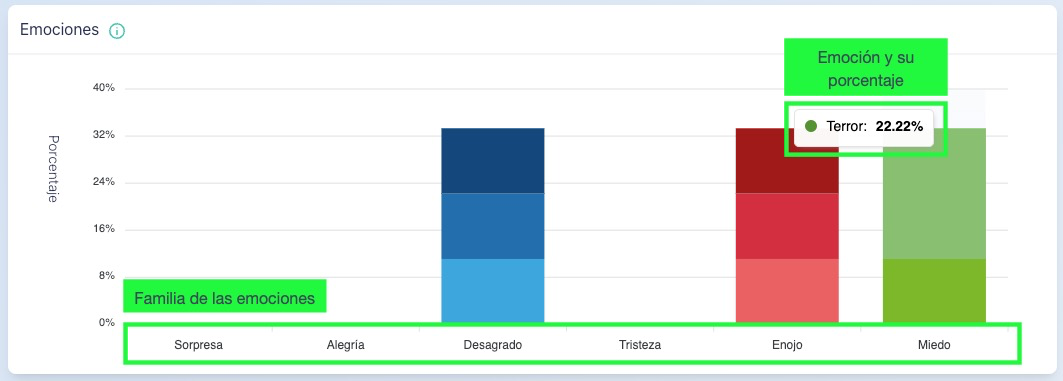
🚨 ¡Importante! En caso de no mostrar valores en alguna familia es porque no hay coincidencia de emociones en dicha familia. Sin embargo, si hay emociones presentes en otras familias, se mostrarán según su ordenamiento.
Estrategias emocionales
Al lado derecho, ⬅️ tenemos la sección de estrategias emocionales 💡😊, donde se mostrarán de manera aleatoria basada en una matriz definida, diferentes estrategias que apoyen al profesor según el estado emocional de sus estudiantes.
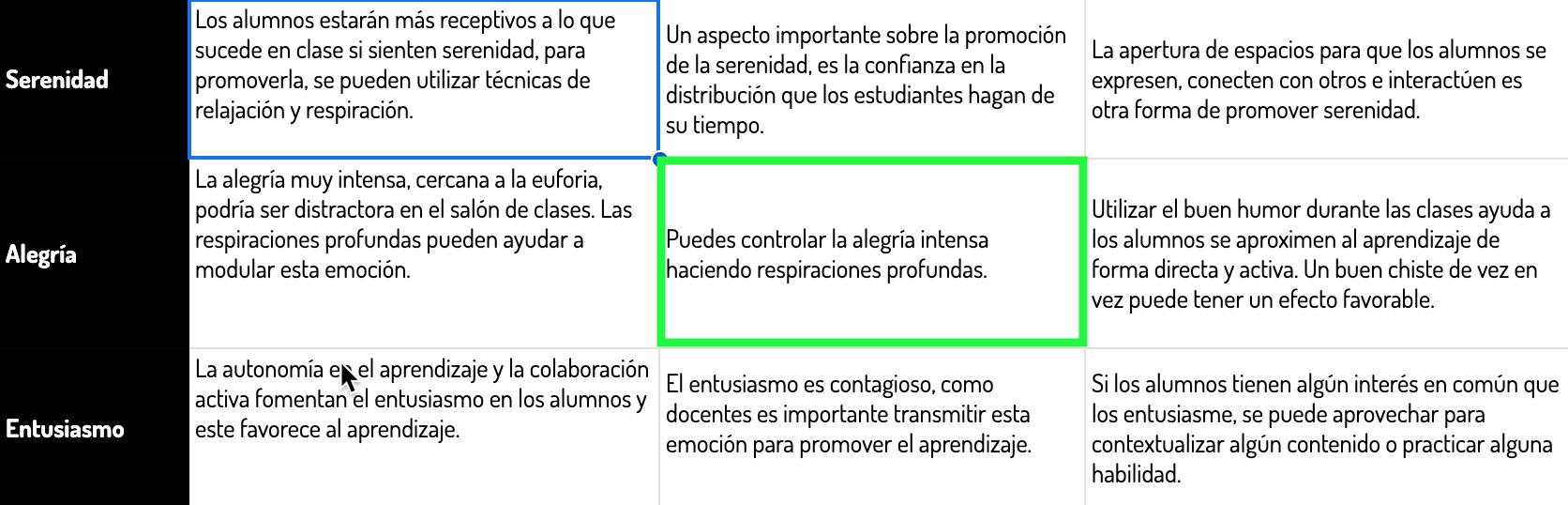
Comenzamos registrando todas las emociones que los alumnos han experimentado. Por ejemplo, se identifican 3 emociones en la clase. 😄😌🥳
-
Alegría
-
Serenidad
-
Entusiasmo
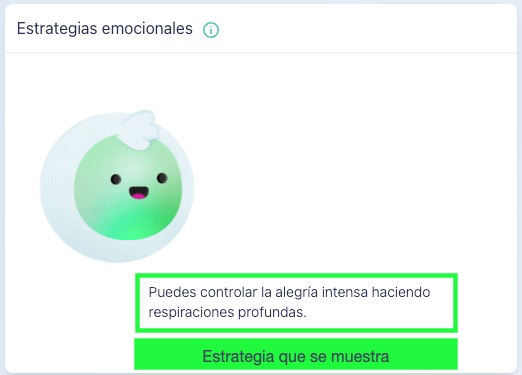
Basadas en estas emociones se mostrarán 9 posibles estrategias aleatoriamente.💡
Detalle de estado emocional
Por alumno
En la parte inferior, ⬇️ encontramos la sección detallada, con dos opciones de visualización: "Por alumno" y "Por key". Por defecto, la opción "Por alumno" estará seleccionada. 📊👥🔍
En el lado izquierdo, ⬅️ contamos con un selector por alumno. De manera predeterminada, se seleccionará el primer alumno del listado, mostrando así las emociones que el alumno ha elegido en cada uno de los "keys" de la clase. 👨🎓💭📚
En el lado derecho, 📊 mediante una gráfica de radar o también conocida como gráfica de araña 🕷️, se visualizará la tendencia de emociones del alumno agrupadas por familia de emoción. Al pasar el cursor sobre cada punto, se mostrará un tooltip con el número de veces que la familia de emociones ha sido capturada en los "keys". 🌟💡
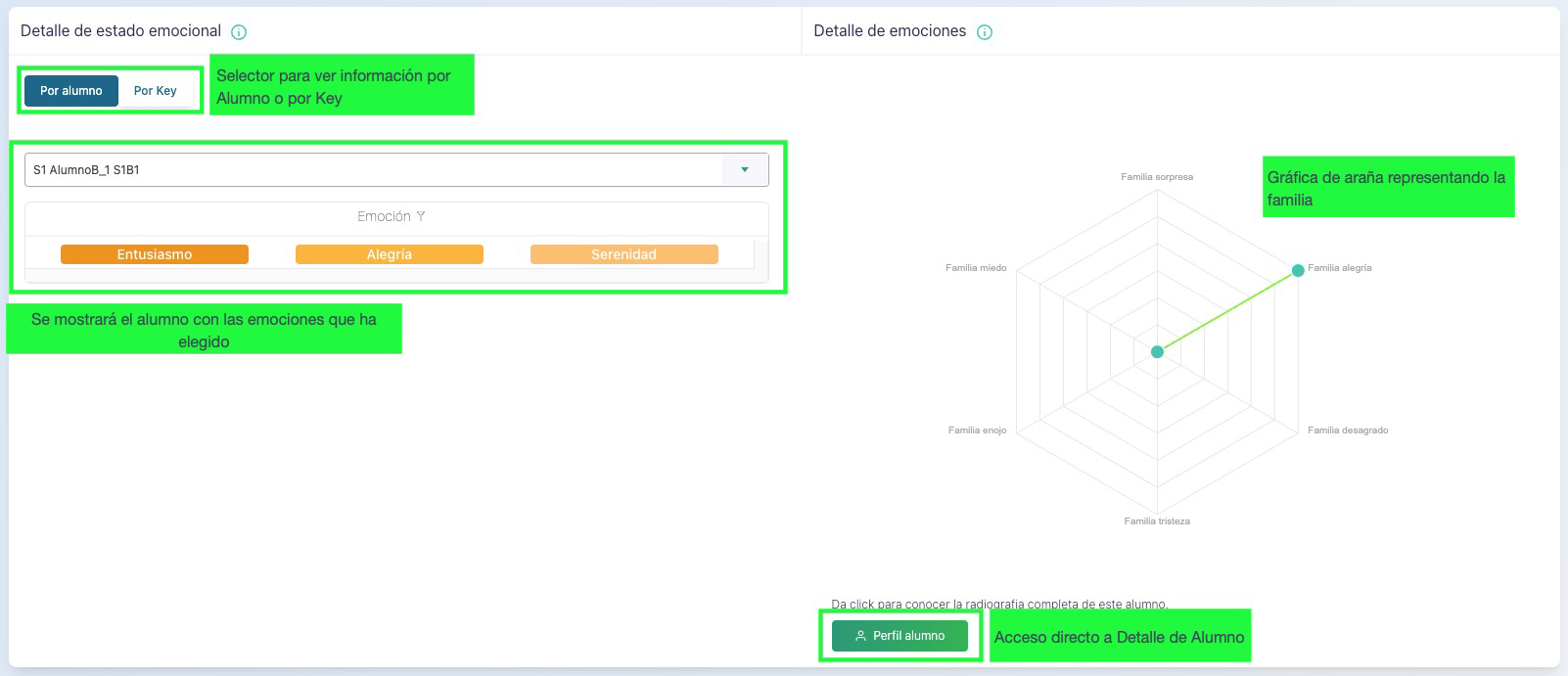
Por último, en la parte inferior, se encontrará un botón que nos redirigirá al detalle del alumno en la clase actual. 🔍👨🎓📄
Por key
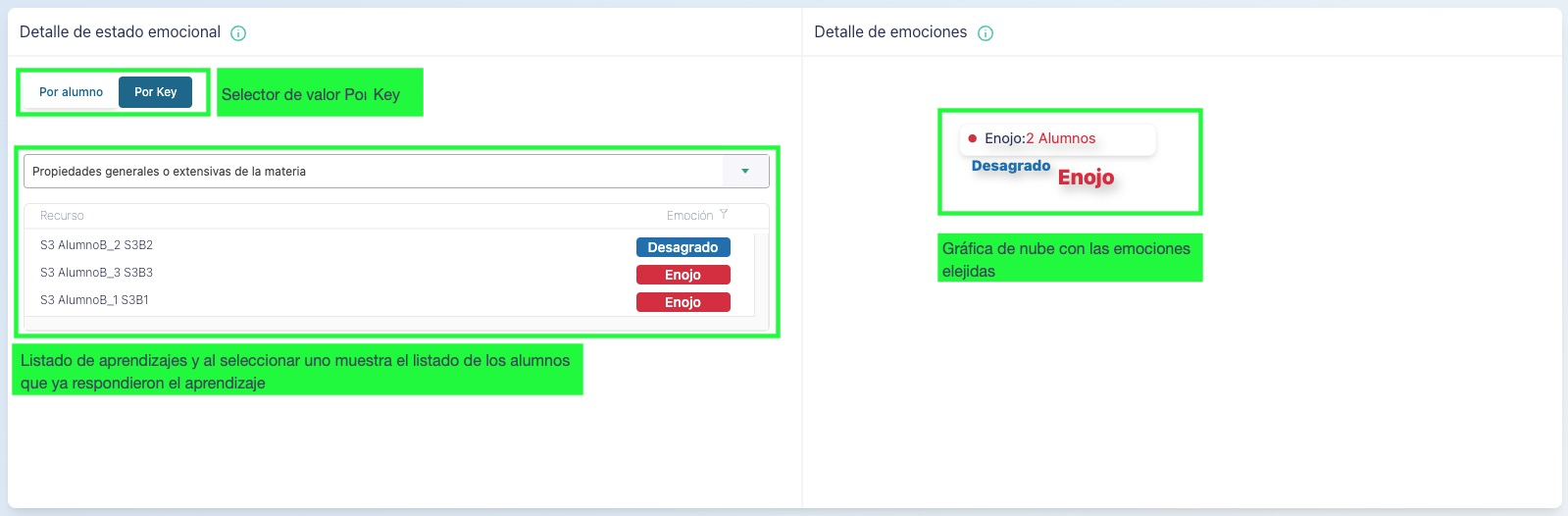
Al cambiar la visualización en el selector a la opción "Por key" ⚙️🔀, por defecto se seleccionará el primer "key" y se mostrará el listado de alumnos con sus emociones capturadas en dicho "key". 👥💭🔍
En el lado derecho, 📊 tendremos una nube de palabras ☁️📝, donde cada palabra representa una emoción y su tamaño dependerá de la cantidad de alumnos que hayan experimentado esa emoción en el "key". Al pasar el cursor sobre una palabra, se mostrará un tooltip con la cantidad de alumnos que han experimentado esa emoción. 💬👥✨
Emociones
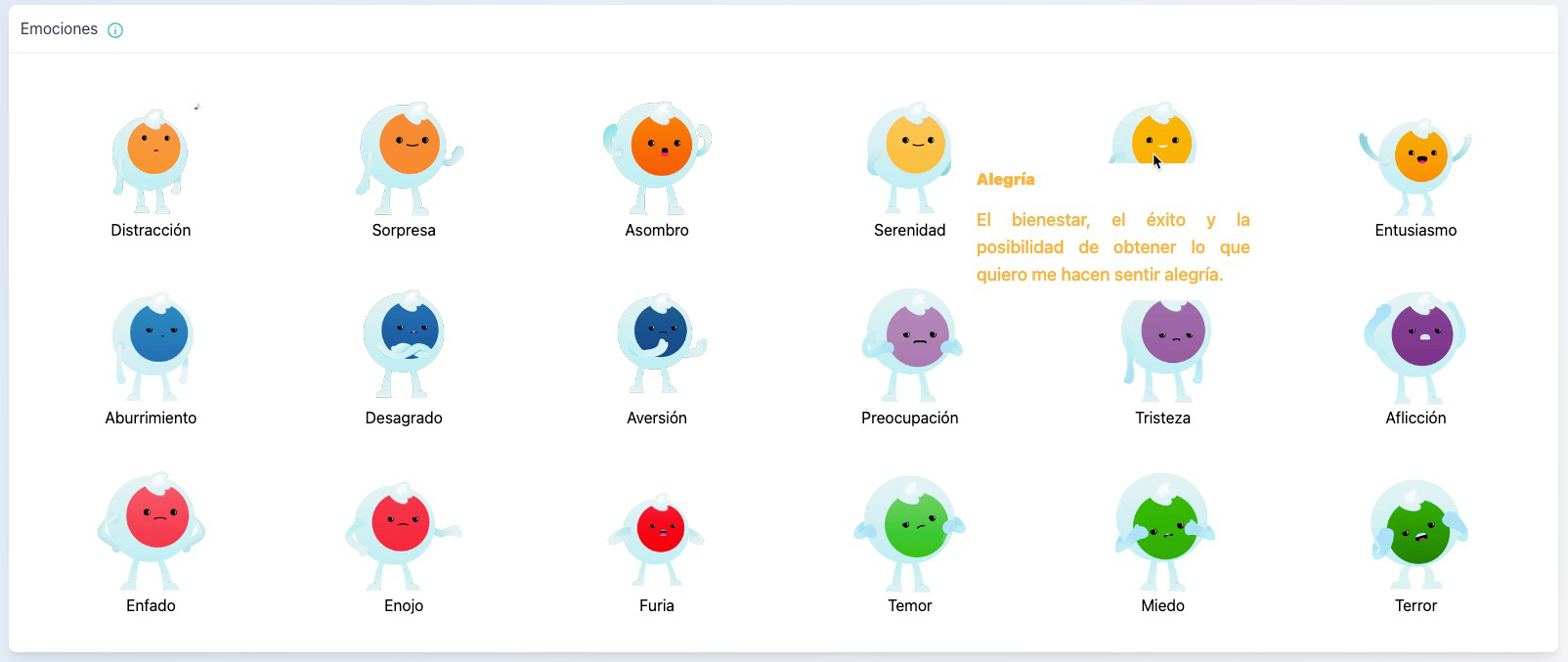
¡Para brindarle un apoyo completo al profesor, se añadió la sección de emociones! Aquí, cada emoción estará agrupada por su familia correspondiente y se mostrarán según sus colores distintivos. 🎨🤗
Al deslizar el mouse sobre alguna emoción, se mostrará la descripción de la emoción. 💡📚
Preguntas frecuentes
1.- ¿Qué representa la gráfica de emociones ❓
📊🌈 Los datos se agrupan por familia y cada barra representa las coincidencias de los alumnos en la misma emoción.
2.- ¿Las estrategias emocionales que toman en cuenta para mostrarse ❓
🔍🎯 Las estrategias se muestran aleatoriamente basados en el mundo de todas las emociones presentadas por la clase
3.- ¿La gráfica de araña representa las emociones del alumno ❓
La gráfica de araña muestra la tendencia de las emociones del alumno, presentando un panorama visual de sus emociones en relación con diferentes aspectos.
4.- ¿Cómo se interpreta la gráfica de tendencias de emociones del "key" ❓
☁️💭 La nube de emociones muestra todas las emociones que los alumnos experimentaron en relación al "key". El tamaño de cada emoción indica la cantidad de alumnos que respondieron con dicha emoción. Cuanto más grande sea la emoción en la nube, mayor es la cantidad de alumnos que la experimentaron.
|
Tabla de contenido |
|---|