Acesso à Plataforma
Acessar e Sair da Plataforma
Para acessar a plataforma, insira os dados de usuário e senha que foram passados pelo administrador e clique no botão "Acessar".
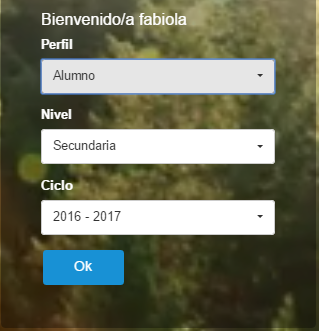
A seguir, selecione seu perfil, nível e ciclo e clique em "Ok".
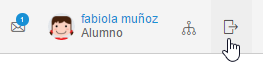
Para sair da plataforma, clique no botão "Sair".
Semopre finalize a sua sessão para evitar que outros usuários entrem com os seus dados no seu computador.
Finalizar Sessão
Para finalizar ou encerrar a sessão com seu usuário, clique no botão "sair" na barra superior a qualquer momento.
Perfil
Modificar os dados da sua conta (perfil)
Sua conta/perfil inclui informação básica e dados pessoais.
É possível acessar a sua conta clicando sobre o ícone da parte superior direita com o seu nome ou no botão "Meu perfil" no menu superior ou lateral.
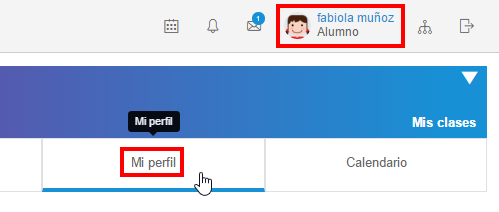
Para inserir ou modificar sua informação, clique no botão "Editar".
Os pontos marcados com um asterisco são obrigatórios.
Ao finalizar, clique no botão "Salvar" para que as mudanças sejam aplicadas.
Mudar de Idioma
Para mudar o idioma da plataforma, acesse seu perfil e clique em "Editar". Dentro da seção "Dados pessoais", aparecerá o menu onde poderá selecionar o idioma no qual deseja ver a plataforma.
Mudar de Senha
Para mudar sua senha, acesse seu perfil e clique em "Mudar senha". A senha atual e a nova serão solicitadas.
Não se esqueça de clicar em "Salvar" para realizar as modificações.
Mensagem
Acesso à Mensagens
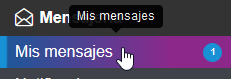
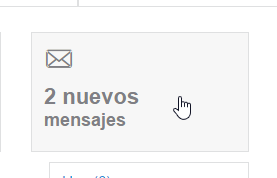
Para acessar as mensagens, contamos com três acessos:
O primeiro na parte superior direita
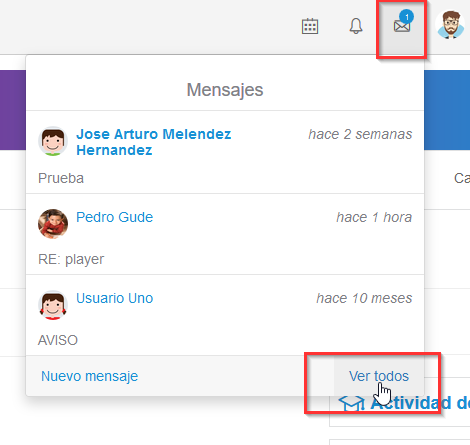
A segunda no menu lateral esquerdo
A terceira nos indicadores do Home ao ingressar no e-stela
Ações da Tela Flutuante
As ações que podem ser realizadas são as seguintes:
-
Deletar a mensagem
-
Responder a mensagem (Dependendo das permissões do perfil)
-
Nova mensagem
-
Ver todas as mensagens
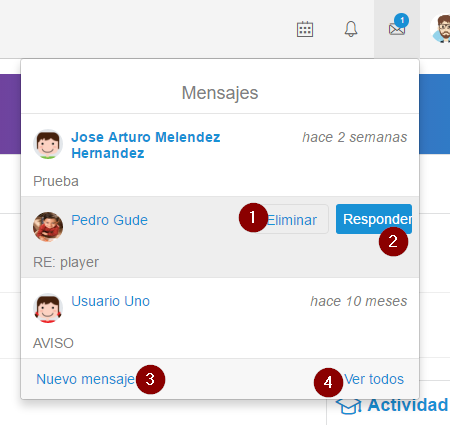
Escrever uma Mensagem
Para escrever uma mensagem, acessamos a parte de mensagens por qualquer uma das rotas mencionadas anteriormente.
Dentro da seção, clicamos no botão Redigir 
Na tela que surge em seguida, devemos primeiro inserir os destinatário, seja escrevendo o nome deles ou usando o botão de seleção 

O próximo passo é colocar o assunto da mensagem.

A seguir, colocamos o texto da mensagem no quadro de texto enriquecido.
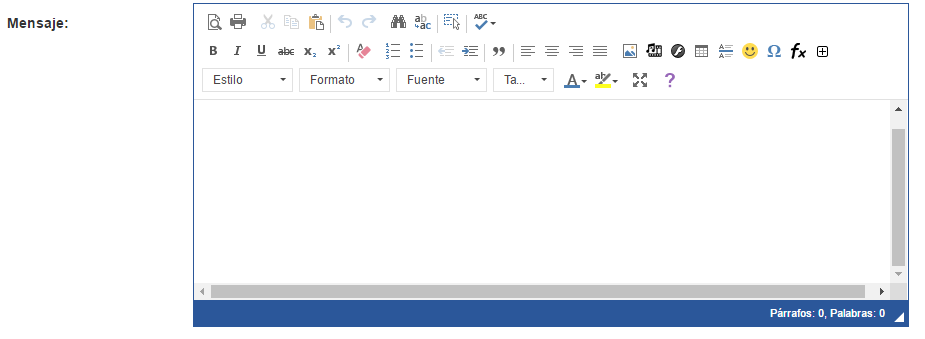
Se desejamos anexar algum arquivo na mensagem, devemos arrastá-lo ou anexá-lo na parte de "Anexos".

Para finalizar o processo de enviar uma mensagem, clicamos no botão Enviar 

Notificações
Acessos a Notificações
Para acessar as notificações, contamos com três formas de acesso.
O primeiro, na parte superior direita.
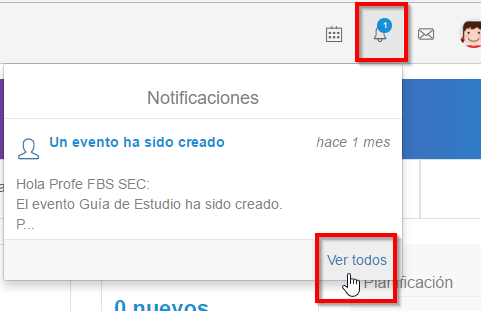
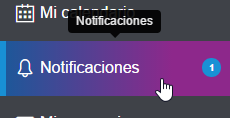
A segunda no menu lateral esquerdo
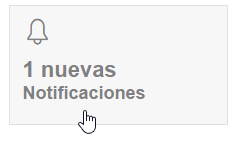
A terceira, nos indicadores do Home ao ingressar no e-stela
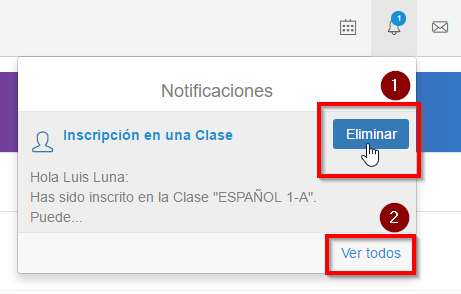
Ações da Tela Flutuante
As ações que podem ser realizadas são as seguintes:
-
Deletar a notificação
-
Ver todas as notificações
Gerenciamento de Notificações
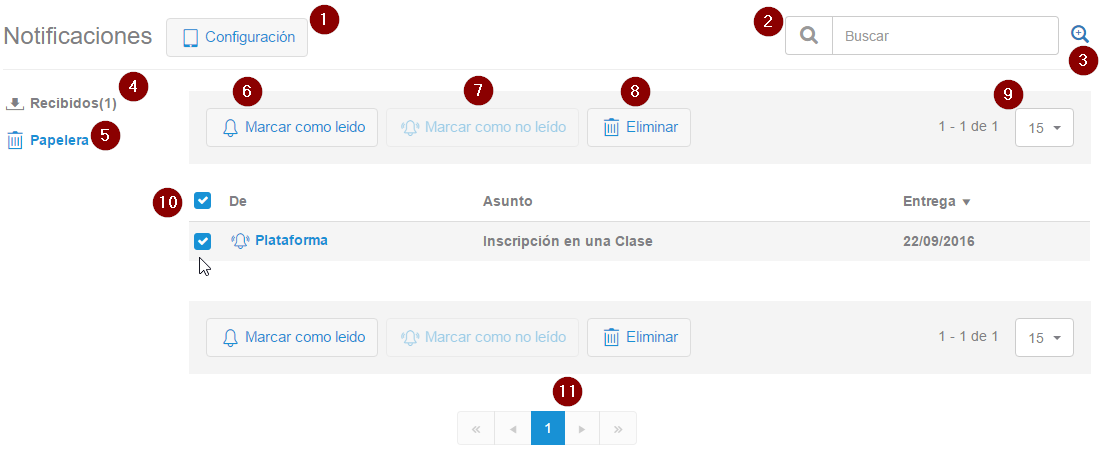
As ações que podem ser realizadas dentro da seção de notificações são as seguintes:
-
Configuração das notificações.
-
Buscador simplificado.
-
Opção de buscador avançado.
-
Pasta de notificações recebidas.
-
Pasta de notificações deletadas.
-
Botão para marcar como lido.
-
Botão para marcar como não lido.
-
Botão para excluir a notificação.
-
Visualização de 15 mensagens, 25 ou 50.
-
Colunas: quadro de check para selecionar de quem vem a notificação, o assunto da notificação e data de entrega.
-
Indicador do número de páginas que há de notificações e em qual página se encontra o usuário.
Mudança do Ciclo Anual e Nível
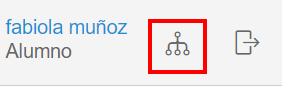
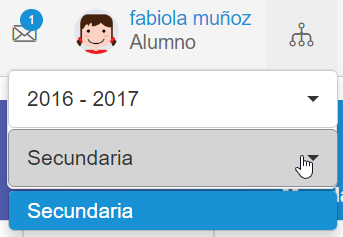
Podemos encontrar o botão de mudança de clico/nível na parte superior direita:
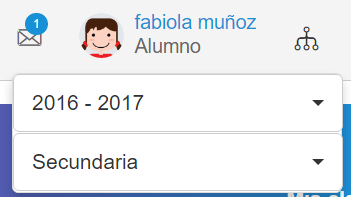
Ao clicar nele, duas caixas serão apresentadas: ciclo e nível.
Mudança de Ciclo
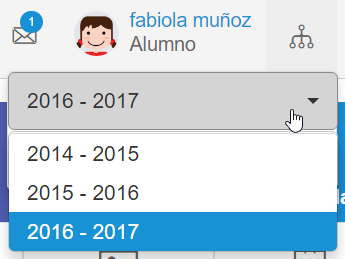
Quando clicamos nas caixas de ciclo, um menu drop down aparecerá com os ciclos aos quais tem acesso o usuário:
Mudança de Nível
Quando clicamos na caixa de nível, um menu drop down aparecerá com os níveis aos quais tem acesso o usuário.
Calendário
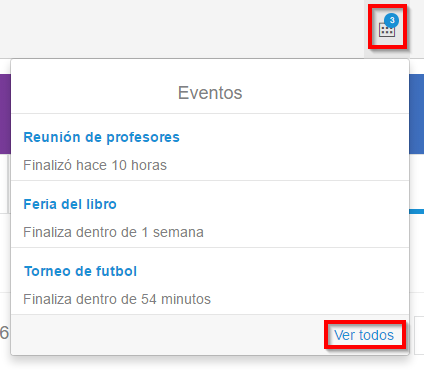
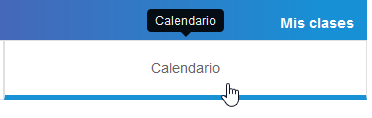
O aluno conta com 4 acessos ao calendário.
O priemeiro, na parte superior direita
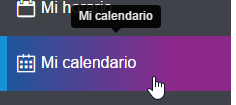
O segundo, no menu lateral esquerdo
O terceiro, nos indicadores do Home ao ingressar no e-stela
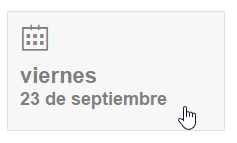
E por último, na aba do Home
Ações da Tela Flutuante
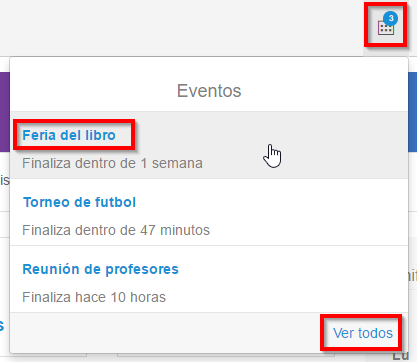
As ações que podem ser realizadas são as seguintes:
-
Entrar diretamente no evento global
-
Ao clicar em "Ver todos", somos redirecionados à seção do Calendário
Criação de Eventos
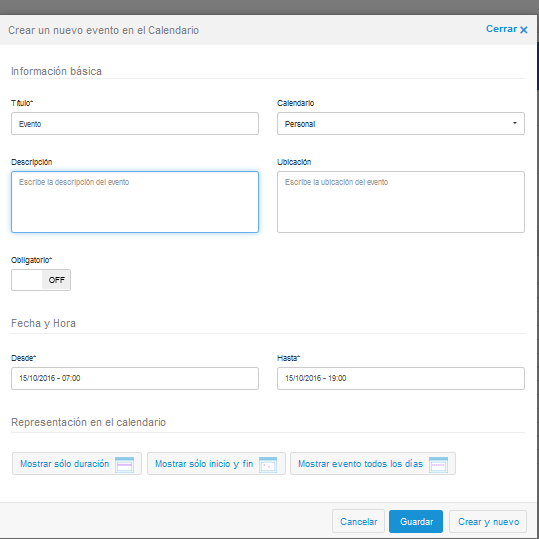
Ao clicar no botão de Novo Evento, aparecerá uma tela flutuante para criar eventos para o nosso calendários.
Exportar Calendário
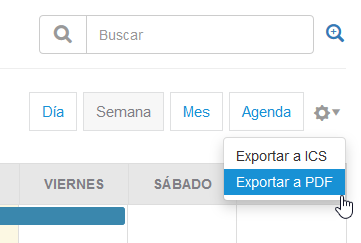
Na parte direita ao lado do botão de visibilidade da Agenda, poderemos encontrar uma engrenagem, que ao clicar sobre ela nos aparecerá as opções de exportação para ICS ou PDF.
Filtros do Calendário
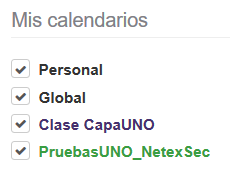
Dentro do calendário existem filtros para ver somente os eventos pessoais ou da turma
Acesso a Banners e Integrações
+ Mais serviços
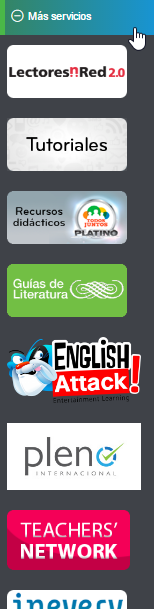
Ao clicar em *Mais serviços*, aparecerão todos os banners de integração e outros serviços vinculados a plataforma que tenham sido configurados para o colégio e nível do usuário.