
Qualquer usuário pode acessar o módulo de notificação. Como tela inicial você verá a caixa de notificações recebidas
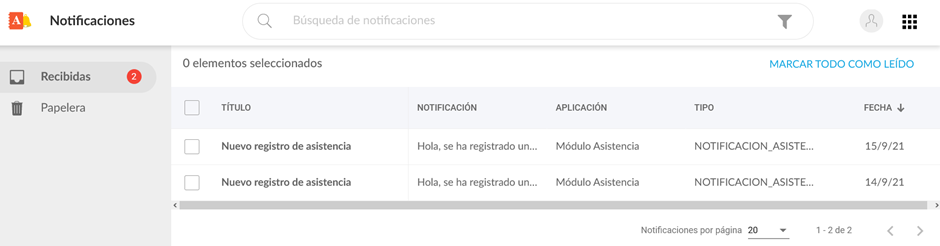
Notificações Recebidas
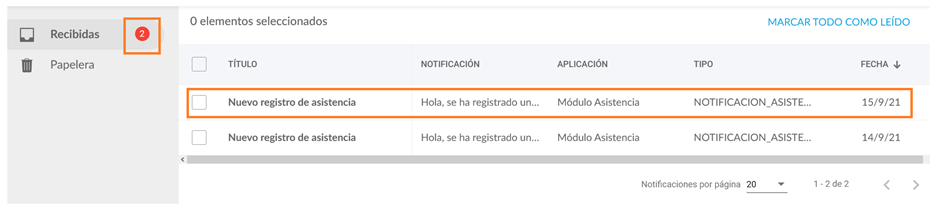
Um usuário pode acessar o detalhe das notificações que recebeu, para acessar o detalhe das notificações, clique na notificação
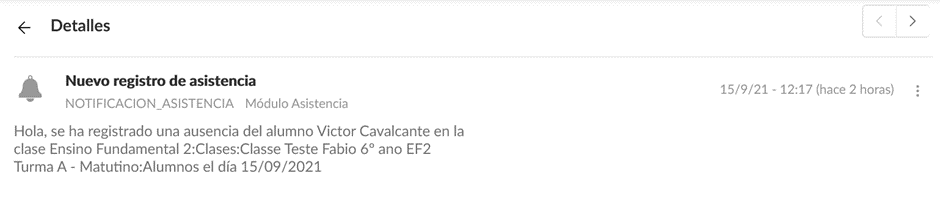
Ao inserir o detalhe, a notificação é marcada como lida, de modo que o contador no menu de notificações recebidas sem leitura é diminuída em um.
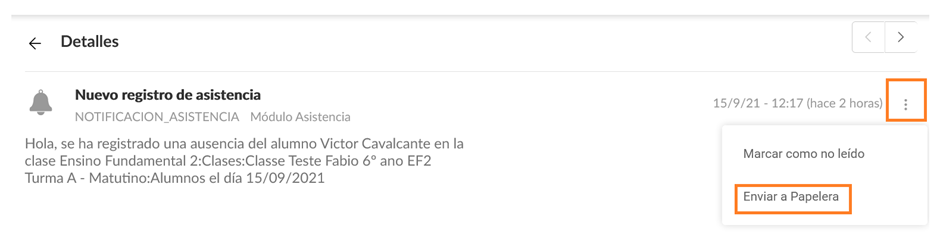
A partir do detalhe você pode enviar a mensagem para a lixeira ou marcar como não lida
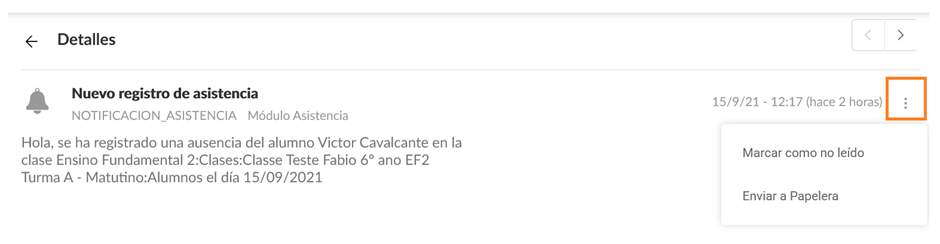
Se marcarmos como não lidas, aparece marcada como não lida e o contador de notificações recebidas aumenta
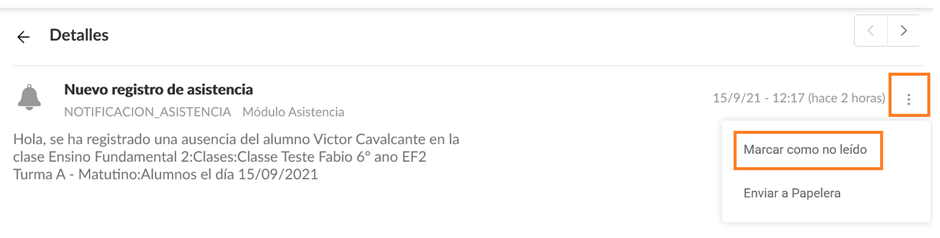
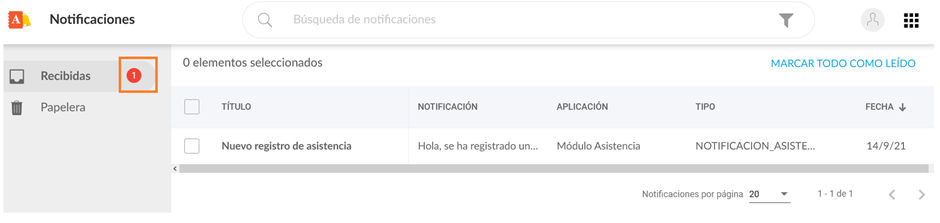
Se for enviado para a lixeira, a notificação recebida desaparece
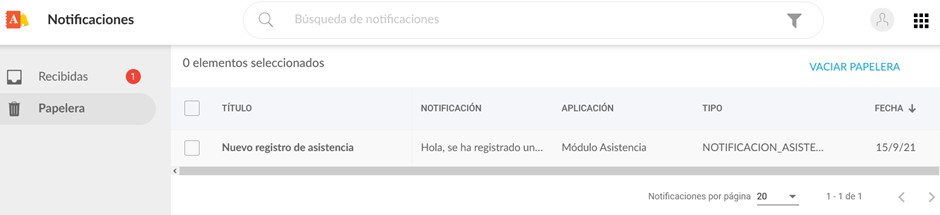
E a notificação vai para a lixeira
Ao selecionar uma notificação recebida no check, três opções são ativadas:
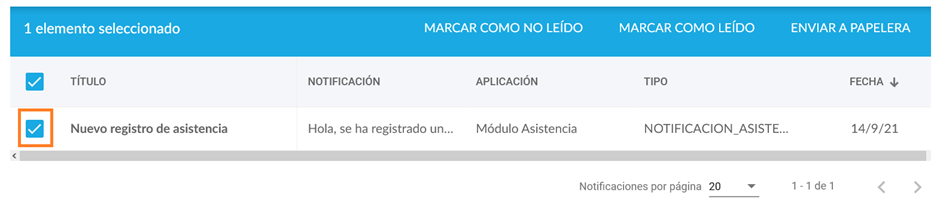
Marcar como não lida

Quando marcamos como não lida, a notificação é marcada como não lida e o contador de notificações recebidas é atualizado para mais.
Marcar como lida

Quando marcamos como lida, a notificação é marcada como lida e o contador de notificações recebidas é atualizado para menos.
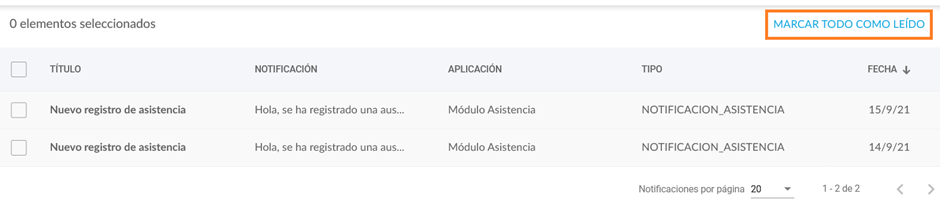
Marcar tudo como lidas
Todas as notificações podem ser marcadas como lidas
Enviar para a lixeira
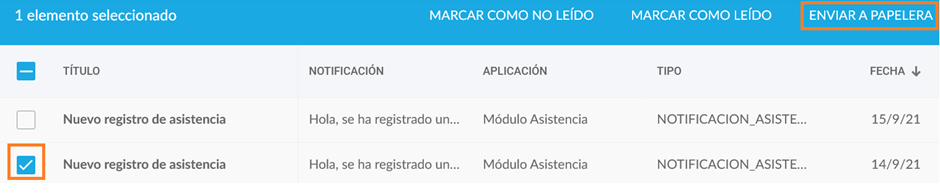
Quando enviamos para a lixeira, a notificação aparece na lixeira

Lixeira
Na lixeira, podemos ver as notificações que excluímos, também ao selecionarmos uma mensagem, podemos marcá-la como lida, restaurá-la ou excluí-la

Detalhe das notificações
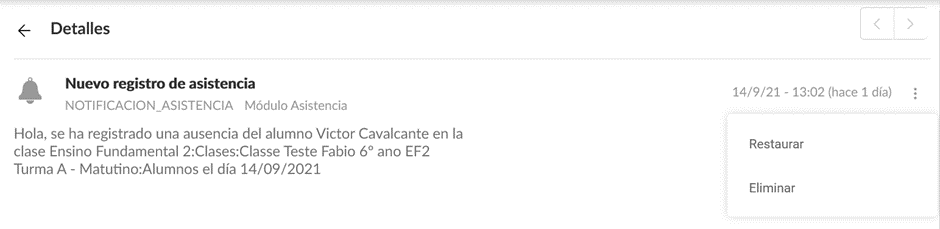
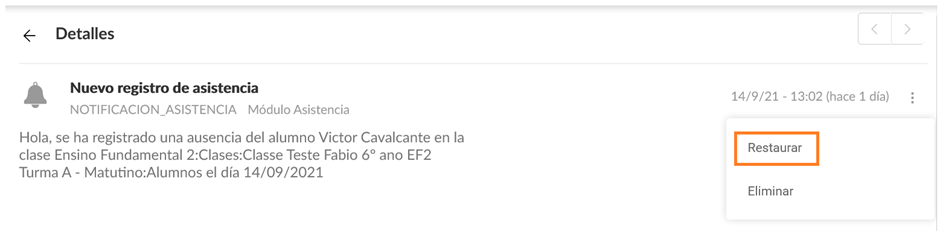
Se clicarmos na notificação, você poderá ver os detalhes. A partir do detalhe, podemos restaurar o pedido ou excluí-lo.
Si pulsamos sobre la notificación se puede ver el detalle. Desde el detalle podremos restaurar la petición o eliminarla
Marcar como lido
Quando temos uma notificação não lida na lixeira, podemos marcá-la como lida

Restaurar
Se pressionarmos restaurar a notificação retorna a pasta de notificações recebidas
-
Si la notificación restaurada está marcada como leída entonces vuelve a recibidos y el contador no incrementa
-
Si la notificación restaurada está marcada como no leída entonces vuelve a recibidos y el contador incrementa
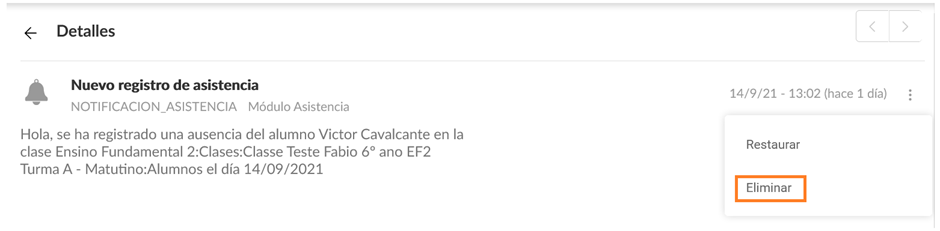
Excluir
Quando excluímos a notificação ela será excluída definitivamente
Lixeira vazia
Se selecionarmos a lixeira vazia, todas as notificações nela serão excluídas permanentemente.

Pesquisa
As pesquisas podem ser feitas a partir do menu superior de notificações

Pesquisa por título
Para pesquisar por título, basta inserir um texto na barra com a lupa

O resultado da pesquisa aparecerá imediatamente, se não tivermos nenhuma notificação com o título pesquisado aparecerá vazio, se tivermos alguma notificação com o título pesquisado os resultados aparecerão.
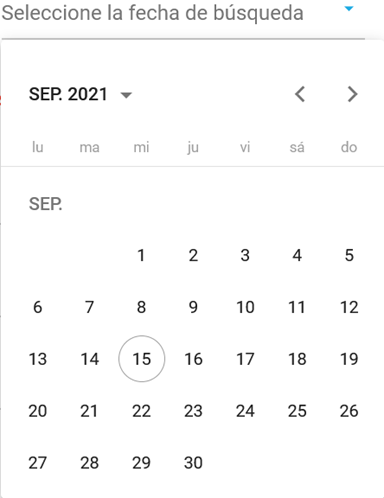
Pesquisa por datas
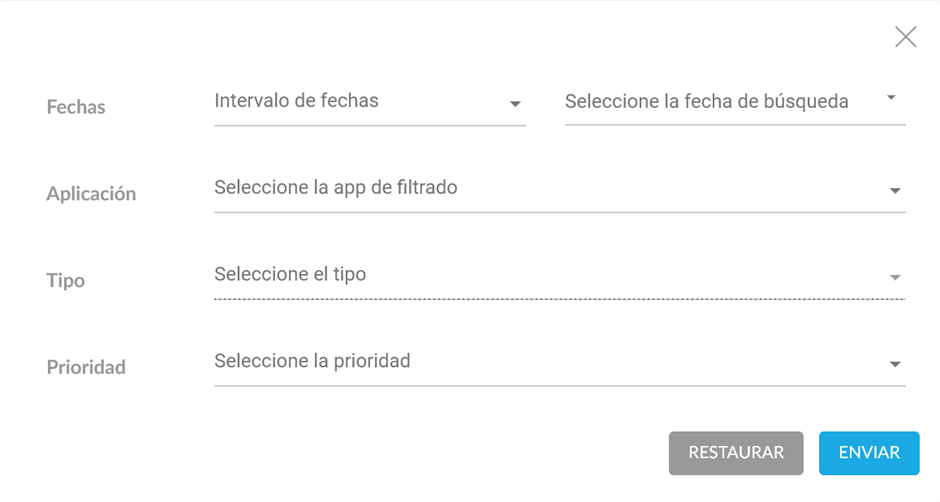
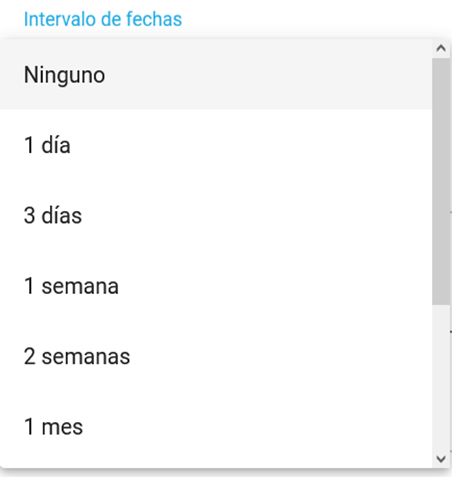
Se escolhermos um intervalo de datas, devemos selecionar uma data de pesquisa
Pesquisa por aplicativo
Eles aparecerão para filtrar pelos aplicativos dos quais recebemos notificações.

Se selecionarmos um, as notificações recebidas da assistência aparecerão
Pesquisa por tipo
Esta pesquisa só pode ser realizada se tivermos escolhido previamente uma aplicação
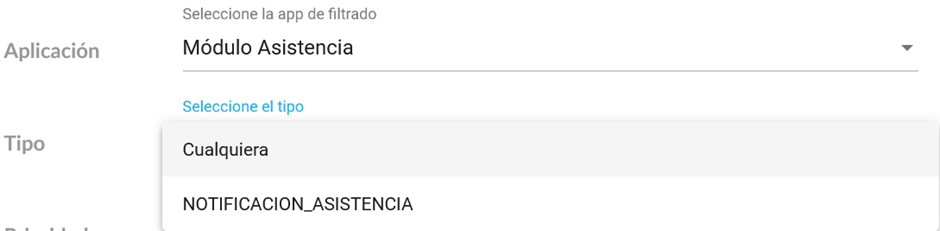
Obteremos a lista de tipos de notificações do aplicativo selecionado
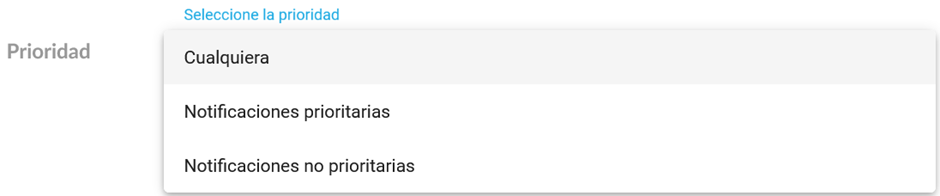
Pesquisa por prioridade
Podemos realizar uma pesquisa por prioridade de notificação
|
Manual do Usuário de Notificações |
|---|