
Acceso a la sección de actividades
Existen dos formas de entrar a las actividades de las clases:
-
Desde el icono de acceso directo de las actividades en la sección "Mis clases"
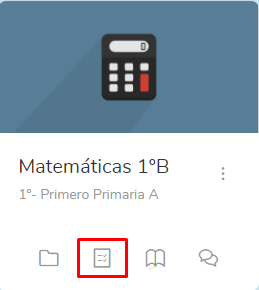
2. Dentro de la clase en la pestaña de actividades

Cómo crear actividades
Dentro del apartado Actividades de la clase al pulsar el botón 
Tipo 1. Tarea
Tipo 2. Entregables
Tipo 3. Foro
Tipo 4. Actividad Interactiva
Tipo 5. Evaluación de Pleno
Tipo 6. Audios
Tipo 7. Texto libre
Tarea
Acceder a la sección de actividades y pulsar el botón de "Añadir" 
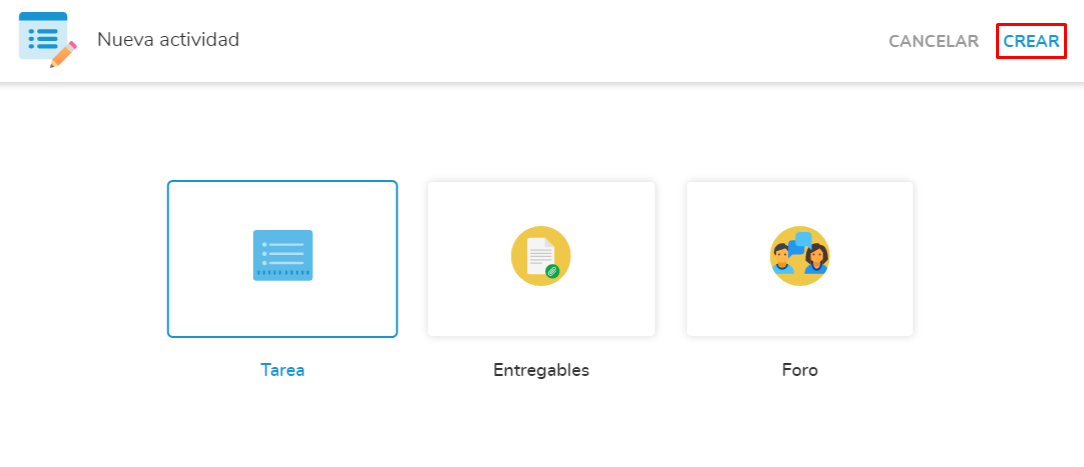
Se desplegará un menú donde indica qué tipo de actividad deseas crear.
-
Tarea
-
Entregable
-
Foro
-
Actividad Interactiva
Se deberá pulsar el botón "Tarea" y pulsar el botón Crear.
Abrirá una nueva pantalla en la que se tendrán que llenar los campos solicitados.
Recordar que campo título es obligatorio para que permita guardar y crear la nueva tarea.
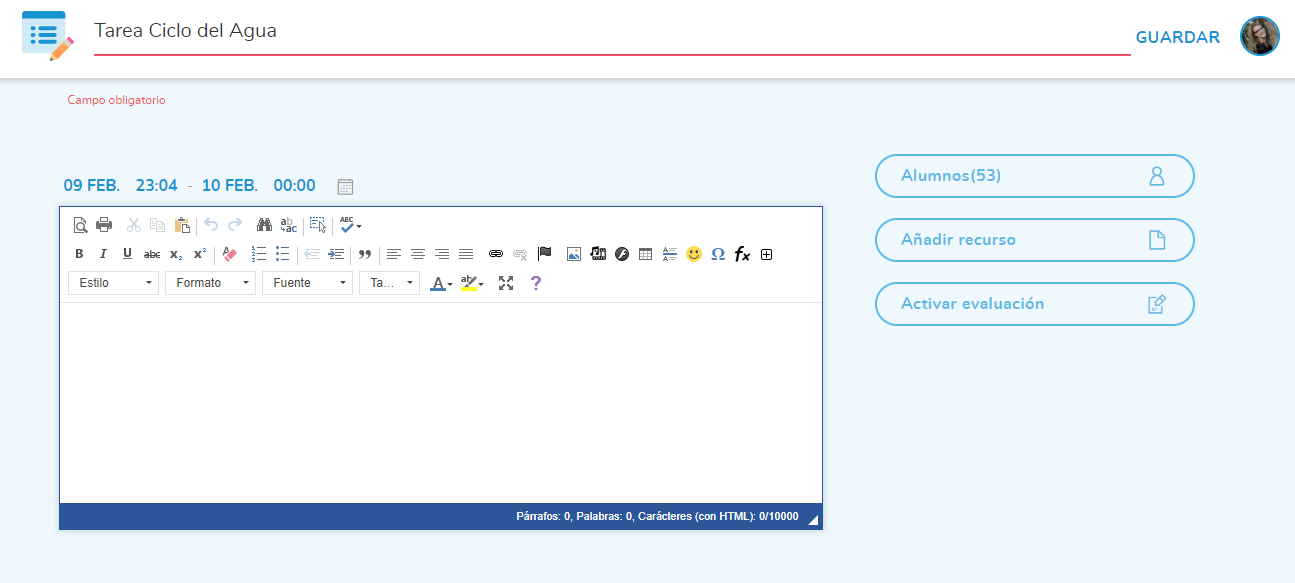
Pulsando el botón Alumnos, abrirá el listado de los alumnos a los que que va dirigida la tarea.
Se puede enviar a todos los destinatarios de la clase o escoger a los alumnos que participarán en la actividad (por defecto, se seleccionarán todos los alumnos de la clase por optimización de tiempo).
Al pulsar en "Añadir recursos", podrás escoger las bibliotecas y/o proyectos/temas que se encuentren dentro de la clase para escoger el recurso que se desee añadir a la actividad:
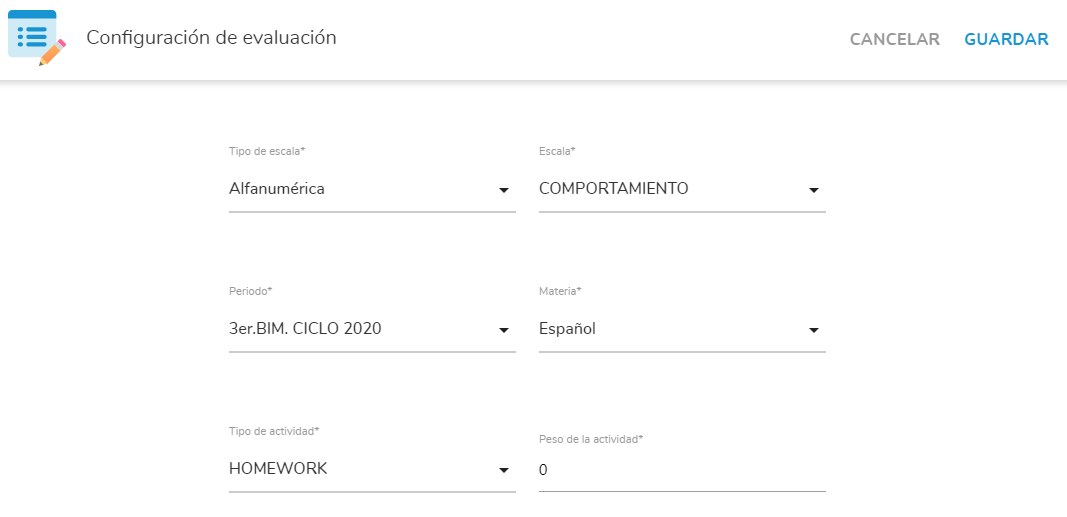
Al pulsar el botón Activar evaluación, se puede escoger la escala, período, materia, peso, orden y tipo de actividad.
Entregables
Acceder a la sección de actividades y pulsar el botón de "Nueva actividad".
Se desplegará un menú donde indica qué tipo de actividad deseas crear.
-
Tarea
-
Entregables
-
Foro
-
Actividad Interactiva
Se deberá pulsar el botón "Entregables" y pulsar el botón Crear.
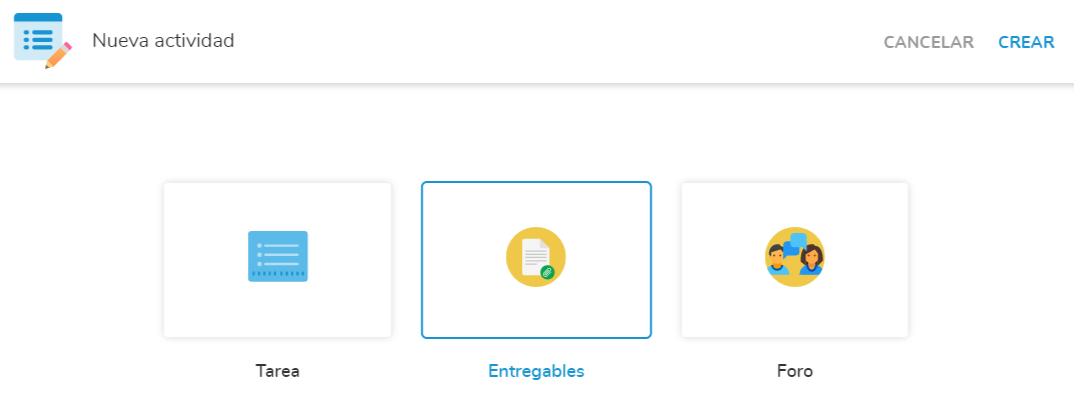
Abrirá una pantalla en la que se tendrán que llenar los campos solicitados. El título es un campo obligatorio para que permita guardar y crear la actividad "Entregables".
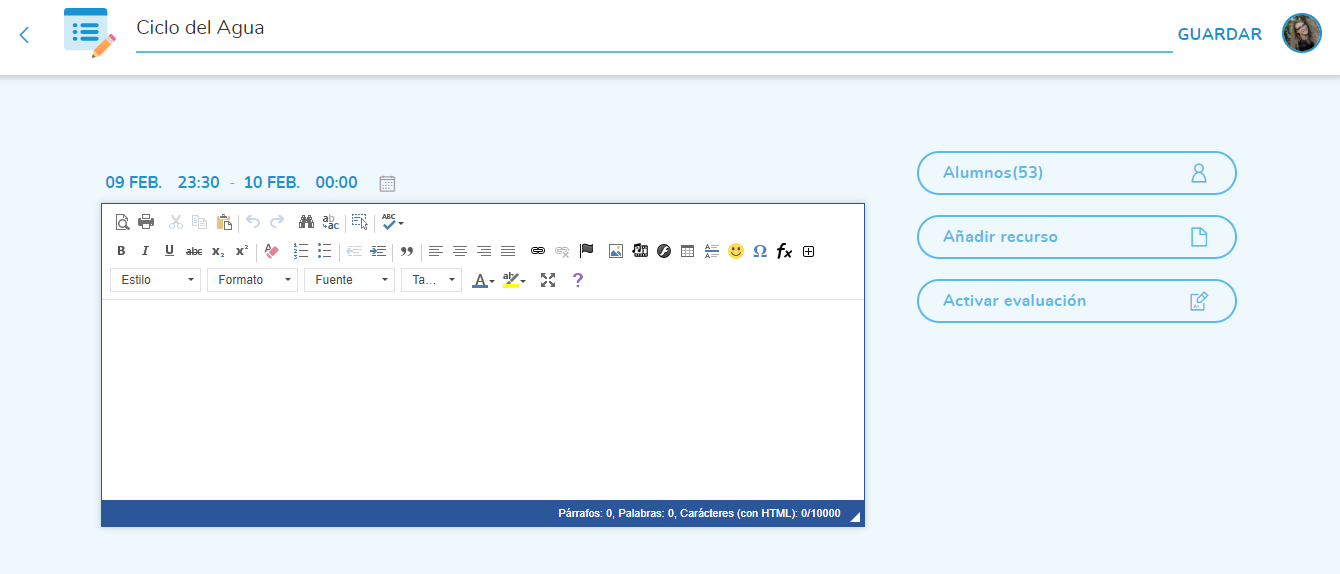
Pulsando el botón Alumnos, se abrirá el listado a los alumnos que va dirigida la tarea.
Se puede enviar a todos los destinatarios de la clase o escoger a los alumnos que participarán en la actividad (por defecto, se seleccionarán todos los alumnos de la clase por optimización de tiempo).
Al pulsar en "Añadir recursos", podrás escoger las bibliotecas y/o proyectos/temas que se encuentren dentro de la clase para escoger el recurso que se desee añadir a la actividad:
Al pulsar el botón Activar evaluación, se puede escoger la escala, periodo, materia, peso, orden y tipo de actividad.
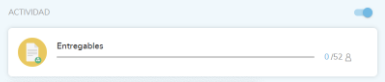
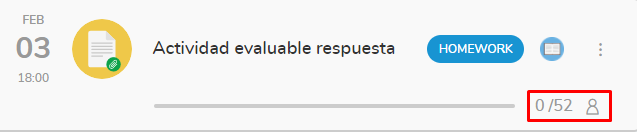
Se podrá ver qué usuarios han realizado una entrega mediante la barra de progreso de la card.
Foro
Acceder a la sección de actividades y pulsar el botón de "Añadir"
Se desplegará un menú donde indica qué tipo de actividad deseas crear.
-
Tarea
-
Entregable
-
Foro
-
Actividad Interactiva
Se deberá pulsar el botón "Foro" y pulsar el botón Crear.
Se abrirá una pantalla en la que se tendrán que llenar los campos solicitados.
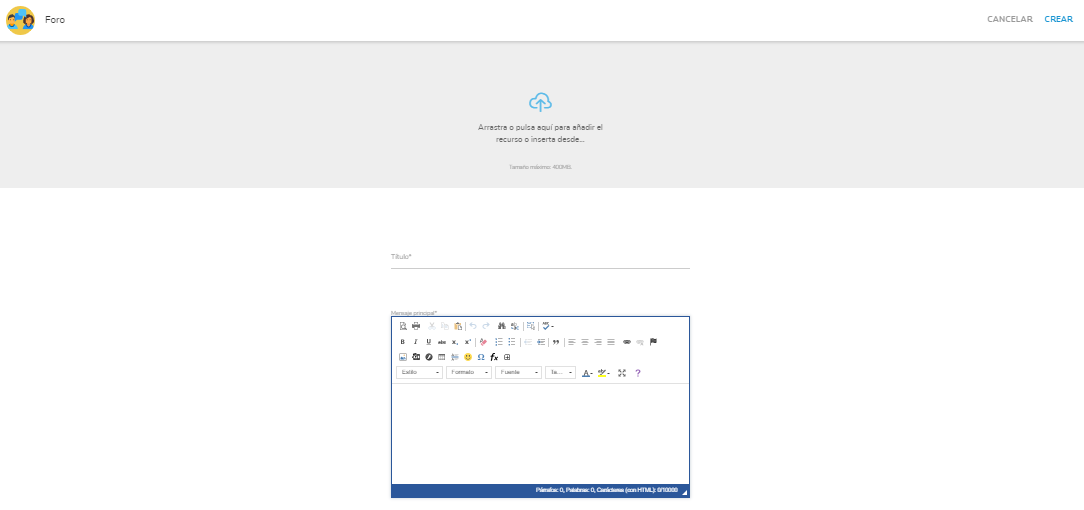
Posteriormente, deberás colocar los datos del foro y guardar.
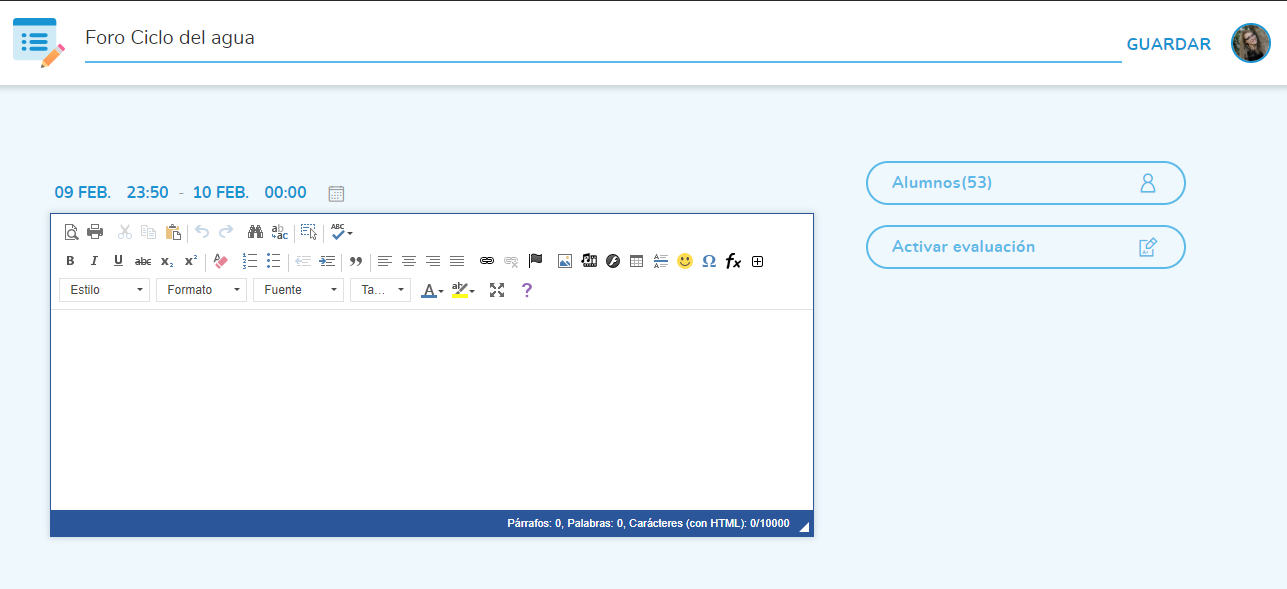
Al pulsar el botón Activar evaluación se puede escoger la escala, periodo, materia, peso, orden y tipo de actividad.
Actividades no evaluables interactivas (es posible que no esté liberado en tu país)
Permitirá al profesor crear pequeñas actividades para evaluar la compresión de los conceptos trabajados en clase con traza (xAPI) de respuestas (autocorregida).
Acceder a la sección de actividades y pulsar el botón de "Añadir"
Se desplegará un menú donde indica qué tipo de actividad deseas crear.
-
Tarea
-
Entregable
-
Foro
-
Actividad Interactiva
Se deberá pulsar el botón "Actividad Interactiva"
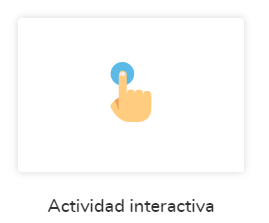
Existen 5 tipos de actividades interactivas:
-
Arrastrar texto
-
Completa los espacios
-
Señalar palabras
-
Selección múltiple
-
Selección única
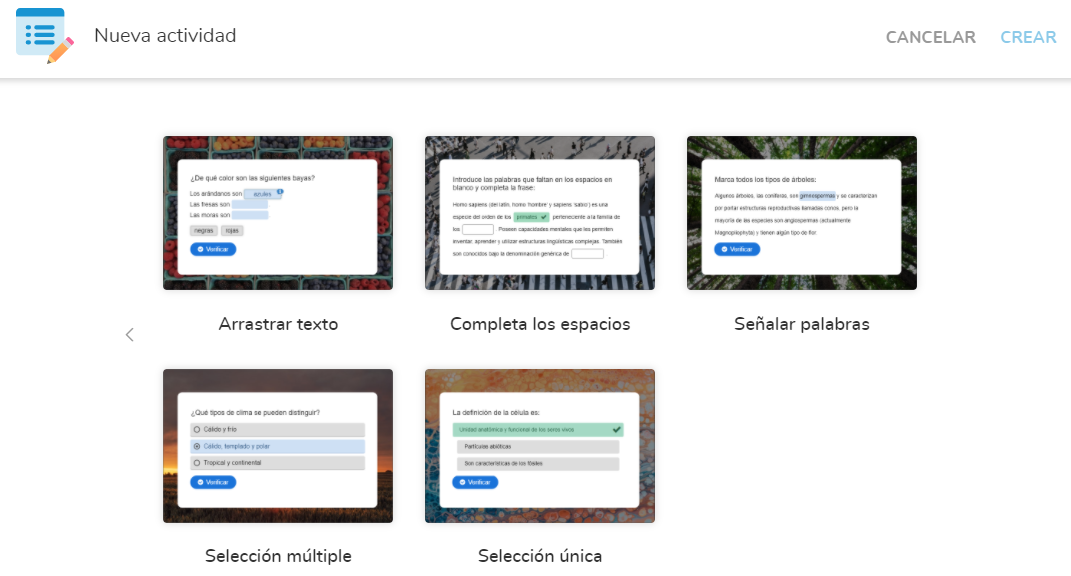
Arrastrar texto
Para crear la actividad debemos de colocar:
Descripción: Explicación para que el alumno sepa qué debe hacer en la actividad
Campo de texto: Las palabras que haya que arrastrar a los cuadros de texto serán escritas entre asteriscos. Además, se puede agregar una sugerencia poniendo dos puntos (:) y seguida la palabra/frase que se quiere añadir como sugerencia. Ejemplo: Puede crear ejercicios H5P usando un *explorador:algo que usa todos los días*..
Opciones generales y parámetros y texto: Estos campos son de configuración extra.
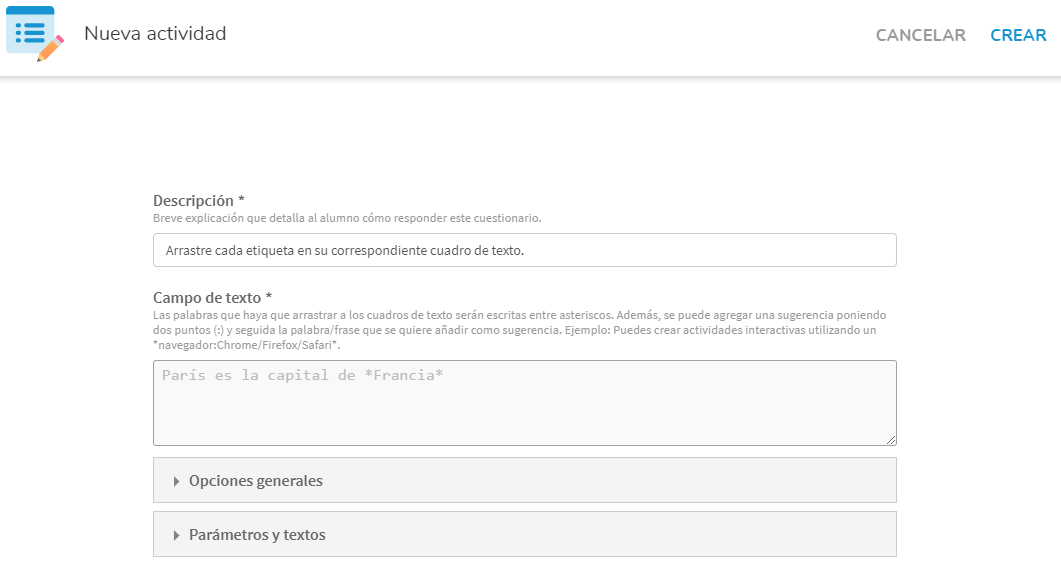
Al pulsar el botón "Crear" se deben de llenar los siguientes campos:
-
Nombre de la actividad
-
Fecha inicio y fin
-
Opción de mostrar en el calendario
Al pulsar el botón alumnos, podrás seleccionar a los alumnos destinados en la actividad.
Posteriormente, hay que pulsar el botón Guardar.
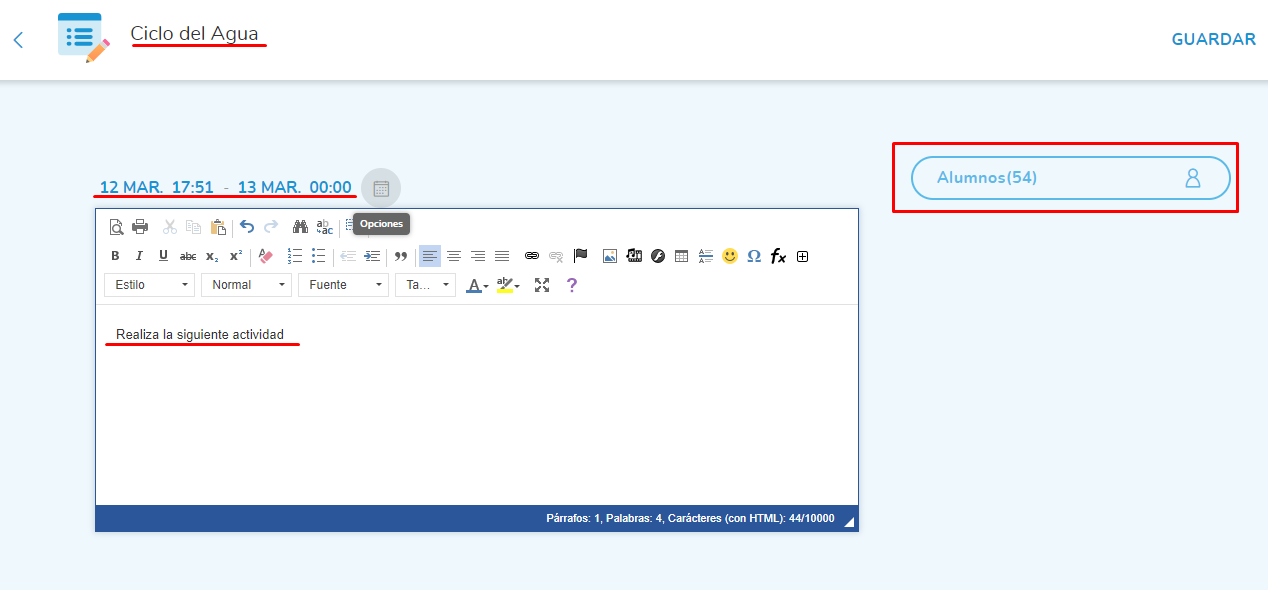
En la ultima pantalla podrás ver el detalle de la actividad y realizar la edición de la misma.
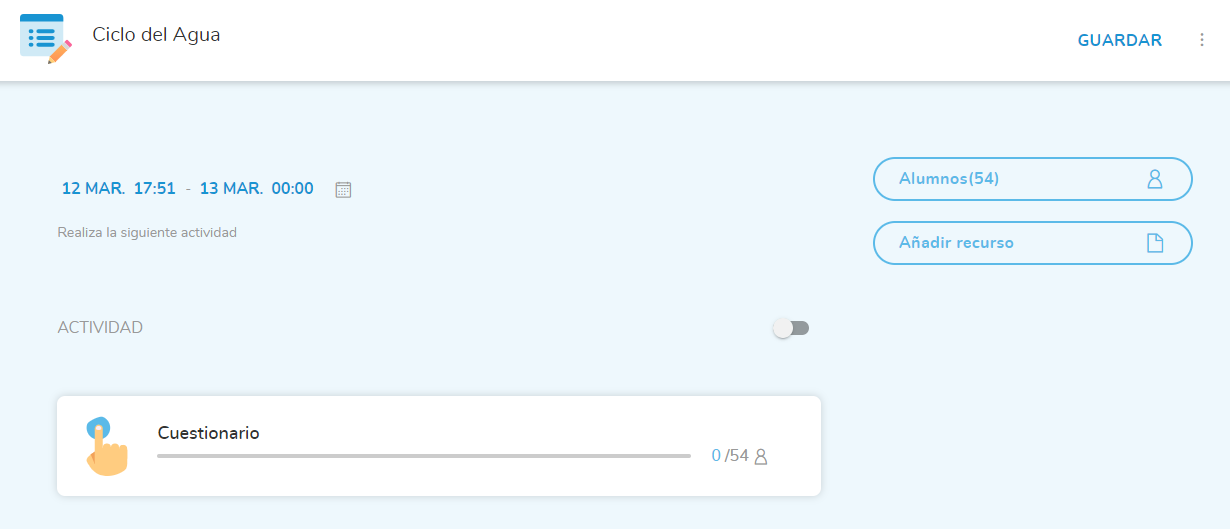
Completar espacios
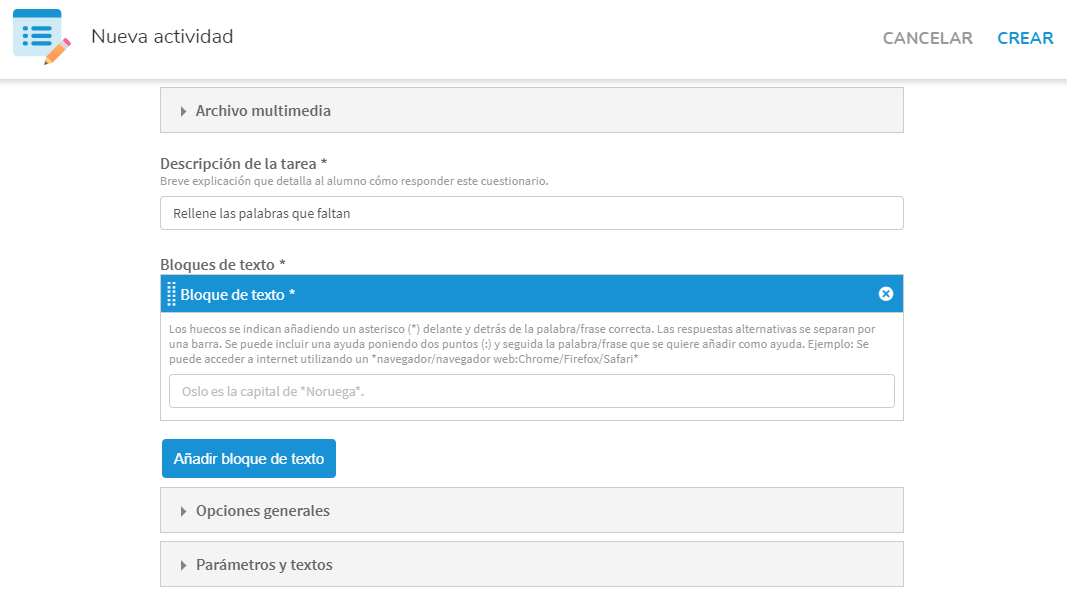
Para crear la actividad debemos de colocar:
Descripción de la tarea: Instrucciones
Bloques de Texto: Los huecos se indican añadiendo un asterisco (*) delante y detrás de la palabra/frase correcta. Las respuestas alternativas se separan por una barra. Se puede incluir una ayuda poniendo dos puntos (:) y seguida la palabra/frase que se quiere añadir como ayuda. Ejemplo: Se puede acceder a internet usando un navegador/navegador web:Algo que no usas todos los días.
Opciones generales y Parámetros de texto: Configuración extra
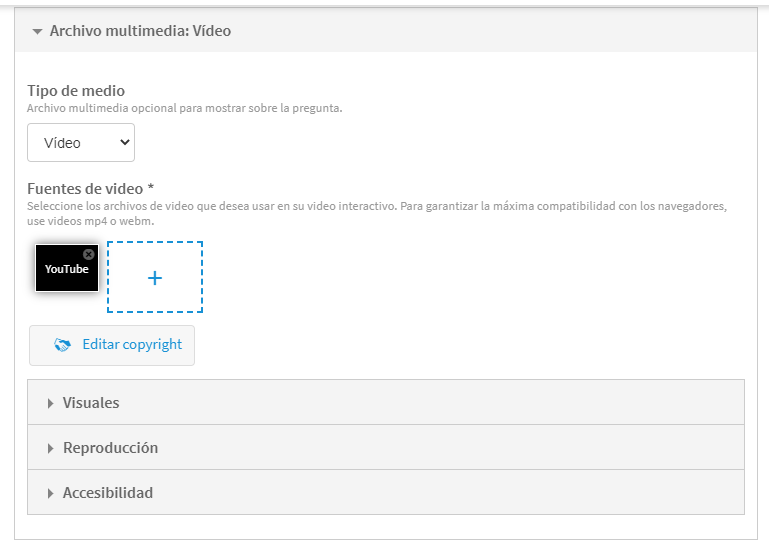
Tiene la opción de colocar un archivo multimedia: Imagen o vídeo.
Adjuntar el archivo dando clic en el recuadro punteado azul
Seleccionar archivo desde la computadora o ingresar la URL/ enlace (cuando es vídeo)
Visuales, Reproducción y Accesibilidad lo determina el profesor
Dentro del globo de comentario, se encuentran las pistas.
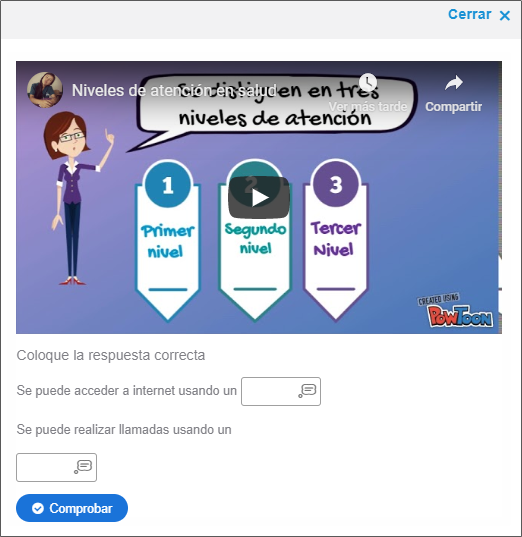
Al pulsar el botón "Crear" se deben de llenar los siguientes campos:
-
Nombre de la actividad
-
Fecha inicio y fin
-
Opción de mostrar en el calendario
Al pulsar el botón alumnos, podrás seleccionar a los alumnos destinados en la actividad.
Posteriormente, hay que pulsar el botón Guardar.
En la ultima pantalla podrás realizar ver el detalle de la actividad y realizar la edición de la misma.
Señalar palabras
Para crear la actividad debemos de colocar:
Colocar la instrucción de la actividad
Campo de Texto: Las palabras que los alumnos deben marcar serán escritas entre asteriscos (*). NOTA: Evite usar * dentro del texto para no generar errores.
Opciones generales y Parámetros de texto: Configuración extra
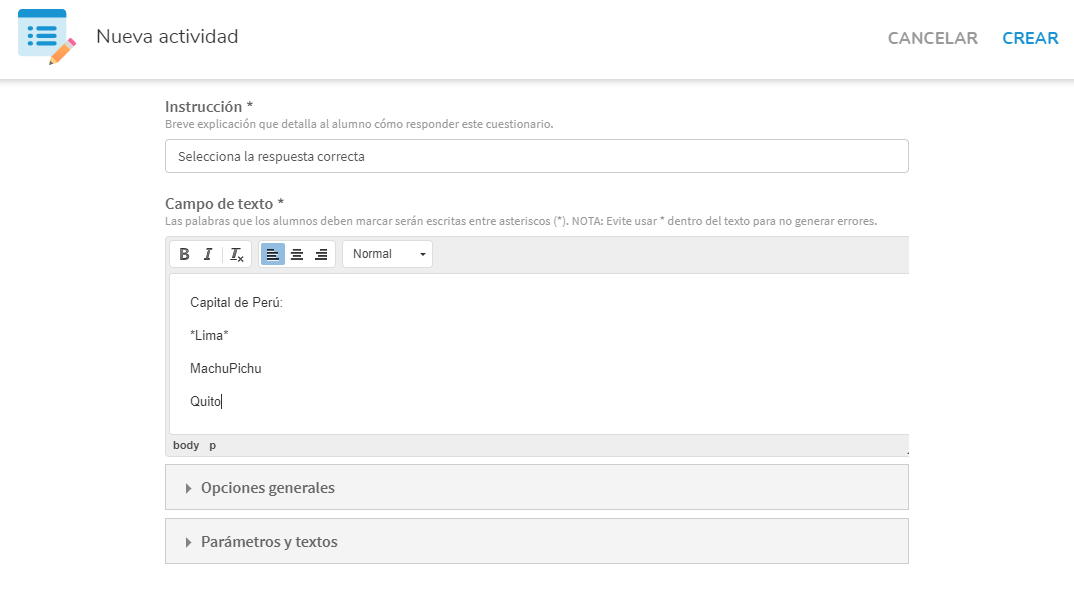
Al pulsar el botón "Crear" se deben de llenar los siguientes campos:
-
Nombre de la actividad
-
Fecha inicio y fin
-
Opción de mostrar en el calendario
Al pulsar el botón alumnos, podrás seleccionar a los alumnos destinados en la actividad.
Posteriormente, hay que pulsar el botón Guardar.
En la ultima pantalla podrás realizar ver el detalle de la actividad y realizar la edición de la misma.
Selección múltiple
Para crear la actividad debemos de colocar:
-
Se puede agregar una imagen o vídeo
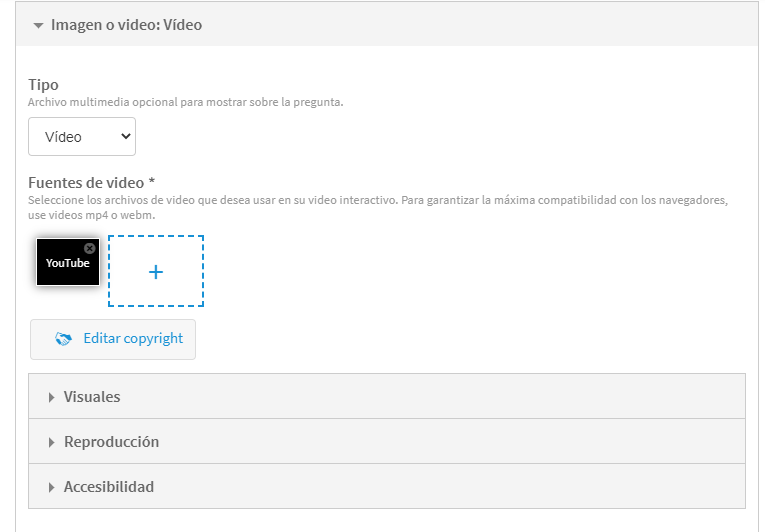
Tiene la opción de colocar un archivo multimedia: Imagen o vídeo.
Adjuntar el archivo dando clic en el recuadro punteado azul
Seleccionar archivo desde la computadora o ingresar la URL o enlace (cuando es vídeo)
Visuales, Reproducción y Accesibilidad lo determina el profesor
-
Se realiza la pregunta
-
Se añaden opciones y se activa el check a la respuesta correcta
-
Opciones generales y Parámetros de texto: Configuración extra
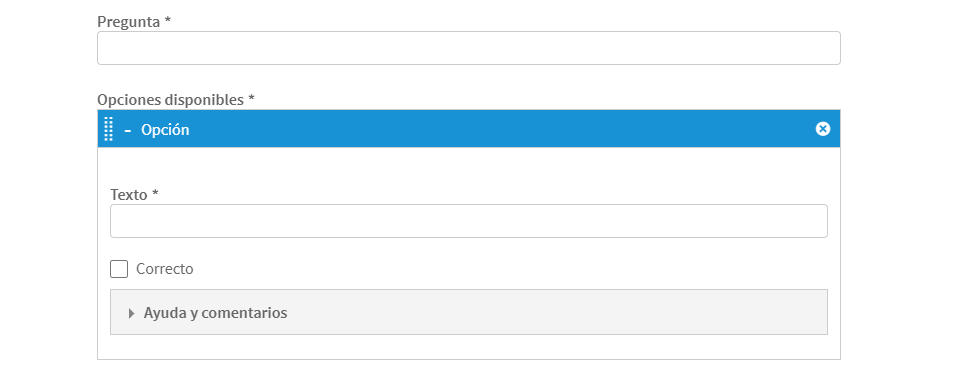
La actividad con un vídeo adjunto se visualizará de la siguiente manera.
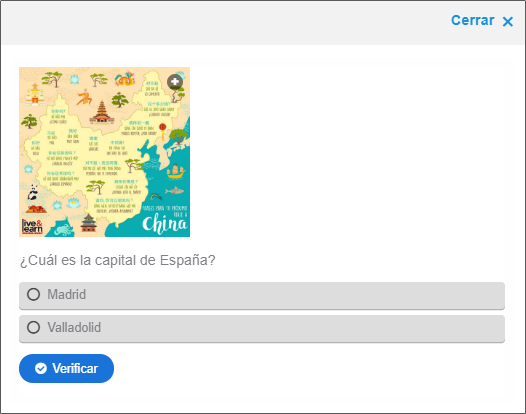
Al pulsar el botón "Crear" se deben de llenar los siguientes rubros:
-
Nombre de la actividad
-
Fecha inicio y fin
-
Opción de mostrar en el calendario
Al pulsar el botón alumnos, podrás seleccionar a los alumnos destinados en la actividad.
Posteriormente hay que pulsar el botón Guardar.
En la ultima pantalla podrás realizar ver el detalle de la actividad y realizar la edición de la misma.
Selección única
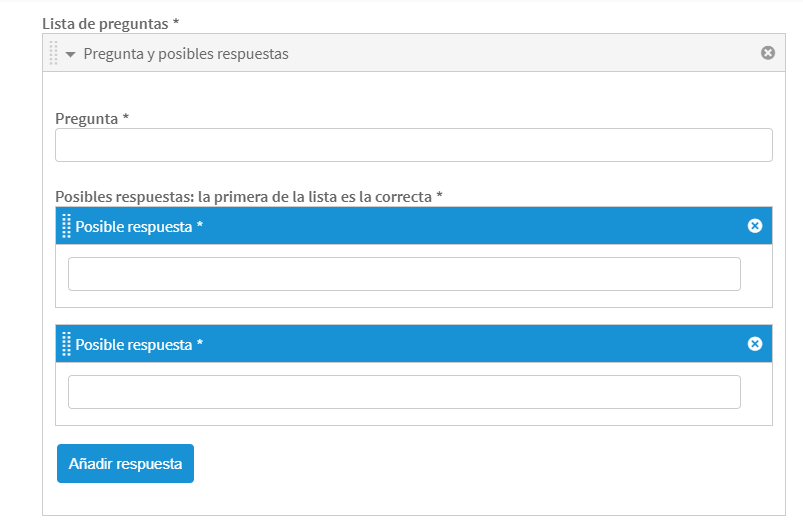
En esta actividad no evaluable interactiva se realiza la pregunta.
Se colocan las posibles respuestas. La primera que se escriba es la respuesta correcta y se pueden añadir más respuestas posibles.
NOTA: El orden que aparece en las respuestas al realizar la actividad se genera aleatoriamente.
Opciones generales y Parámetros de texto: Configuración extra
Detalle de las actividades interactivas
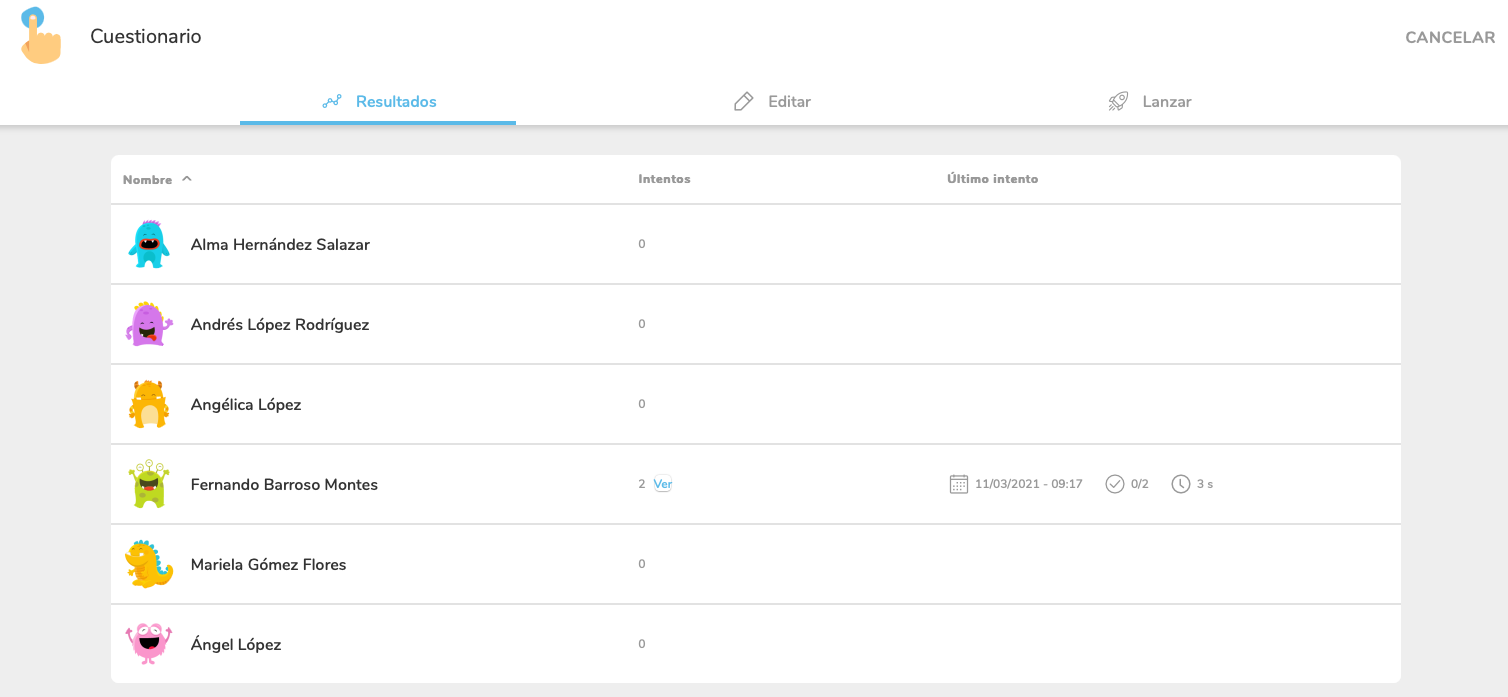
Pulsando en el cuadro del cuestionario, podremos ver las respuestas de los alumnos, lanzar la actividad previamente creada o editarla:

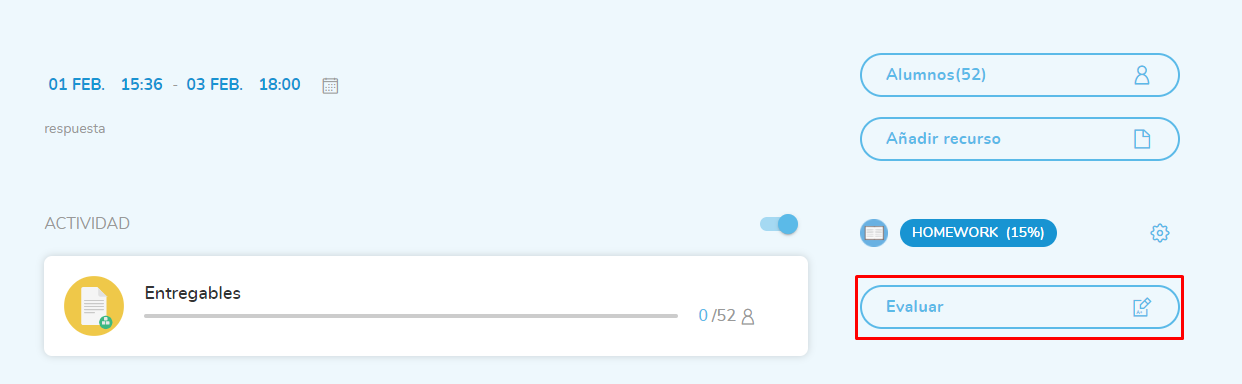
Dentro de la sección de destinatarios, se deberá pulsar en el botón de "Calificar":
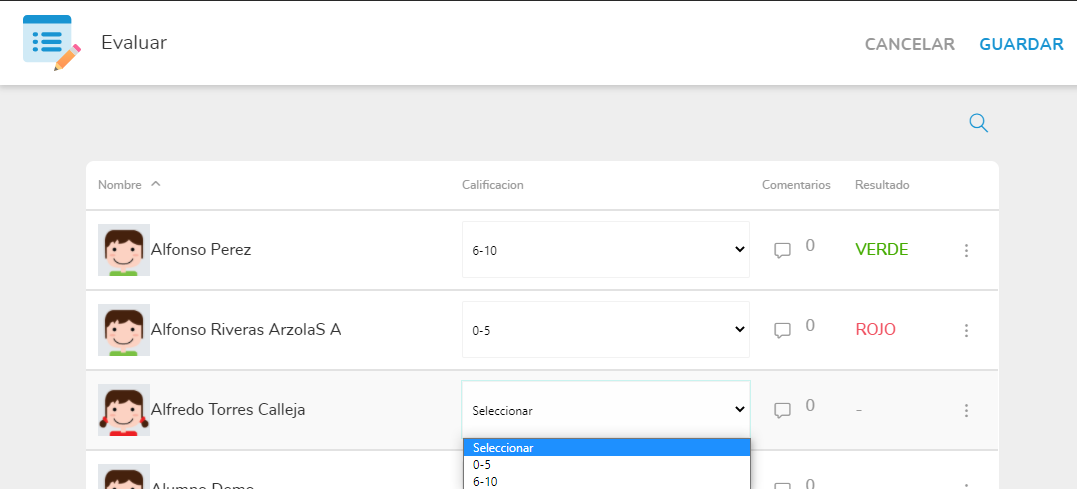
Habilitará los cuadros para poner las notas y comentarios:
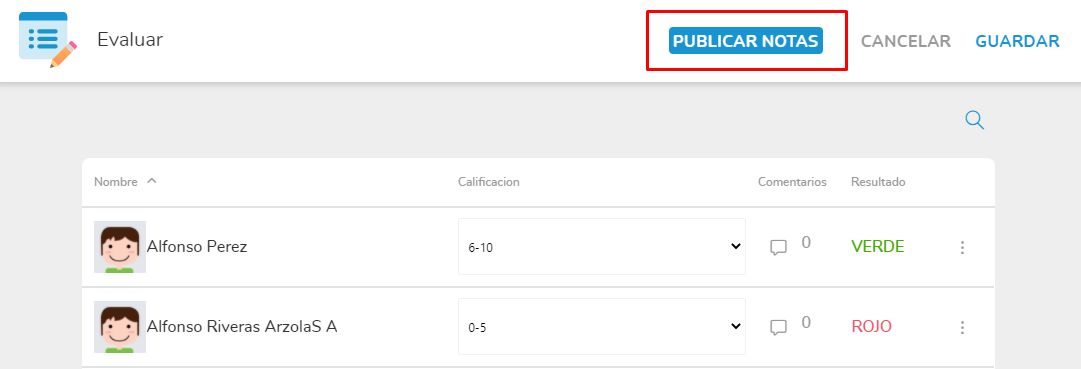
Al pulsar guardar, volverá a dirigir a la sección de destinatarios donde se encuentra el botón de "Publicar". Mediante este botón se publicarán las notas capturadas:
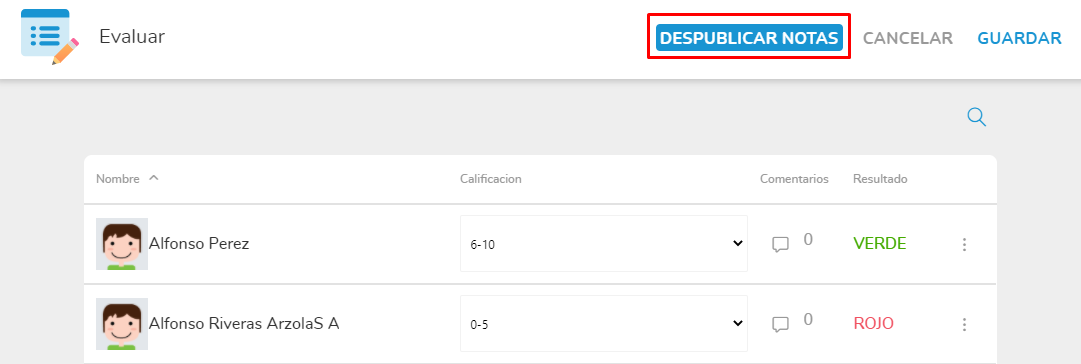
Hay que recordar que una vez publicadas, ya no se podrá añadir ni eliminar participantes de la actividad. Si esto fuera necesario, habría que despublicar las notas desde el botón "Despublicar" antes:
Evaluación de Pleno
Acceder a la sección de actividades y pulsar el botón de "Añadir"
Se desplegará un menú donde indica qué tipo de actividad deseas crear.
-
Evaluación Pleno
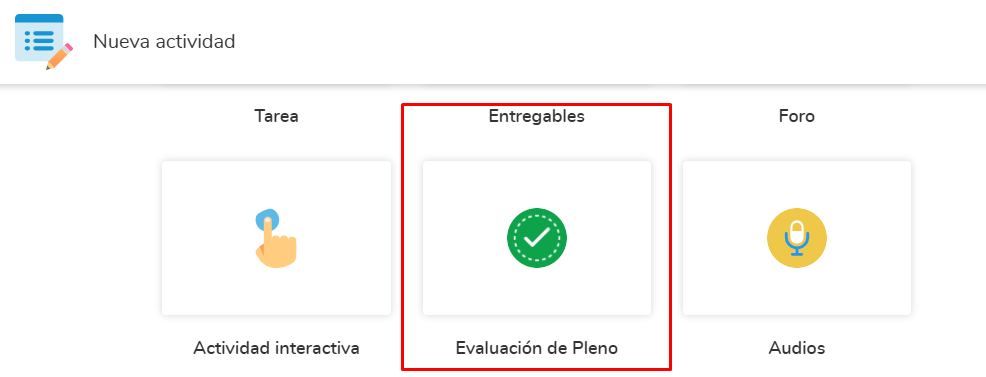
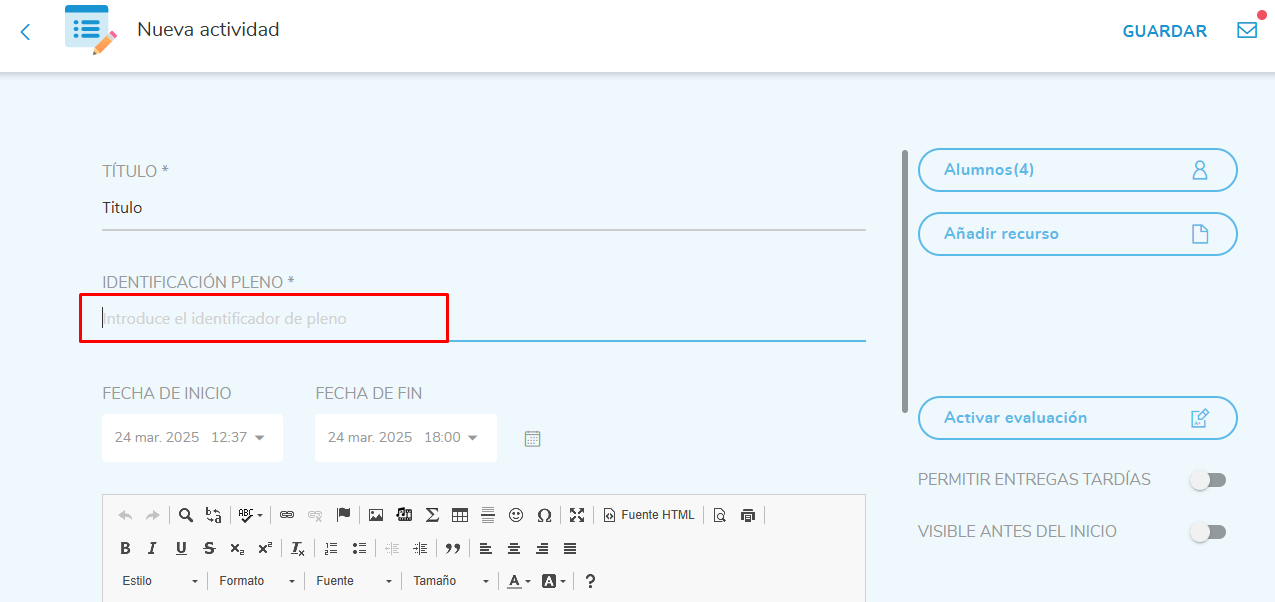
Abrirá una nueva pantalla en la que se tendrán que llenar los campos solicitados.
Recordar que campo título e Identificador de Peno es obligatorio para que permita guardar y crear la nueva tarea.
Audios
Acceder a la sección de actividades y pulsar el botón de "Añadir"
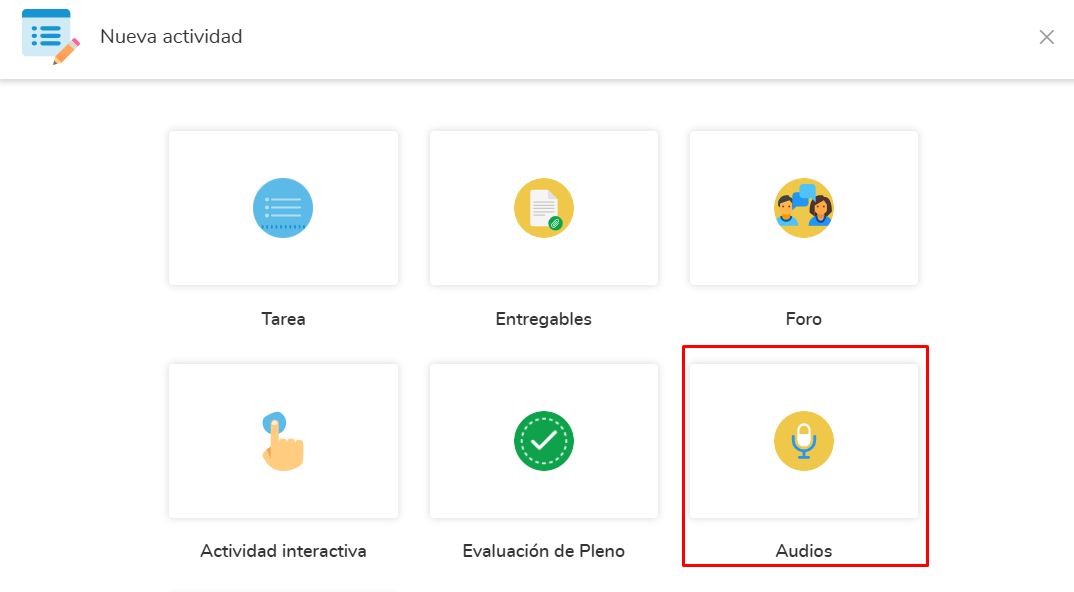
Se desplegará un menú donde indica qué tipo de actividad deseas crear.
-
Audios
Abrirá una nueva pantalla en la que se tendrán que llenar los campos solicitados.
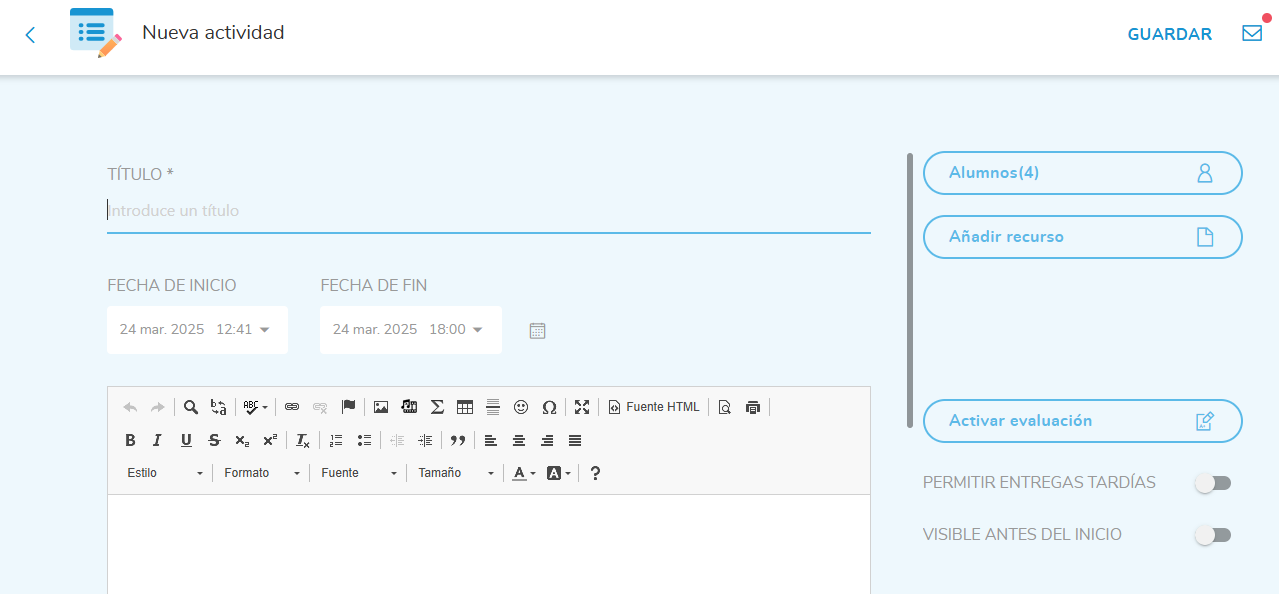
En este tipo de actividad el alumno podrá contestar la actividad enviando un audio a los docentes
Texto libre
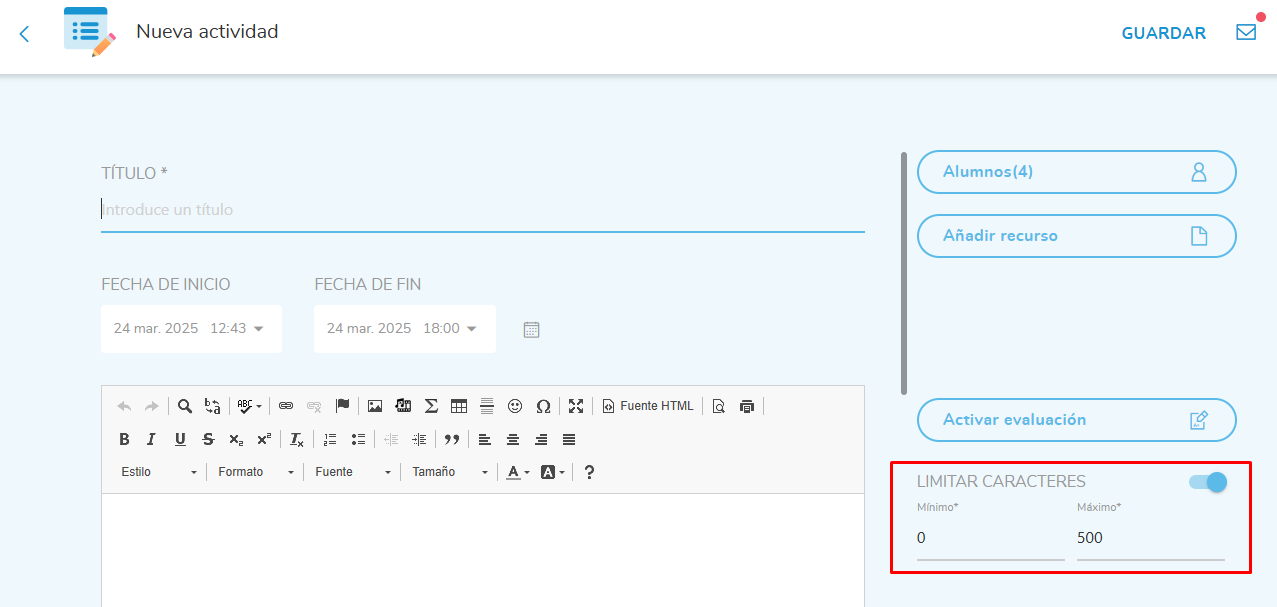
En este tipo de actividad, el Docente podrá delimitar con un máximo y un mínimo los caracteres que desee para que el alumno puede responder la actividad.
Acceder a la sección de actividades y pulsar el botón de "Añadir"
Se desplegará un menú donde indica qué tipo de actividad deseas crear.
-
Texto libre
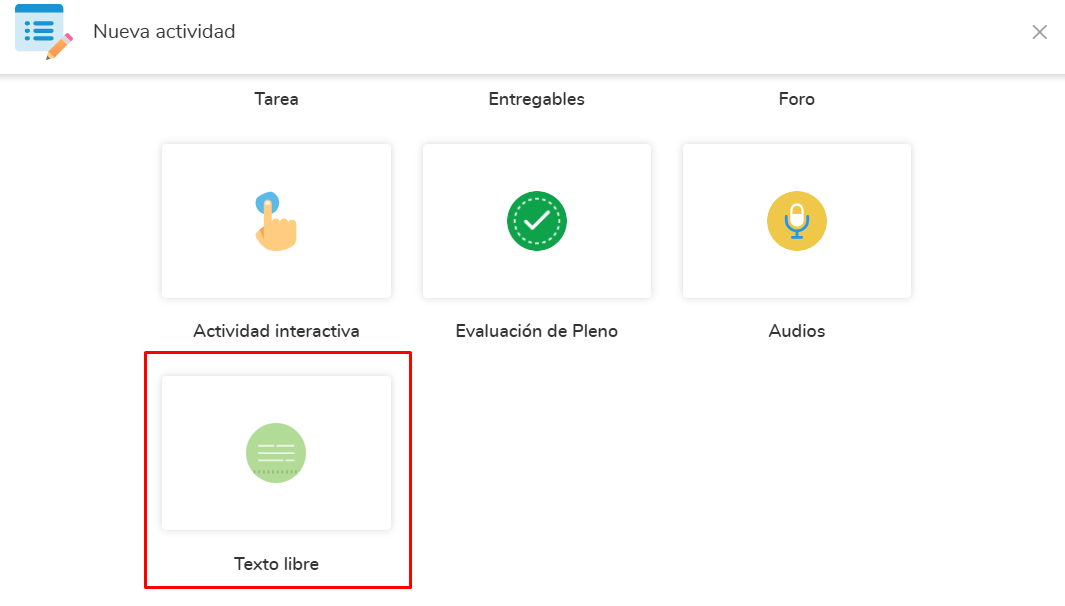
Abrirá una nueva pantalla en la que se tendrán que llenar los campos solicitados.
Eliminar actividades
Para eliminar una actividad deberás entrar a la sección actividades dentro de la clase.
Dentro del recuadro de la actividad, pulse 
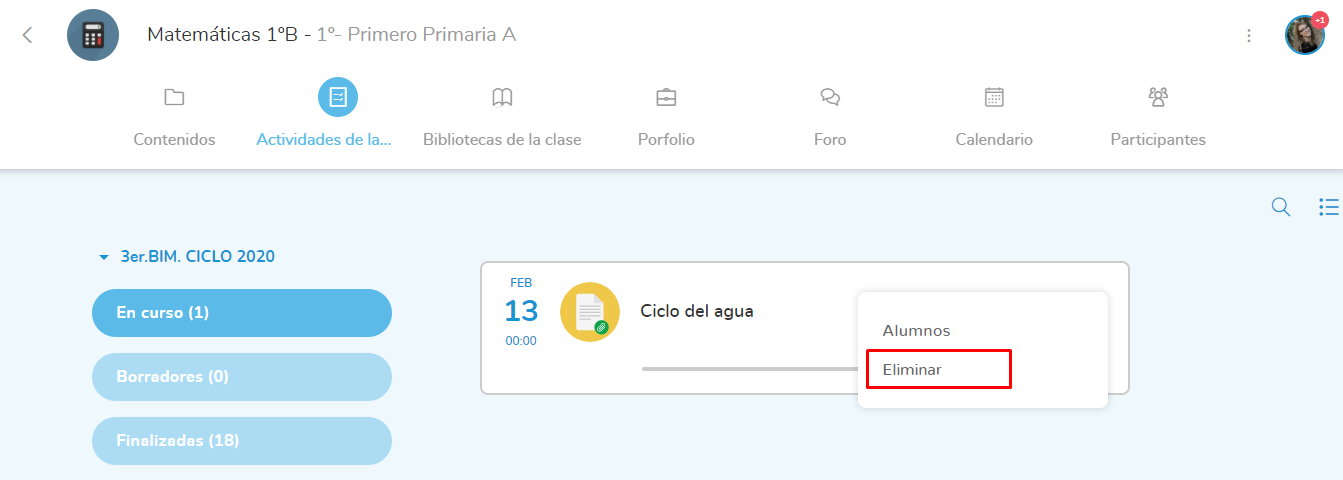
Sólo se podrán eliminar las actividades que no cuenten con notas publicadas.
|
En esta página encontrarás : |
|---|