
El foro es un espacio virtual en el que los profesores y alumnos pueden mantener conversaciones.
Acceso al foro de la clase
El acceso principal se realiza a través del menú de secciones de la clase:

NOTA: si la opción de foro no está disponible en su clase es porque no se ha activado en la configuración de la misma. Esta tarea la ha de realizar el administrador.
Opciones de la sección de foro
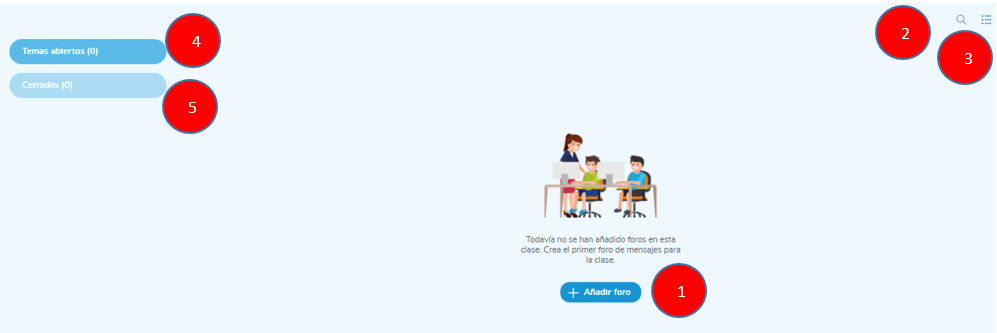
-
Crear un nuevo tema en el foro de la clase
-
Buscador del foro (simple/avanzado)
-
Cambiar la vista de los foros
-
Foros abiertos
-
Foros cerrados
Crear un nuevo foro
Para crear un nuevo foro pulsa en el botón 
Se desplegará una ventana en la que tendrás las siguientes opciones:
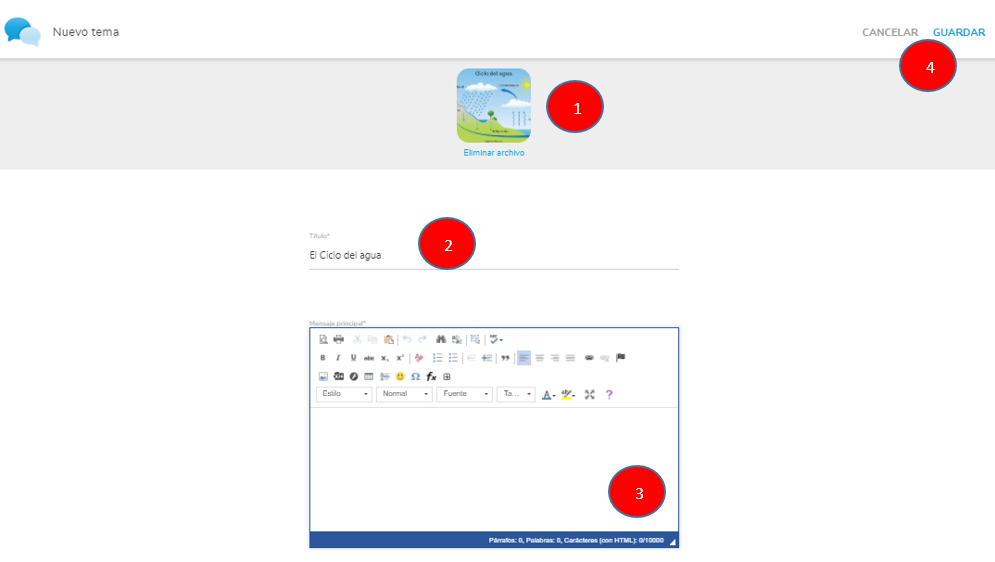
-
Adjuntar archivos adicionales
-
Titulo del foro. Obligatorio
-
Contenido del mensaje para el foro. Obligatorio
-
Botón "Guardar" para confirmar la creación del foro y botón "Cancelar" para anular la acción.
Editar un Foro
Si lo desea, puede editar el foro.
Para ello, acceda al foro de la clase ("Clase" → "Foro") y pulse sobre el botón 
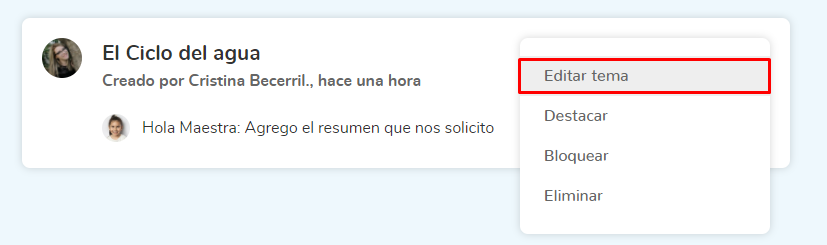
Dentro de la edición podrá editar:
-
Archivos adicionales
-
Titulo del foro
-
Contenido del mensaje para el foro
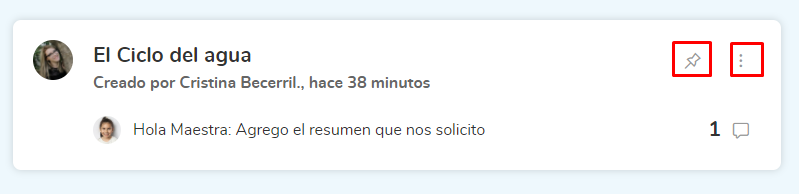
Destacar un foro
El profesor puede destacar un foro para que se pueda visualizar al principio del listado. Esta acción la puede realizar pulsando el botón de tachuela o desde el botón
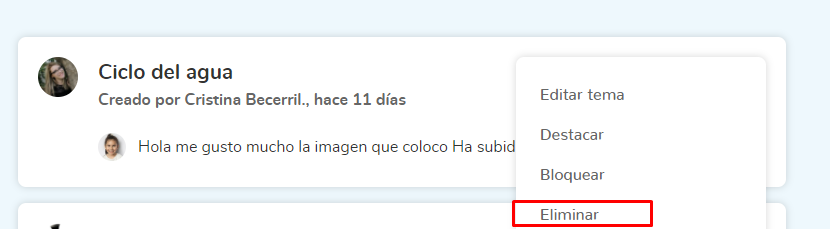
Eliminar un foro
Si quiere eliminar un tema del foro, deberá de pulsar
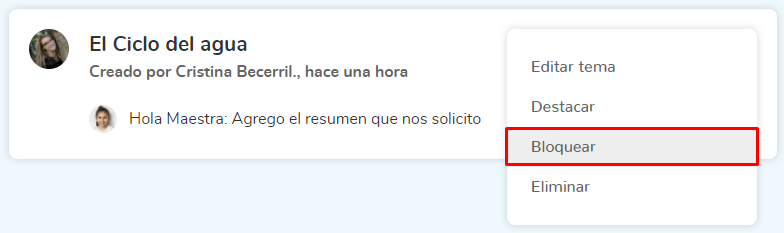
Bloquear un foro
Si quiere bloquear un tema del foro, deberá de pulsar
Se desplegará una ventana con el mensaje ¿Estás seguro de que quieres bloquear este foro? Se colocará en la pestaña de foros bloqueados y no se podrá interactuar con él. Pulsando el botón Bloquear" finalizará el proceso de bloqueo.
Bloquear y desbloquear alumnos
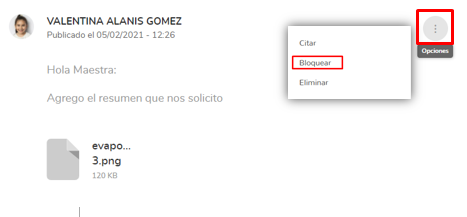
Bloquear a un alumno impide que pueda publicar nuevas respuestas en el foro.
Si desea bloquear a un usuario, acceda al foro (apartado "Clases" → "Foro") y pulse sobre el tema en el que el usuario que desea bloquear ha publicado su mensaje. A la derecha del comentario, en el botón
-
Pulse el botón
-
Selección la opción Bloquear.
|
Los usuarios bloqueados podrán leer los mensajes del foro, pero no podrán participar en él. Al bloquear un usuario en un tema, se le está bloqueando en todos los foros de la clase. |
|---|
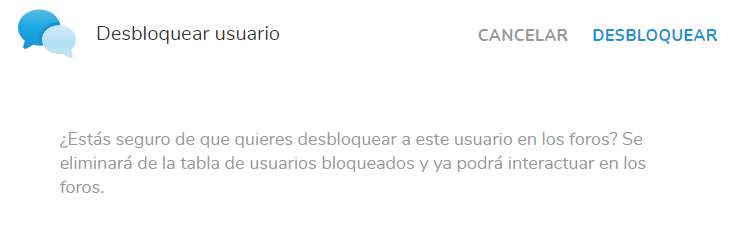
Para desbloquear a un usuario, acceda al foro de su clase. Pulse en el botón
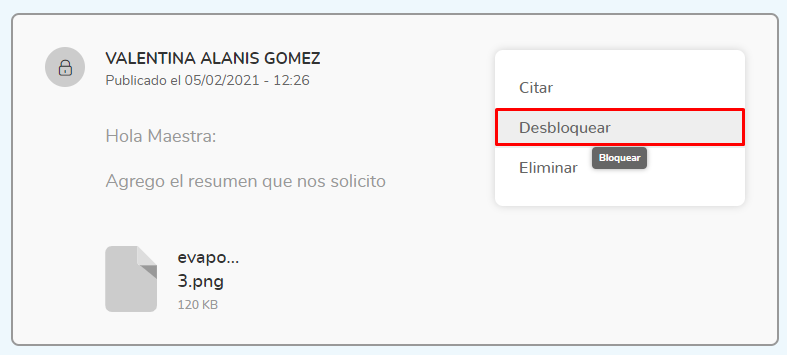
Confirme la operación pulsando en "Finalizar".
Editar un mensaje
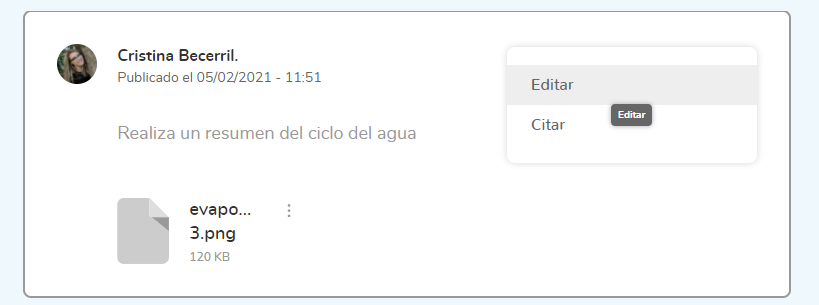
Si lo desea, puede editar sus comentarios. Para ello, acceda al foro de la clase ("Clase" → "Foro") y pulse sobre el tema en el que desea editar el mensaje. Una vez haya localizado su mensaje, pulse sobre la opción "Editar" mediante el botón
Citar un mensaje
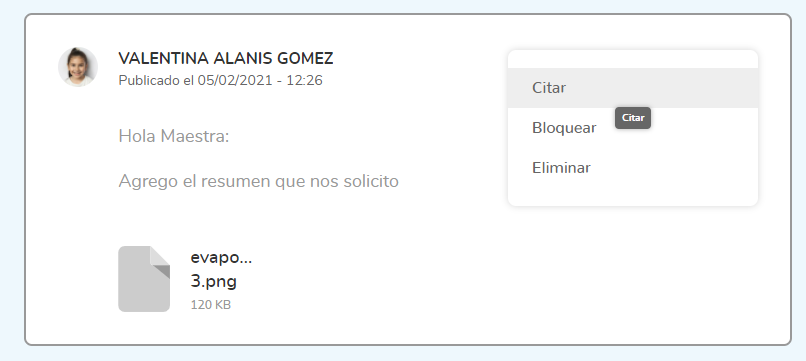
Citar un mensaje consiste en responder un comentario incluyendo el mensaje original de la persona a la que se quiere responder.
Sobre el mensaje que quiere responder, pulse en el botón "Citar".
Responder un mensaje
Justo debajo de los comentarios realizados por los miembros de la clase hay un formulario de respuesta. Escriba un título y el mensaje. Por último, pulse sobre el botón "Enviar" para publicar el mensaje.
|
En esta página encontrarás: |
|---|