Un Proyecto o Contenido es un conjunto de materiales con los que cuenta como profesor para trabajar en clase. Usted podrá subir material formativo desde su computadora y asignarlo a sus clases.
Además, encontrará Proyectos/contenidos creados y configurados por defecto en el LMS para que los utilice de forma rápida.
Acceso a los contenidos de la clase
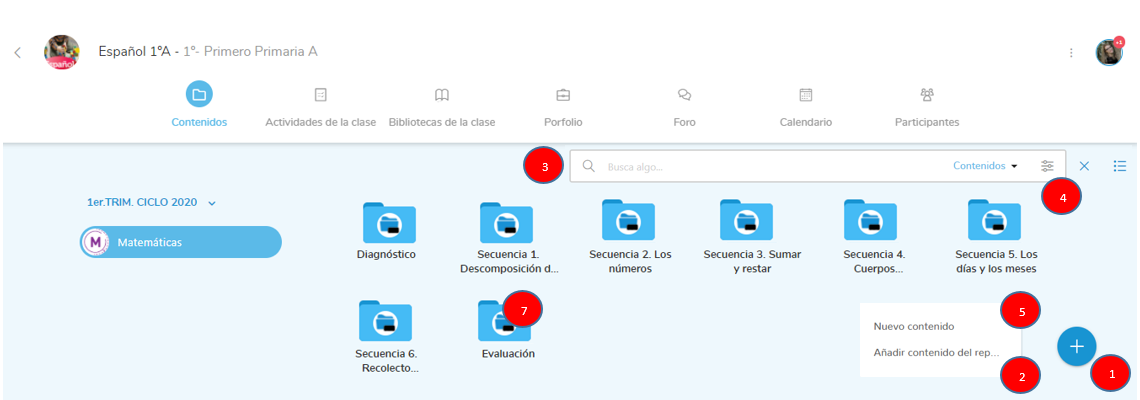
Si desea ver el listado de Proyectos/contenidos asociados a una determinada materia, acceda a la Clase y haga clic en "Contenidos":
-
Botón para crear nuevos proyectos o temas.
-
Añadir proyectos o temas del repositorio de contenidos a esta clase.
-
Buscador de contenidos.
-
Al pulsar el buscador, se mostrará el buscador avanzado de contenidos.
-
Añadir nuevos recursos al tema (solo en temas con permisos).
-
Al pulsar la carpeta de cualquier tema, se mostrarán los recursos del tema o proyecto.
Crear un proyecto/tema
Desde el apartado de temas/proyectos de la clase, pulse en el botón 
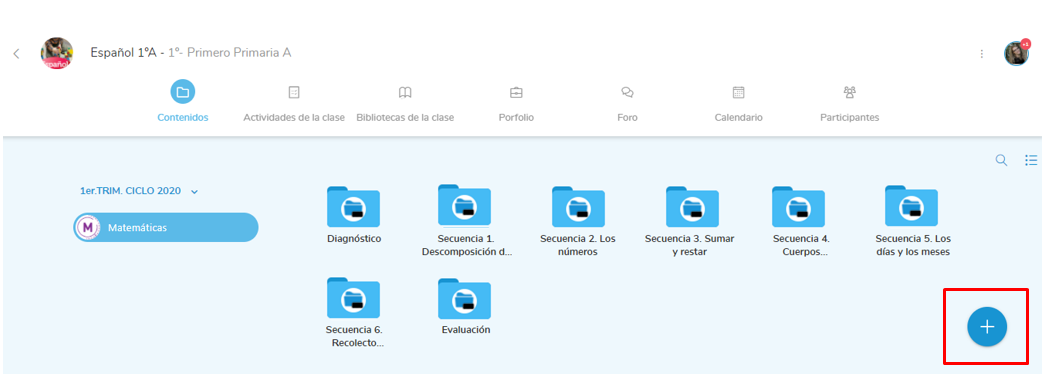
Se abrirá una ventana como la siguiente:
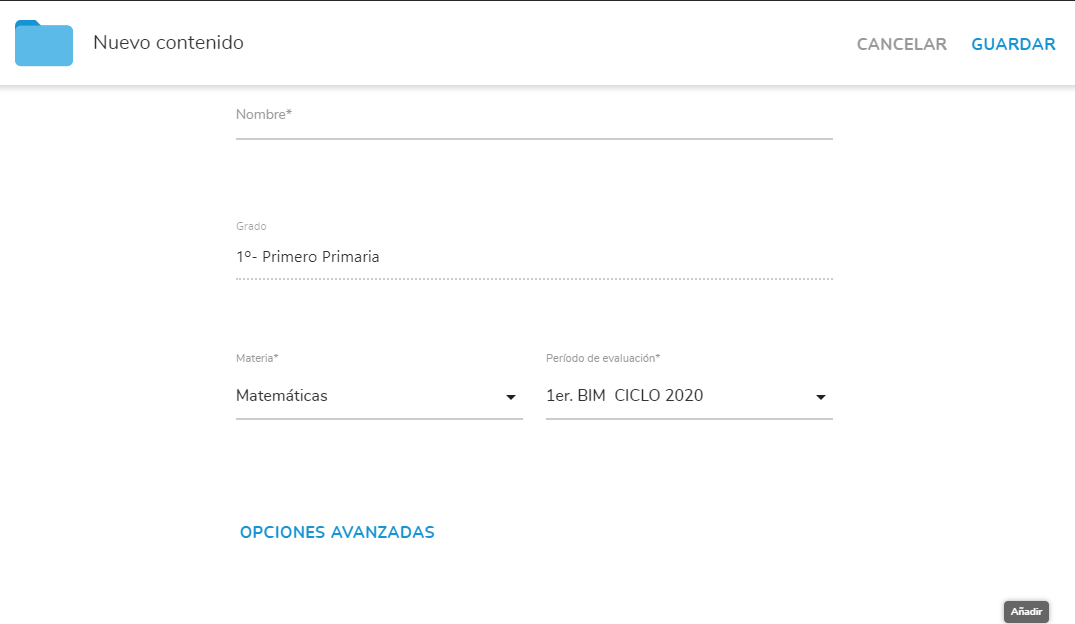
Complete los campos. Recuerde que los marcados con * son obligatorios.
Pulse en "Guardar" para crear el proyecto o tema.
Añadir recursos al proyecto / tema creado
Al pulsar la carpeta de cualquier tema, se mostrarán los recursos del tema o proyecto.
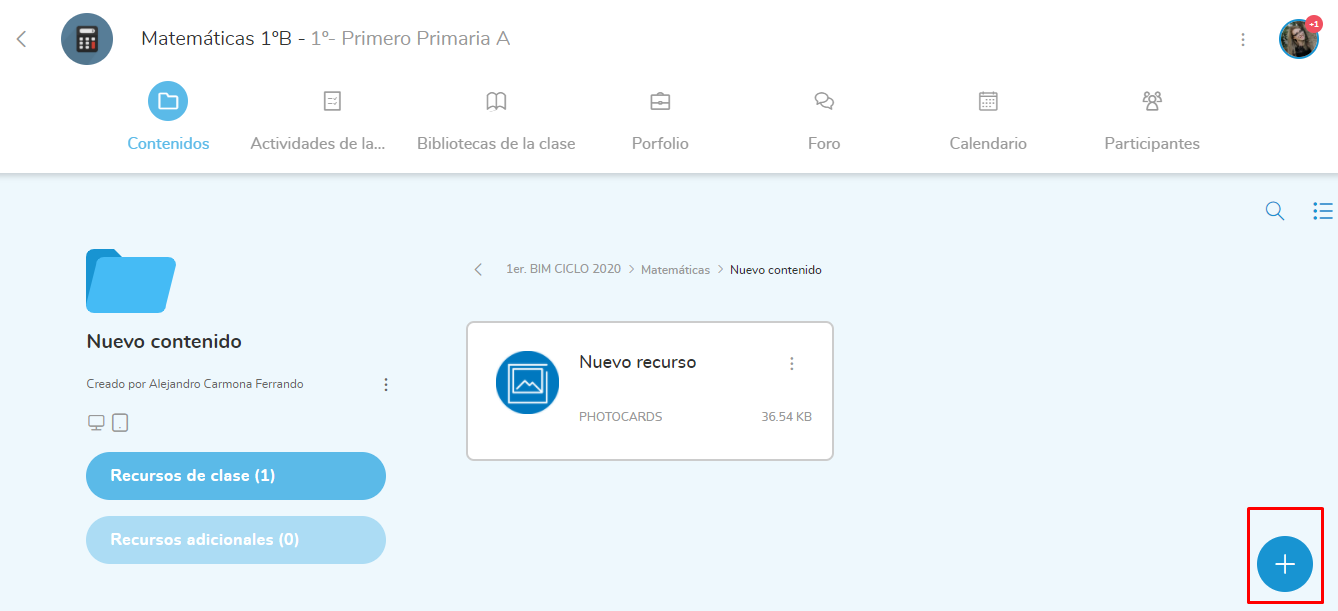
Dentro de la carpeta del proyecto/tema, pulse el botón 
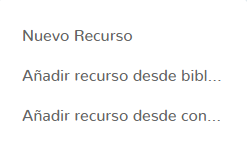
Desde estas opciones, podrá añadir recursos nuevos ("Nuevo Recurso") o ya existentes ("Añadir recurso desde la biblioteca, Añadir recurso desde contenido").
Añadir proyecto/tema a la clase
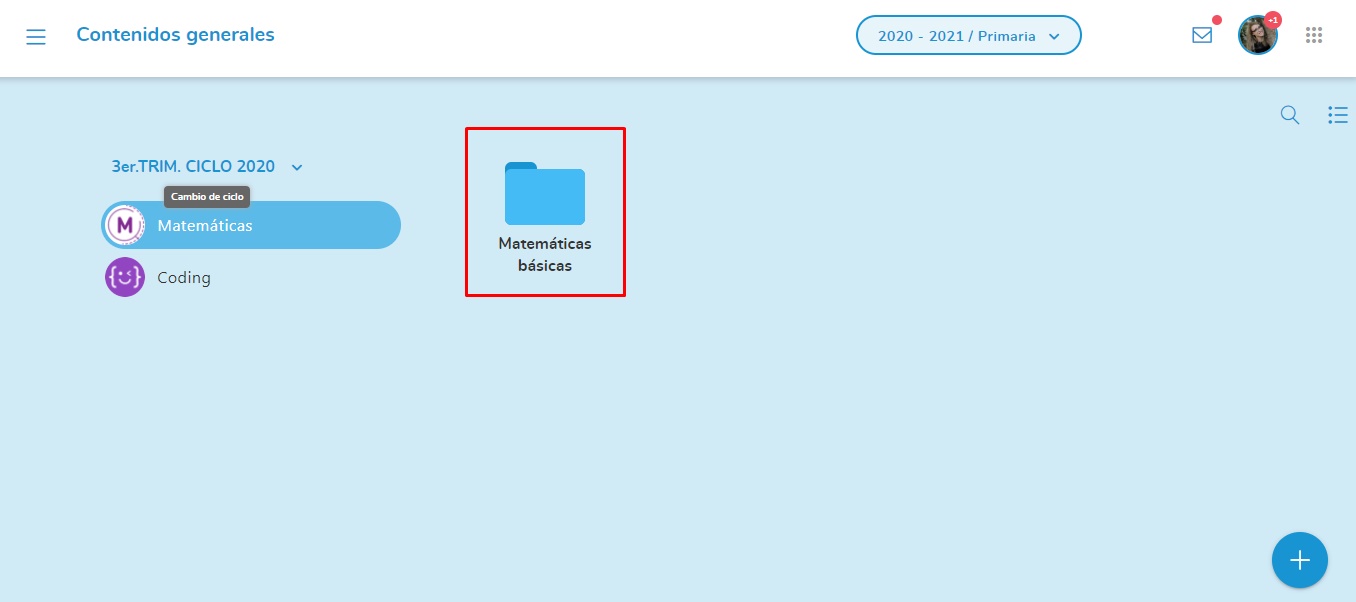
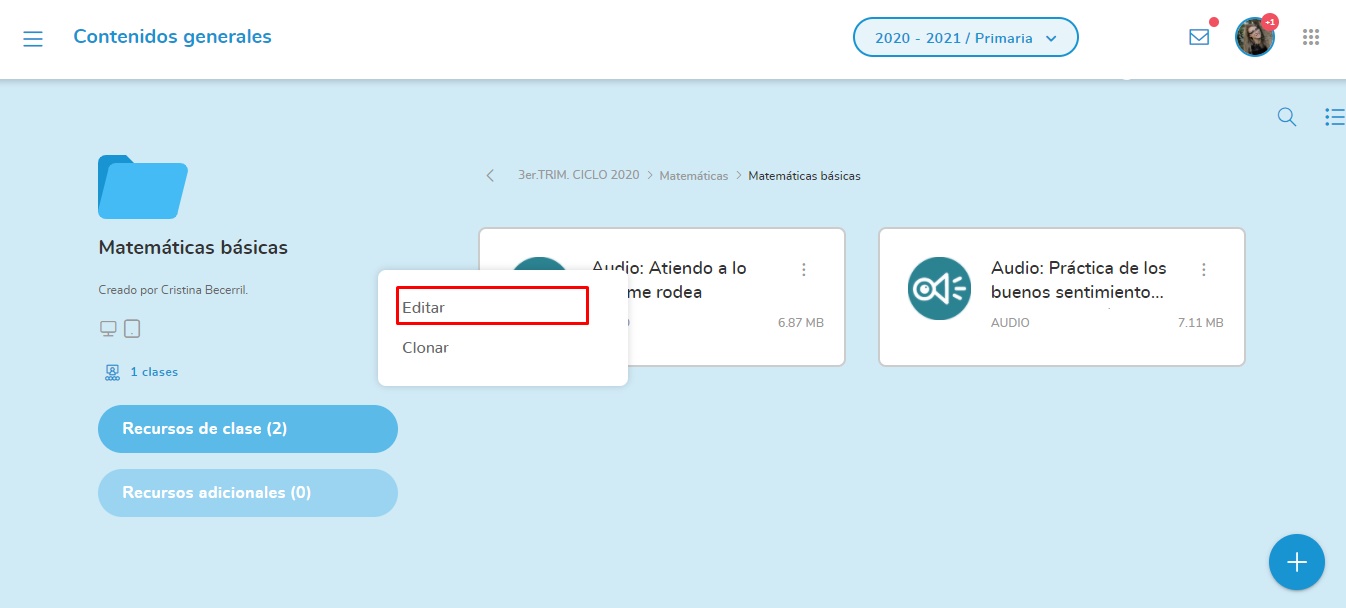
Para añadir a una clase, tendrá que ir a Contenidos generales, situados en el menú superior izquierdo. 
Una vez aquí, habrá que acceder al proyecto/tema que deseemos añadir a nuestra clase.
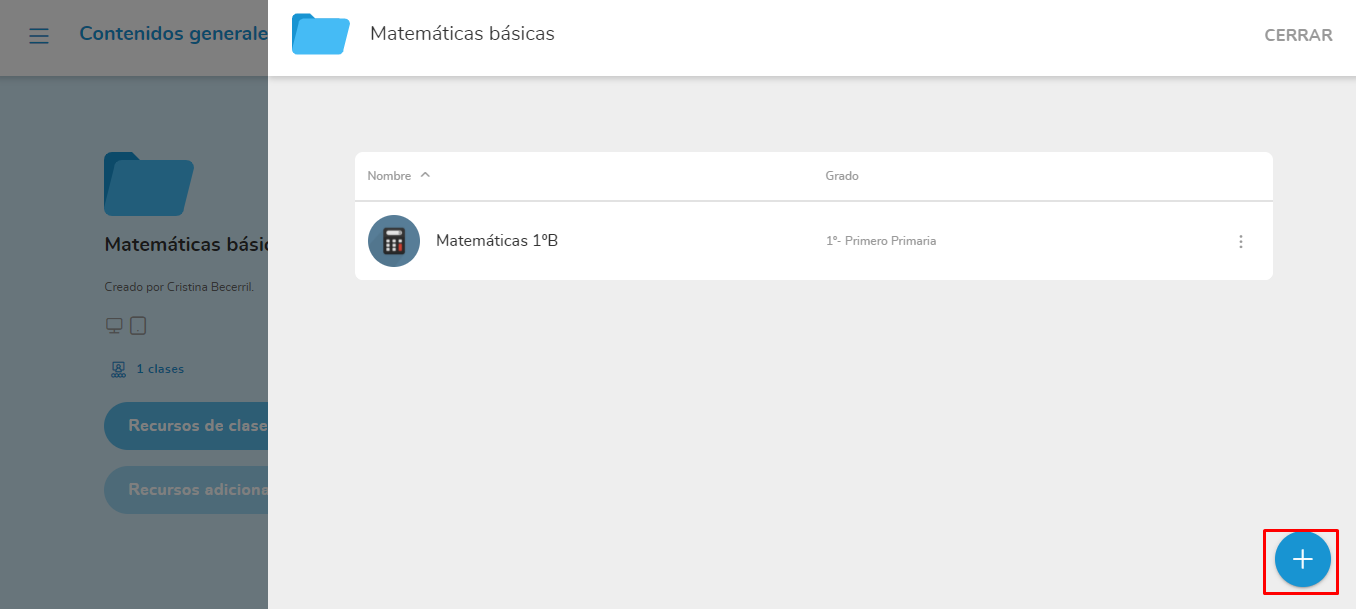
Se abirá una pantalla en donde se mostrarán los recursos y, en ella, al pulsar el botón 

Editar visibilidad de un proyecto/tema
Para editar la visibilidad del proyecto/tema, tendrá que pulsar en el botón 
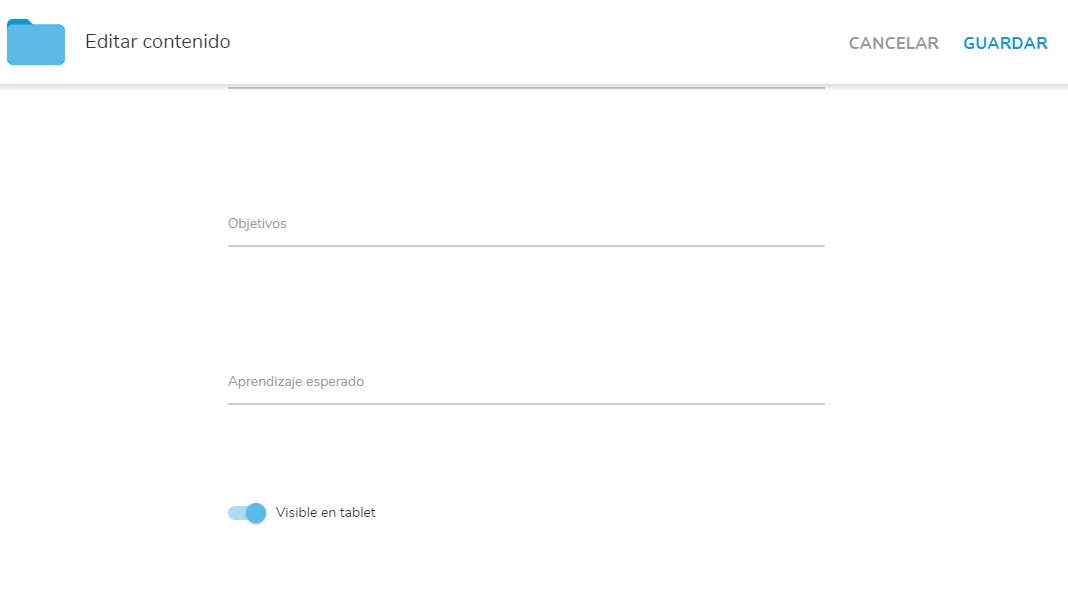
Abrirá una pantalla flotante y en la opción de "Visible en tablet" podrá habilitar/deshabilitar la visibilidad: