
La agenda familiar es una herramienta en las cuales los padres podrán ver las principales informaciones acerca del desempeño de sus hijos en la escuela.
Home
La portada inicial resume las principales informaciones sobre el alumno: eventos de la semana, evaluaciones, portfolio, mensajes y asistencia.
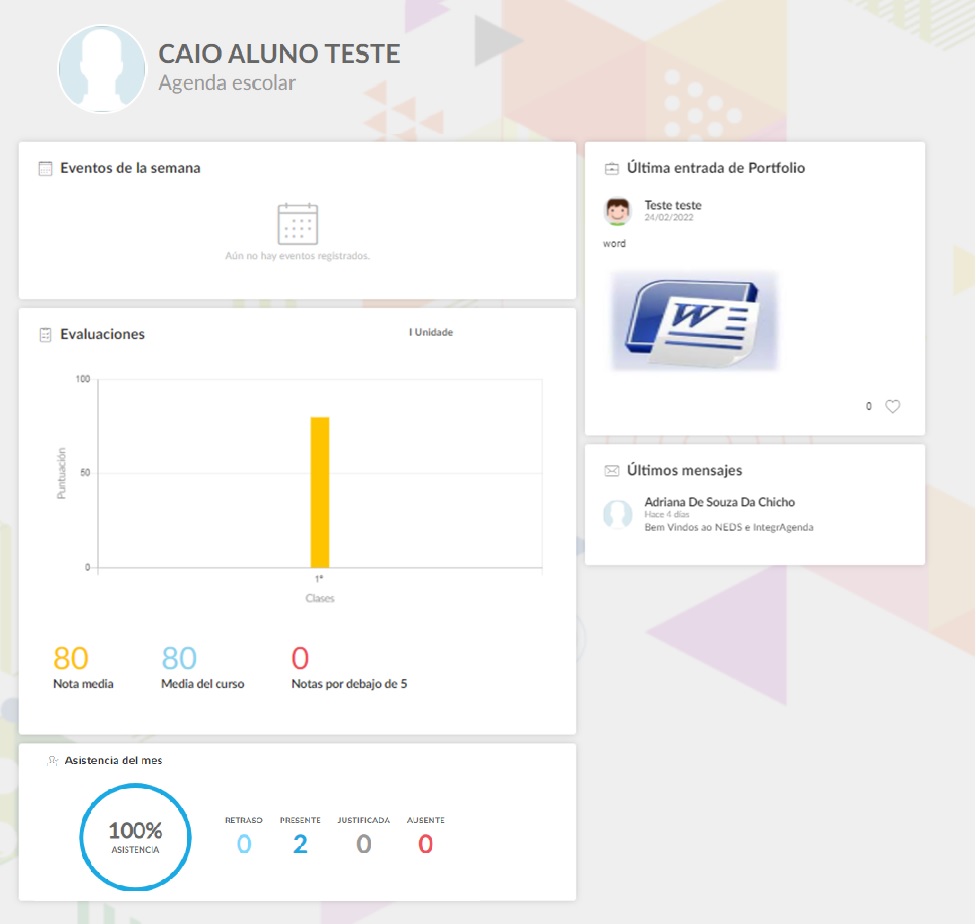
En el menú de la parte de arriba, se puede hacer clic para obtener más detalles sobre cada tópico: portfolio, evaluaciones, búsqueda segura, calendario, asistencia y mensajes.

-
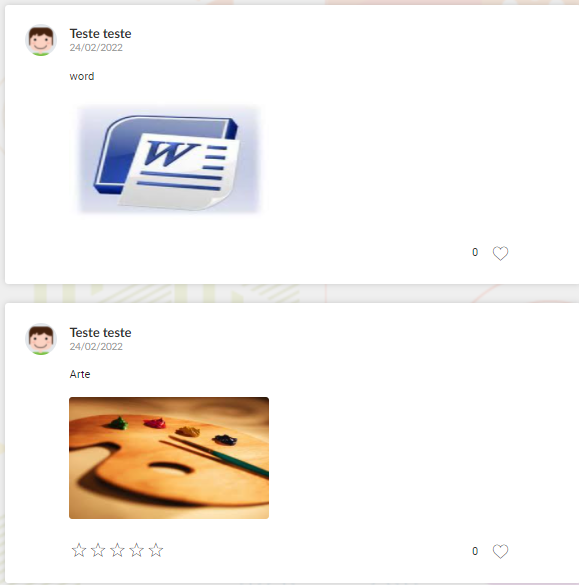
Portfolio: se puede ver lo que los profesores publican.
-
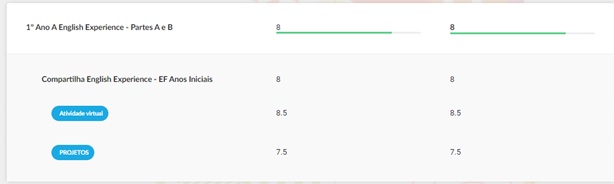
Evaluaciones: se puede ver las evaluaciones y los grados del alumno.

Al clicar en el nombre de la prueba es visualizar las notas de la actividad realizada.
-
Busca segura: es un sistema para buscar el alumno en el colegio. El responsable registra los datos de su coche y otras informaciones personales. Entonces la escuela da permiso a esa persona para buscar el alumno de forma segura. El responsable también logra saber quién buscó el alumno y cuando.

-
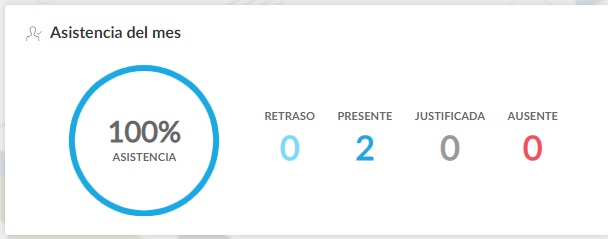
Asistencia: se puede ver la asistencia del alumno, así como retrasos y las ausencias por día y por disciplina.

En la portada inicial, es posible ver un resumen de la asistencia del alumno: retraso, presente, justificada y ausente.
Calendario
Los usuarios de este módulo se podrán gestionar su calendario, consultarlo y/o filtrar eventos, organizar la vista en diferentes formas y navegar por el calendario buscando eventos anteriores o próximos.
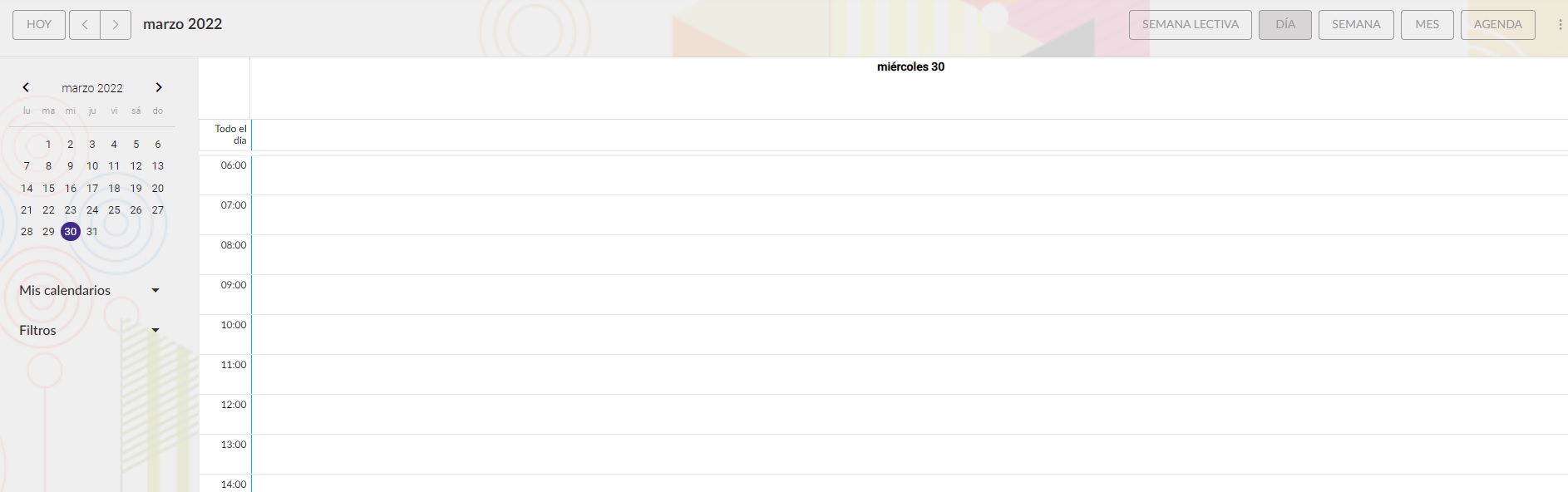
Desde esta pantalla tendremos acceso a:
-
Filtros disponibles, diferenciando entre las diferentes aplicaciones creadoras de los eventos y entre los diferentes tipos de evento.
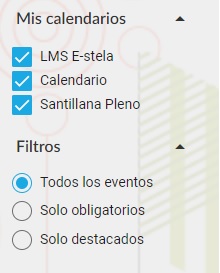
-
Opciones de visualización: Existen las siguientes opciones: semana lectiva, día, semana, mes o agenda, que se pueden escoger del menú situado en la parte inferior del buscador. Los eventos que se mostrarán se calculan en función al día seleccionado en el calendario del menú lateral izquierdo y la vista seleccionada.

-
-
Semana Lectiva: Muestra los eventos de la semana del día escogido en el calendario sin tener en cuenta los días de fin de semana.
-

-
-
Día: Muestra los eventos del día escogido en el calendario.
-

-
-
Semana: Muestra los eventos de la semana del día escogido en el calendario.
-

-
-
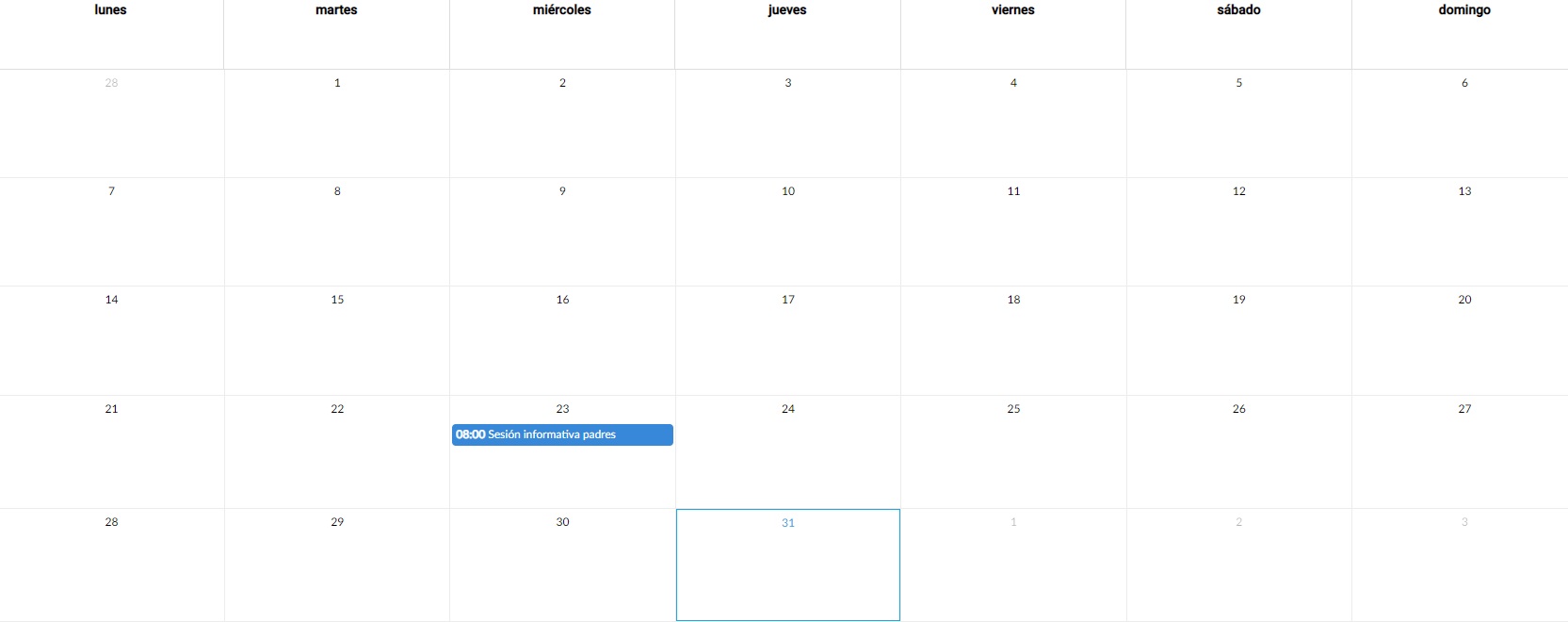
Mes: Muestra los eventos del mes del día escogido en el calendario.
-
-
-
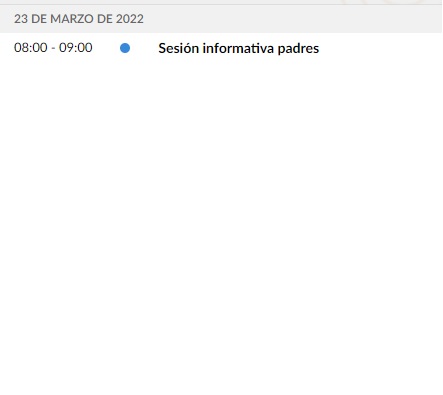
Agenda: Muestra los 40 últimos eventos desde el día escogido en el calendario.
-
-
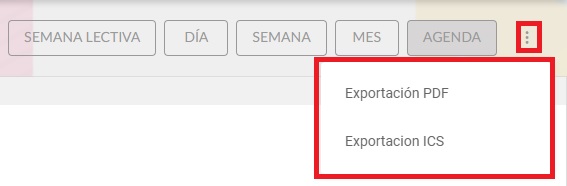
Exportación: Se podrá realizar exportación de eventos a ics y pdf, como listado de eventos tanto en las vistas como los resultados de una búsqueda. El formato horario será de 24 horas y el rango que se pintará será de 0 a 23 horas en bloques de una hora.
-
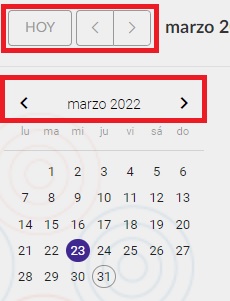
Navegación: Cuando en el calendario del menú lateral izquierdo tenemos seleccionado otro día que no sea el actual si pulsamos el botón de “Hoy” volveremos al día actual. Y con las flechas podremos navegar un día para atrás o para adelante del día seleccionado. Con el calendario lateral podremos navegar entre días, meses o años.
Mensajería
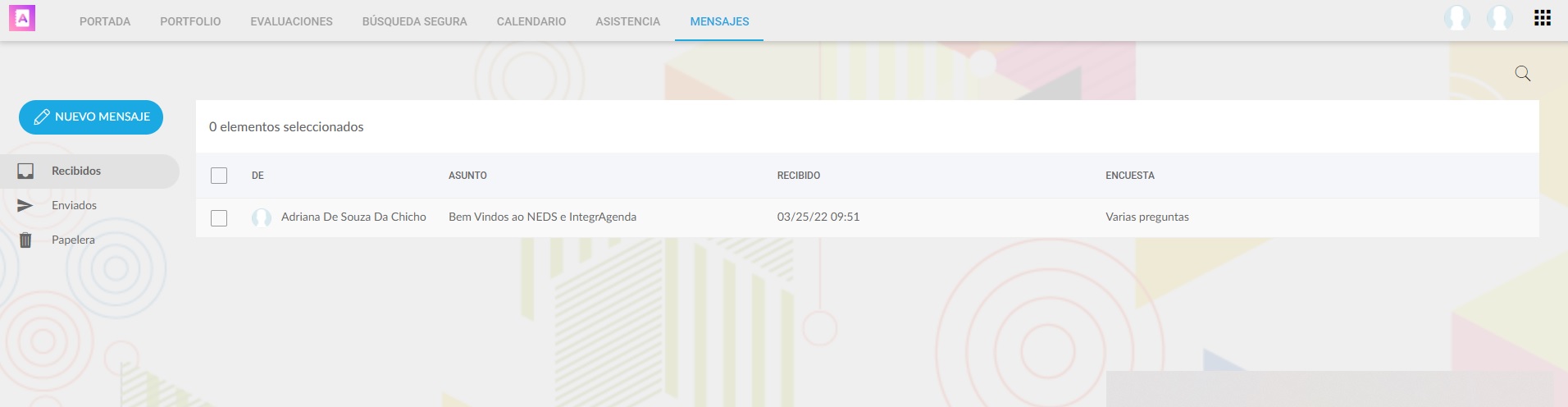
Los usuarios de este módulo podrán visualizar, enviar, eliminar y recibir mensajes de otros usuarios.
Enviar Mensajes
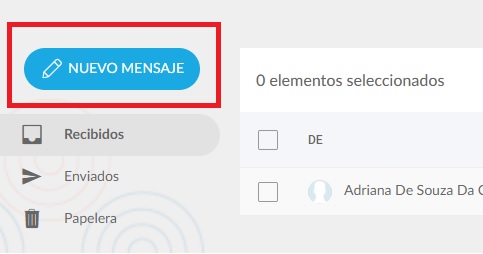
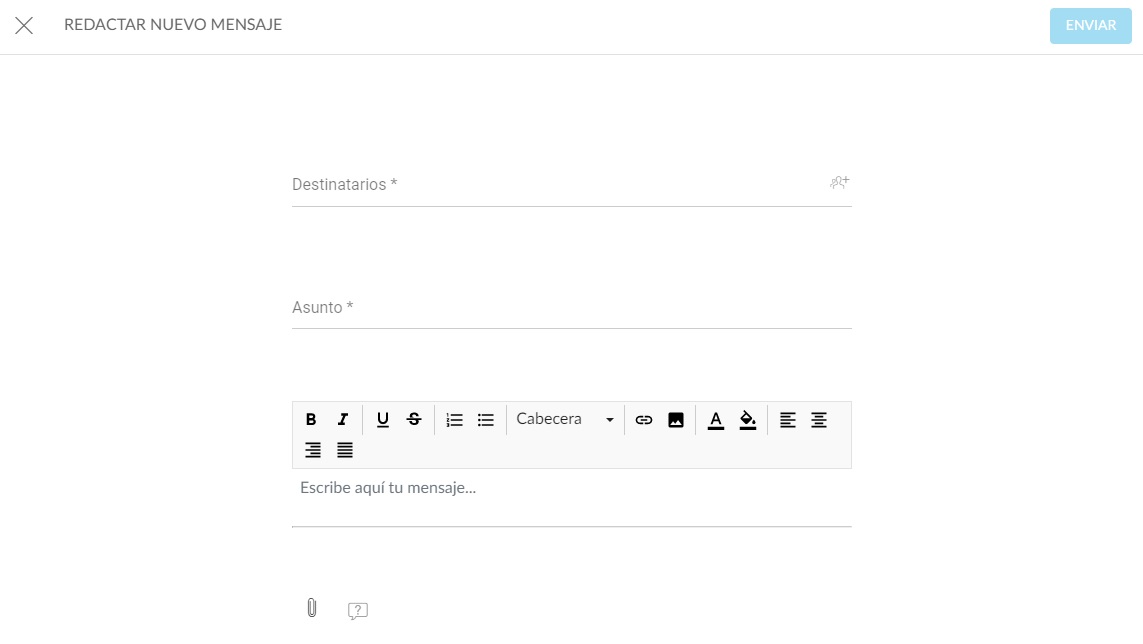
Para redactar un mensaje pulsaremos en el botón de Redactar y veremos una nueva pantalla en la que podremos redactar nuestros mensajes:
Aquí podremos introducir los destinatarios que queramos, el asunto, un mensaje y adjuntar uno o varios ficheros.
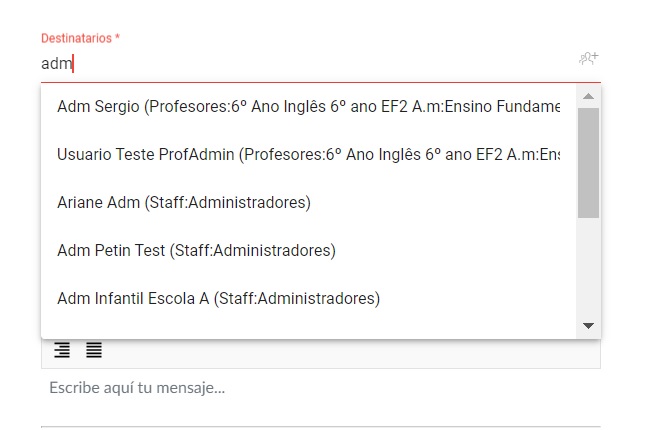
Cuando vamos a enviar un mensaje en destinatarios podremos escribir y nos sugerirá a las opciones que tengamos acceso:
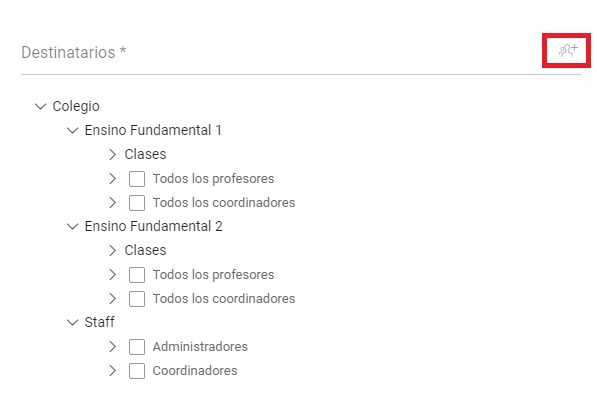
Si utilizamos el botón de la imagen abajo, accedemos al árbol de destinatarios.
Adjuntar Fichero
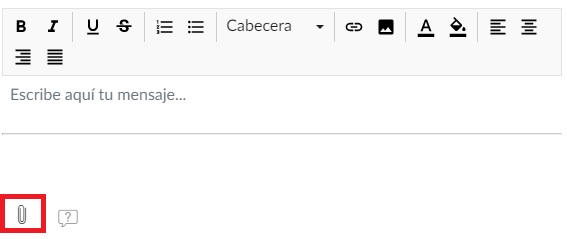
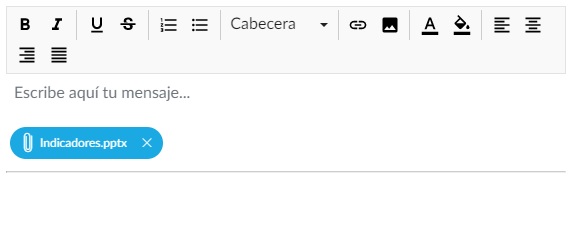
Saldrá una ventana de diálogo para escoger el fichero que quieres adjuntar y aparecerá como adjunto en la pantalla de redacción del mensaje:
Marcar como leído, no leído o papelera
Cuando seleccionamos algún mensaje tenemos la opción de “Marcar como no leído”, “Marcar como leído” y “Papelera”.

También se podrían se podrán seleccionar todos haciendo clic en "De".

Papelera
En la papelera se mostrarán todos los mensajes, tanto recibidos como enviados, que hayamos eliminado, primero veremos los últimos mensajes recibidos/enviados.

Si seleccionamos un mensaje podremos restaurarlo.

Búsqueda
Se pueden realizar búsquedas de mensajes tanto en recibidos, enviados como en la papelera.

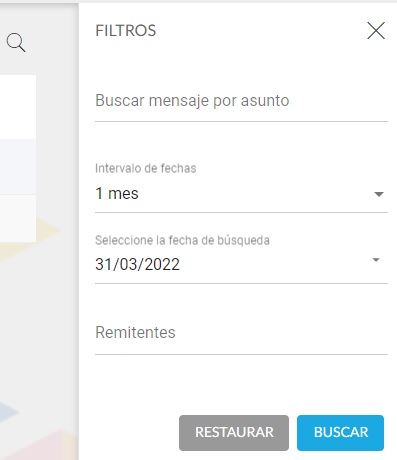
Los filtros disponibles son por texto, por fechas y por destinatarios.
-
Por texto: Se puede realizar búsqueda por texto en la que se buscará por el asunto del mensaje.
-
Intervalo de fechas: Habrá que introducir fecha de búsqueda.
-
Remitentes: Saldrá en el autocompletado una lista de remutentes posibles para poder filtrar.
|
Agenda Familiar |
|---|