|
Manual do usuário de Calendário |
|---|
Página Inicial
Os usuários deste módulo poderão gerenciar seu calendário, criar eventos, consultá-los e/ou filtrá-los, organizar a visualização de diferentes maneiras e navegar pelo calendário procurando eventos anteriores ou futuros.
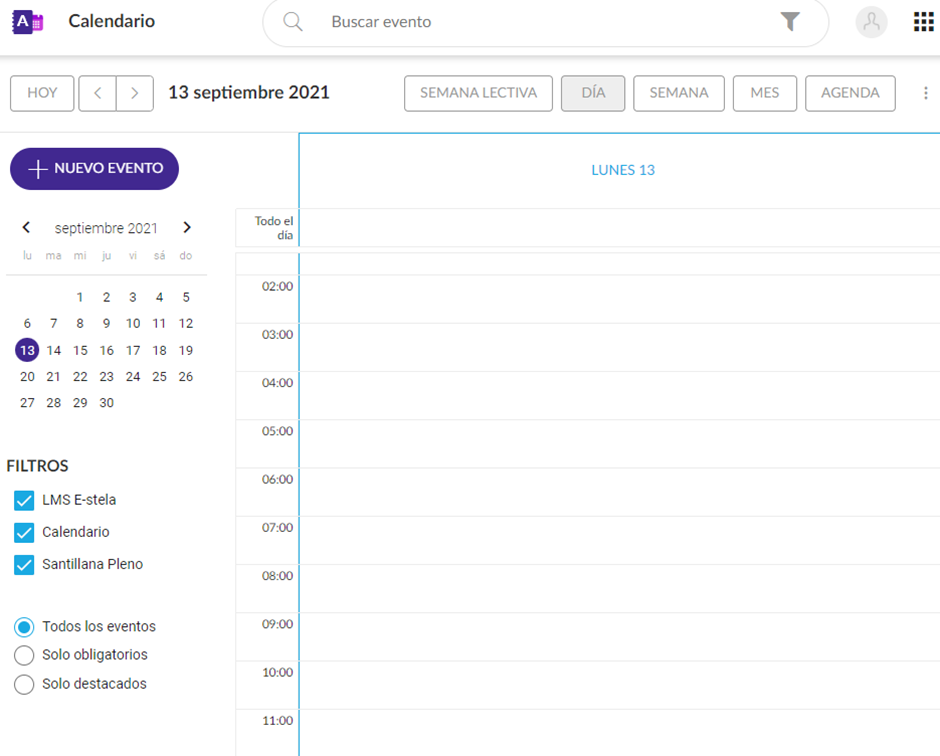
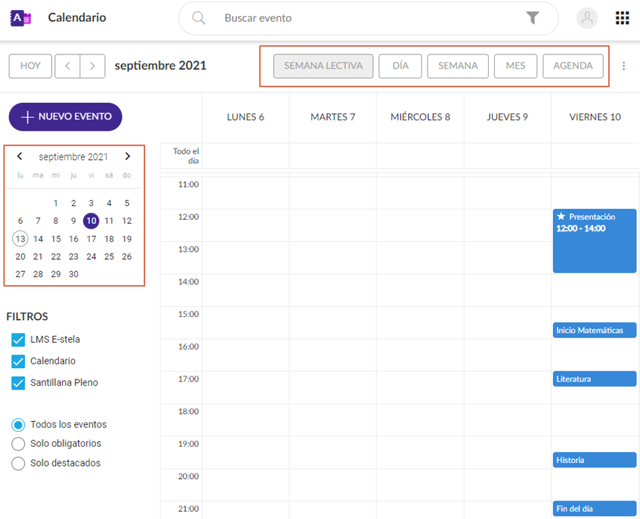
A partir desta tela teremos acesso a
-
Pesquisa de eventos
-
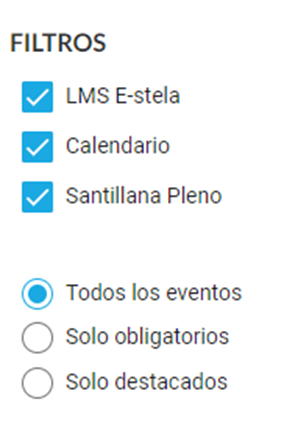
Filtros dos calendários disponíveis
-
Seleção da visualização a ser usada para exibir o calendário (dia, semana, mês ou modo agenda)

-
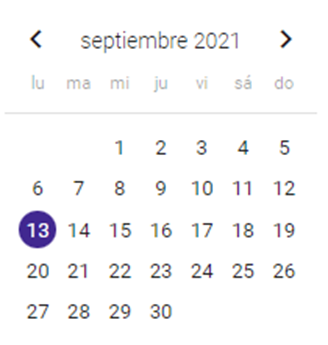
Escolha do dia
-
Criação de eventos
-
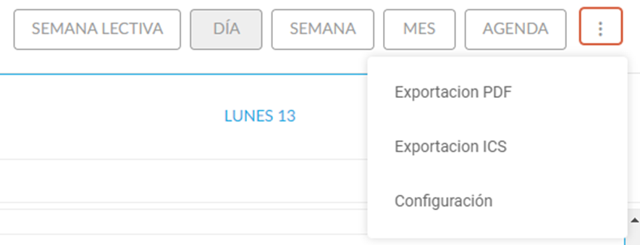
Exportação e configuração
Visualizações
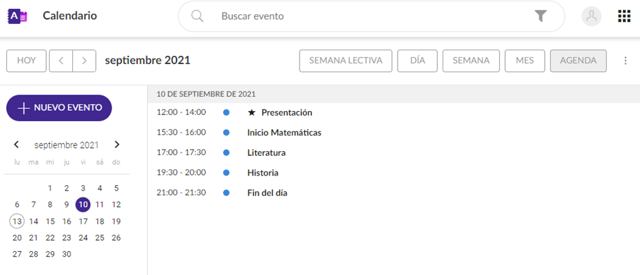
Existem as seguintes opções de exibição: semana letiva, dia, semana, mês ou agenda; que podem ser escolhidas no menu localizado no canto superior direito da tela. Os eventos que serão mostrados são calculados com base no dia selecionado no calendário no calendário exibido do lado esquerdo e na visualização selecionada.
Semana letiva: Mostra os eventos da semana do dia escolhido no calendário sem levar em consideração os dias do final de semana.
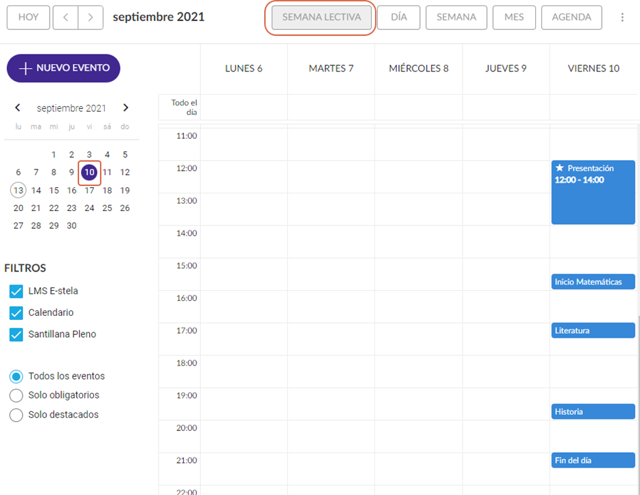
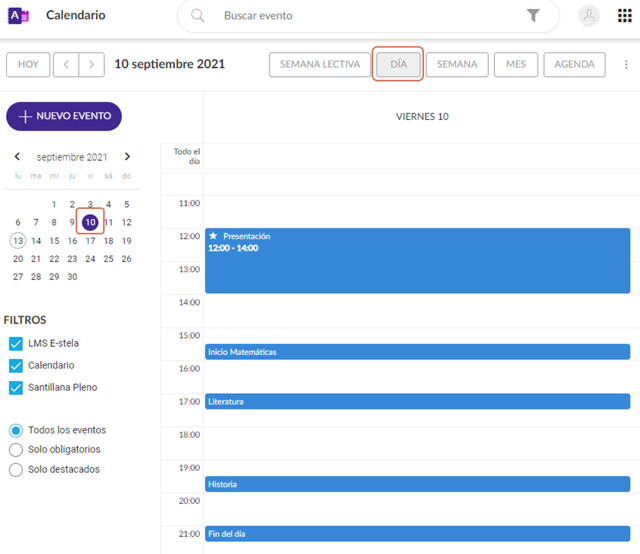
Dia: Mostra os eventos do dia escolhido no calendário
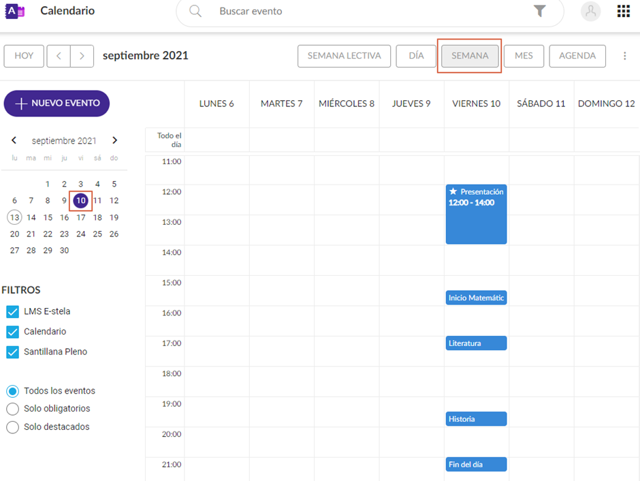
Semana: Mostra os eventos da semana do dia escolhido no calendário
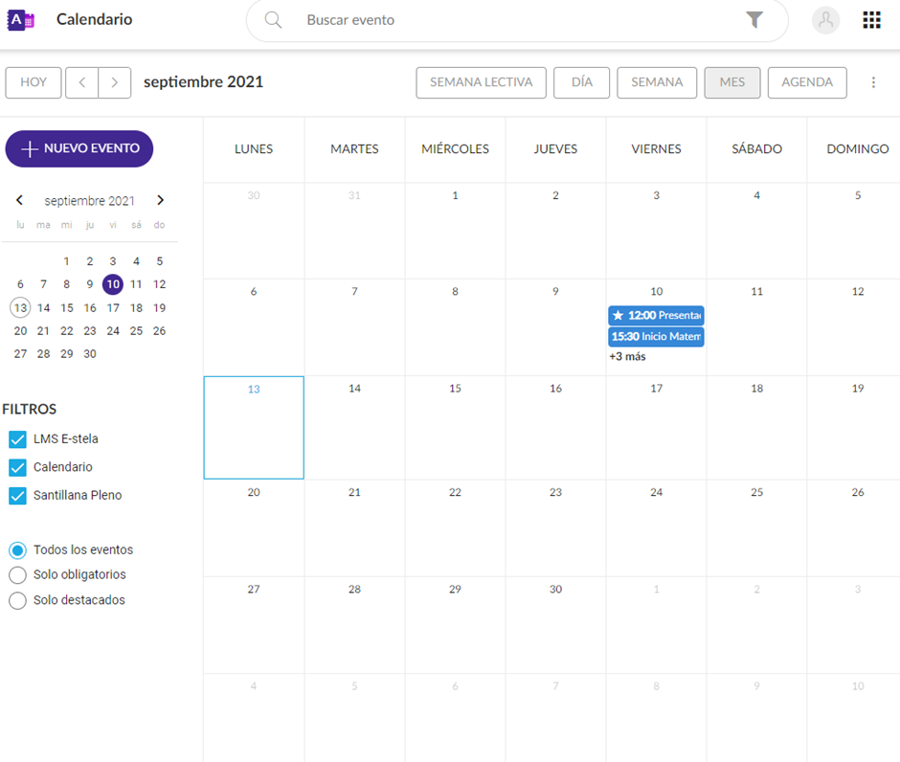
Mês: Mostra os eventos do mês do dia escolhido no calendário
Agenda: Mostra os últimos 40 eventos com base no dia escolhido do calendário
Configuração de Exibição
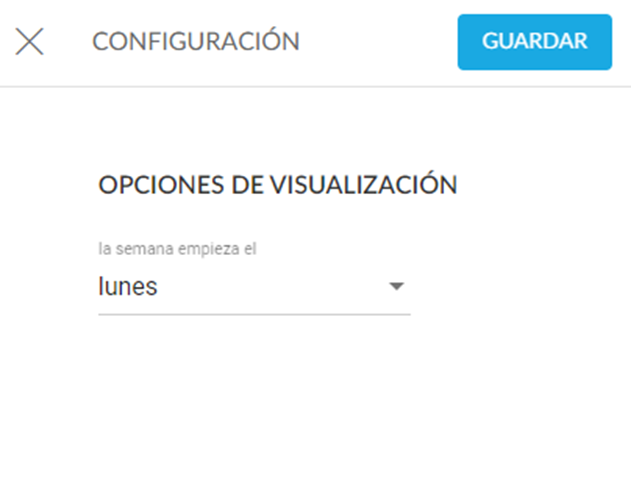
Eles podem ser configurados nas visualizações no dia inicial da semana
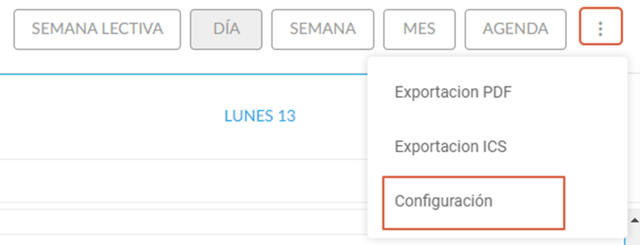
alterando o dia de início da semana
Navegação
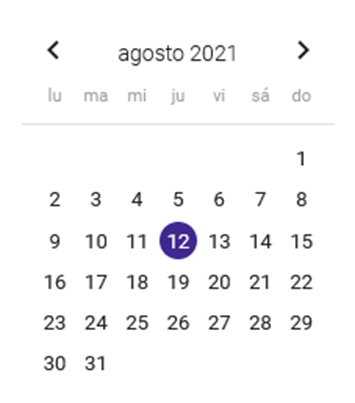
Quando no calendário do menu lateral esquerdo selecionamos outro dia que não é o atual, se pressionarmos o botão "Hoje" retornaremos ao dia atual.
E com as setas podemos navegar um dia para trás ou para frente do dia selecionado.
Com o calendário lateral podemos navegar entre dias, meses, anos...
Filtros
Também temos os filtros com os quais podemos diferenciar entre os diferentes aplicativos que criam os eventos e entre os diferentes tipos de evento
Pesquisa
O usuário poderá realizar uma busca a partir de qualquer tela do calendário a partir da caixa do menu superior, as buscas devem retornar os eventos em que o usuário é destinatário ou criador e é feita em formato de visualização de agenda.
É possível pesquisar por título ou descrição do evento
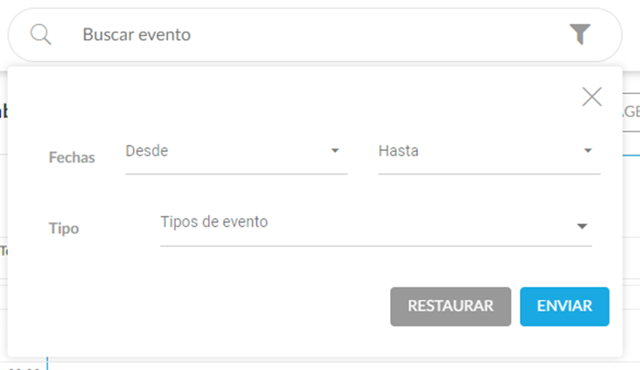
Ao clicar na imagem do filtro, os eventos podem ser filtrados por:
-
Período de datas
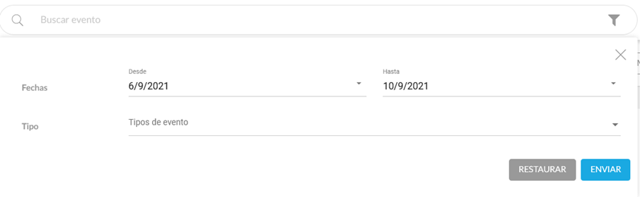
Ao inserir as datas desejadas serão exibidos somente os eventos relacionados a essa data
-
Tipo de evento:
.png?cb=9d60c798a7e425b5d5b310ab95da2642)
É possível realizar uma busca com base nos seguintes tipos de evento: genérico, tarefa ou ambos.
Criação
Em geral, será permitida a criação de novos eventos, com exceção de um usuário com o perfil de aluno, que só poderá criar eventos pessoais e os familiares dos alunos que não poderão.
Se clicarmos em “Novo Evento” podemos começar a criar eventos.
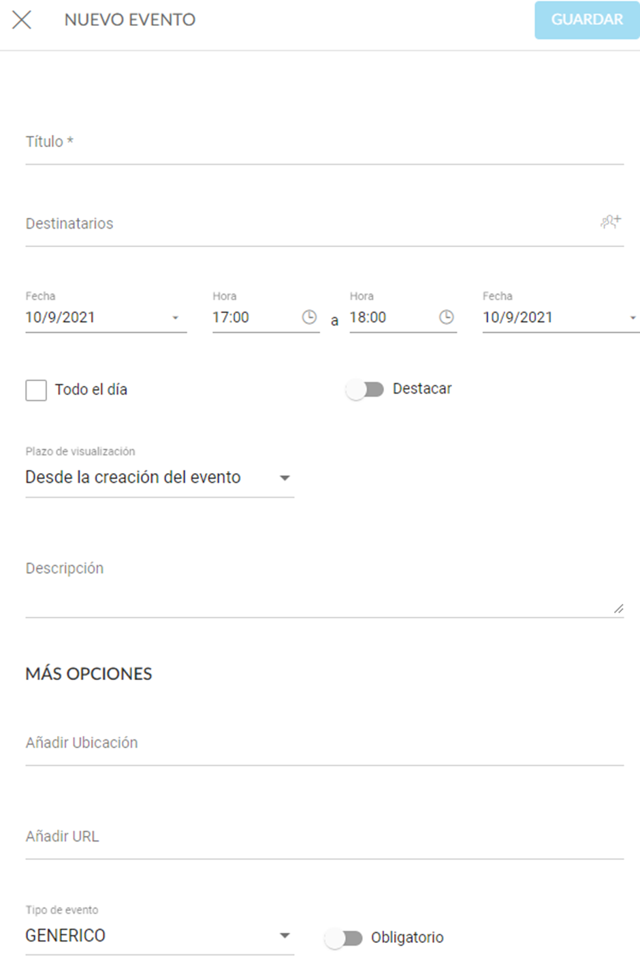
Na tela de criação, por padrão, terá a data preenchida automaticamente e os seguintes dados podem ser inseridos
-
Título
-
Descrição
-
Destinatários
-
Localização
-
Data de início do evento: o padrão é a data e hora atuais arredondadas para "meia hora"
-
Data de término do evento: Por padrão é o dia atual e uma hora a mais que o atual arredondado para "meia hora"
-
Evento de dia inteiro ou não
-
Evento obrigatório ou não
-
Evento em destaque ou não
-
Sala de aula virtual, para a criação pelo professor de salas de aula virtuais baseadas em Meet, Teams e Zoom
-
Período de visualização: Indica a partir de qual dia os usuários alvo poderão visualizar o evento. O criador sempre verá.
-
Tipo de evento
-
URL associada ao evento
O campo título é o único obrigatório. Se nenhum destinatário for inserido, um evento pessoal será criado.
Ao pressionar o ícone localizado em destinatários
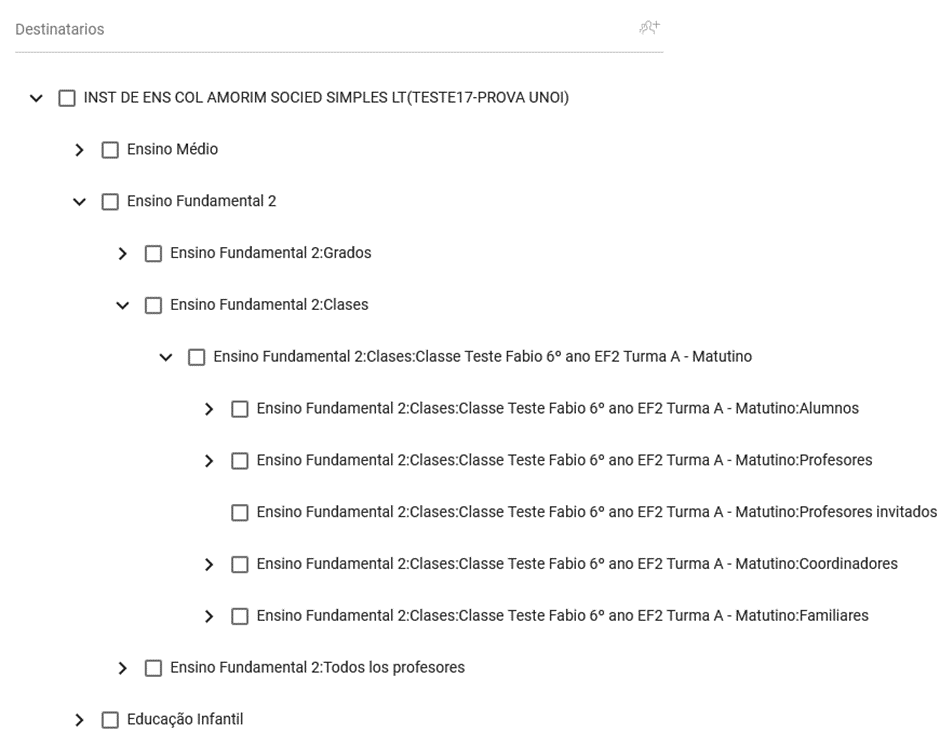
podemos acessar a árvore de ramificação de destinatários para poder escolher um grupo, uma turma ou um usuário específico.
Uma vez selecionado o destinatário que você deseja da ramificação, ele aparecerá marcado e na lista de destinatários.
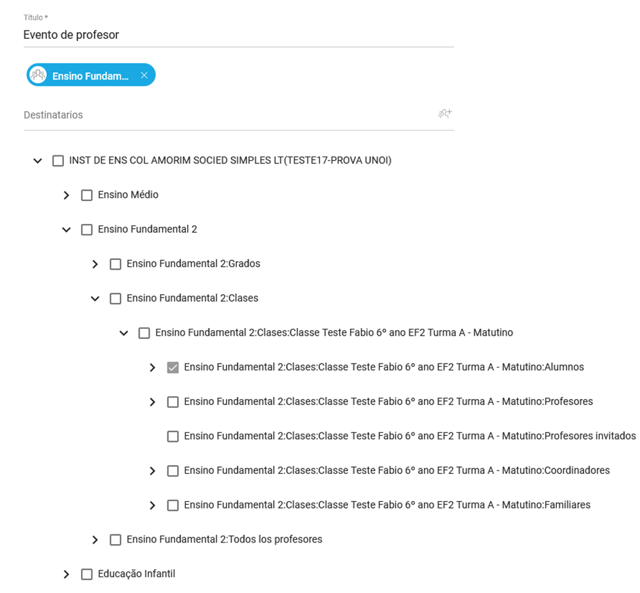
O preenchimento automático também pode ser usado para selecionar destinatários
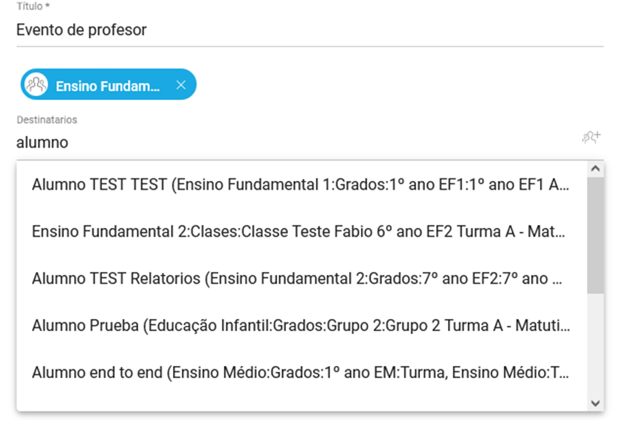
O preenchimento automático fornecerá sugestões de usuários dos quais você tem acesso para serem destinatários.
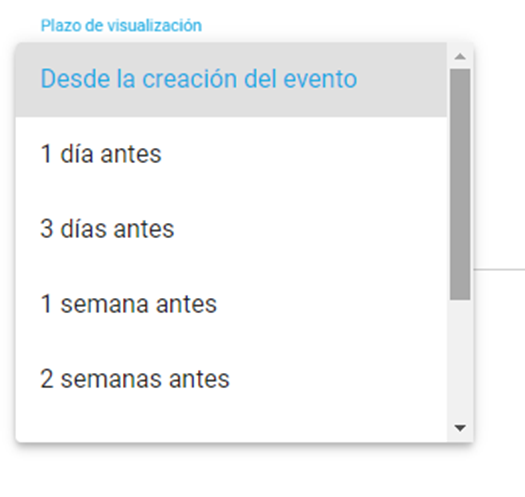
O prazo para visualização do evento para destinatários pode ser:
-
A partir da própria data de criação do evento
-
Antes da data de criação do evento:
-
1 ou 3 dias
-
1 ou 2 semanas
-
1 ou 2 meses
-
-
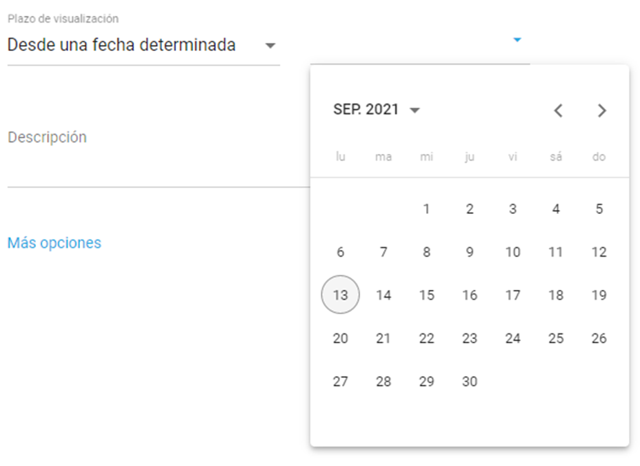
A partir de uma data específica. Se você escolher esta opção, será exibido um calendário no qual você deve escolher a data
Detalhe
Em qualquer uma das visualizações, ao clicar sobre um evento exibirá uma tela com o título do evento, um ícone de lápis (se puder ser atualizado), um ícone de lixeira (caso de poder ser excluído), a data de duração do evento e o número de destinatários.
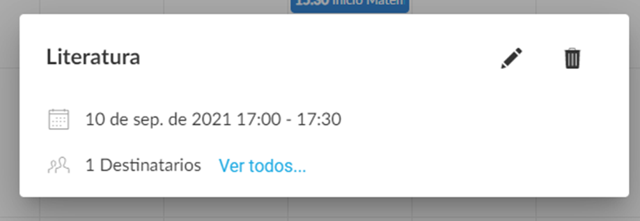
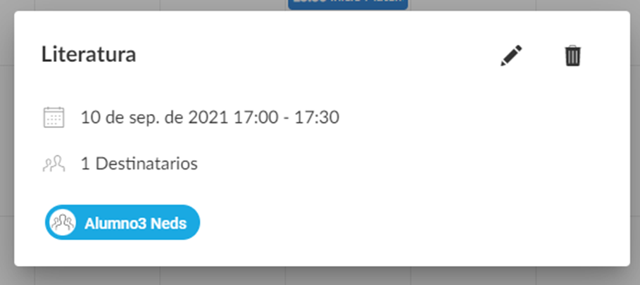
O número de destinatários não será exibido se o usuário puder apenas criar eventos pessoais. Caso apareça, surgirá a opção “Ver todos”, que ao ser pressionada, mostrará quais são.
Atualização
Um usuário só poderá editar eventos que ele mesmo criou. Para fazer isso, um ícone em forma de lápis aparecerá na tela de detalhes do evento. Caso o usuário não consiga excluir este evento, esse ícone não aparecerá.
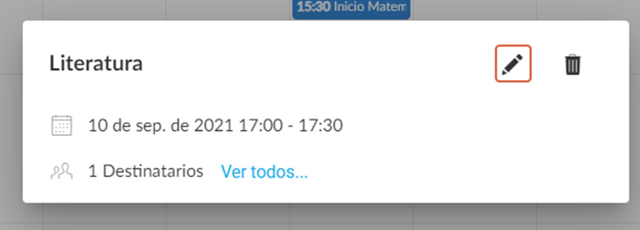
As opções que podem ser editadas são as mesmas da tela de criação de eventos.
Exclusão
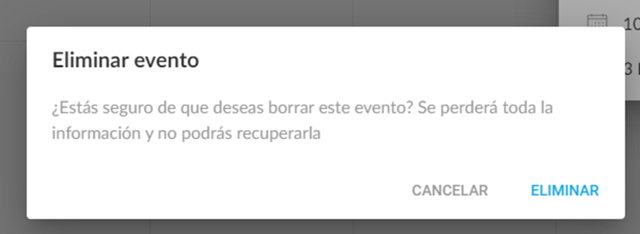
Um usuário só poderá excluir eventos que ele mesmo criou. Para fazer isso, um ícone na forma de uma lixeira aparecerá na tela de detalhes do evento. Caso o usuário não consiga excluir este evento, esse ícone não aparecerá.
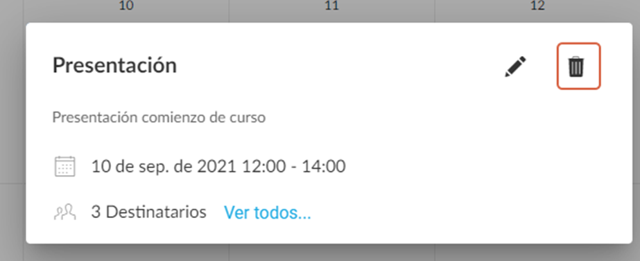
Ao clicar nesse ícone, exibirá uma tela de aviso de confirmação de exclusão
Exportação
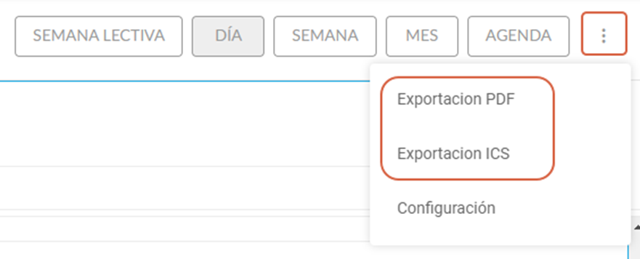
Será possível exportar os eventos no formato ics ou pdf, como uma lista de eventos tanto nas visualizações quanto nos resultados de uma pesquisa. O formato do horário será de 24 horas e o intervalo que será exibida será de 0 a 23 horas em blocos de uma hora.