
|
Manual de Usuário de Mensagens |
|---|
|
|
Os usuários deste módulo poderão visualizar, enviar, excluir e receber mensagens de outros usuários com base em seu perfil.
Caixa de Entrada
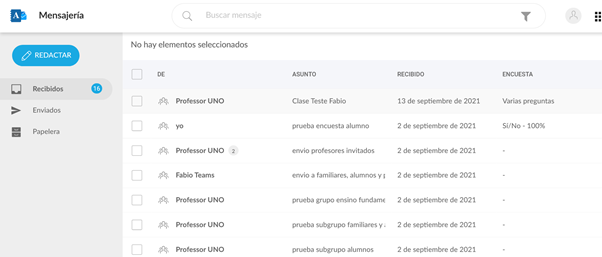
Quando acessamos o módulo de mensagens, vemos por padrão a caixa de entrada com as mensagens recebidas, vendo primeiro as últimas que recebemos. Também será possível diferenciar as mensagens lidas das não lidas.
Enviar Mensagens
Com exceção do perfil "Família", os demais usuários poderão enviar mensagens.
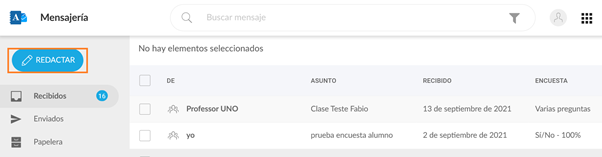
Para escrever uma nova mensagem, clique no botão Escrever.
Veremos uma nova tela na qual podemos escrever nossas mensagens:
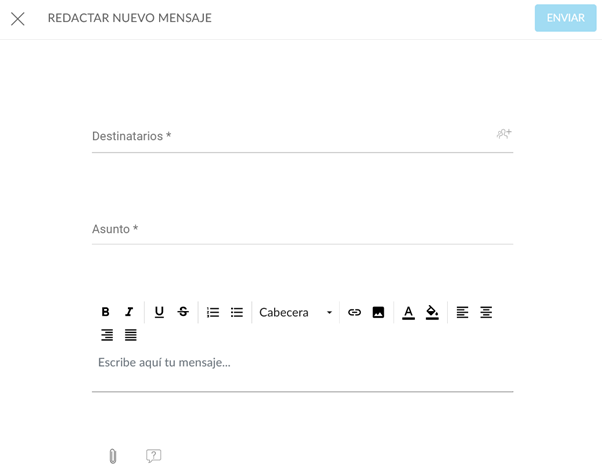
Aqui podemos inserir os destinatários que desejamos, assunto, corpo da mensagem, anexar um ou mais arquivos ou realizar uma pesquisa.
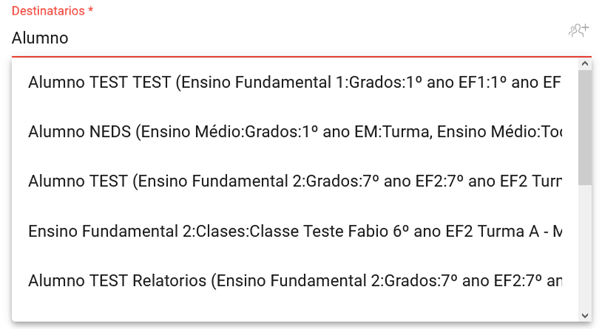
Ao iniciar a digitação no campo de Destinatários, será exibida as opções de destinatários que o usuário possuir acesso
Se utilizamos o botão

Acessamos a árvore de ramificação de destinatários
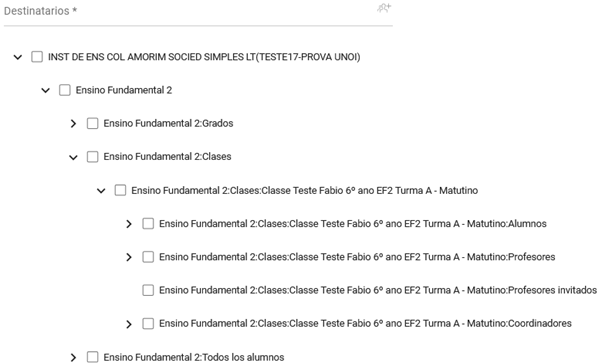
Anexar arquivo
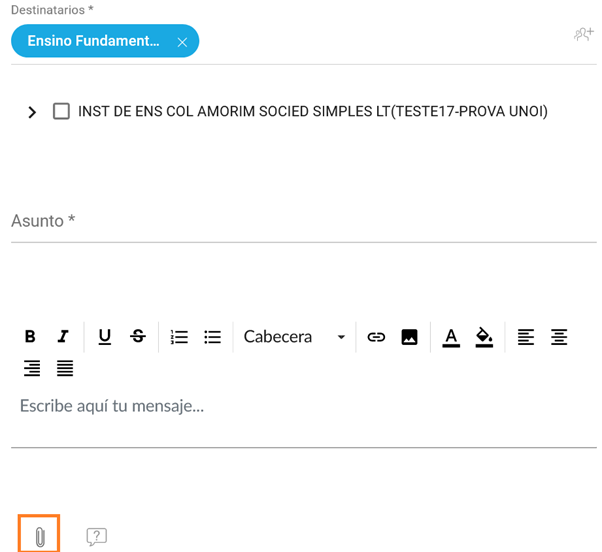
Uma janela de diálogo aparecerá para escolher o arquivo que você deseja anexar e ele aparecerá como anexo na tela de composição da mensagem:
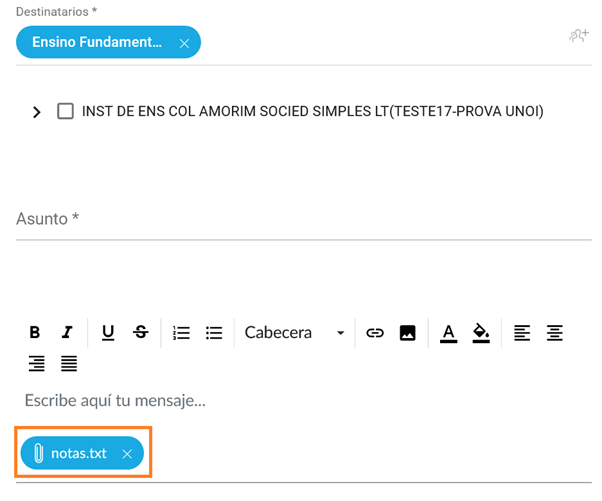
Responder a pesquisa
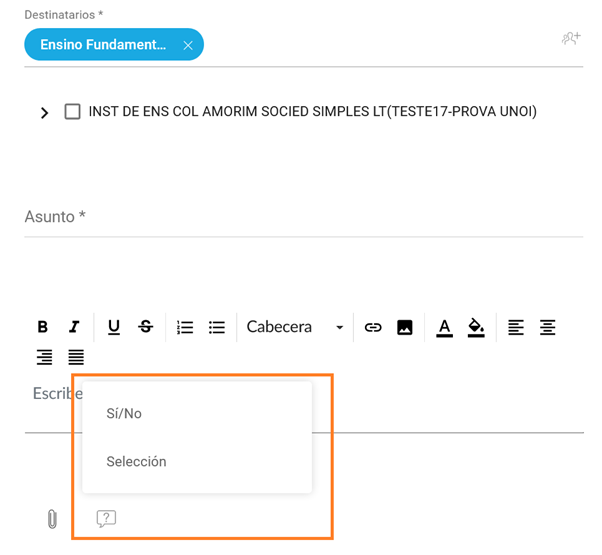
Ao enviar uma mensagem, você tem a possibilidade de anexar uma pesquisa a ela a partir do botão
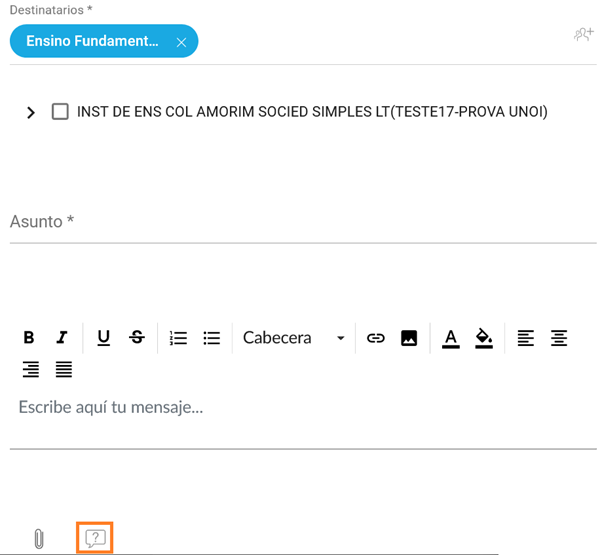
Depois de pressionar o botão para adicionar uma pesquisa, você pode selecionar se deseja realizar uma pesquisa Sim/Não ou uma pesquisa de seleção.
-
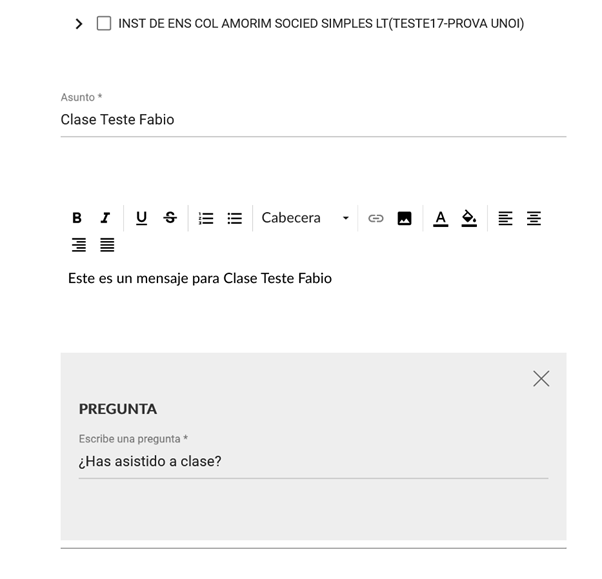
Quando a opção de pesquisa Sim/Não é selecionada, você pode preencher a pergunta que deseja fazer. A resposta a essa pergunta é gerada automaticamente e é sempre Sim ou Não.
-
Quando a opção Pesquisa de seleção é selecionada, você pode preencher a pergunta que deseja fazer e as diferentes respostas que eles podem dar, mais respostas podem ser adicionadas:
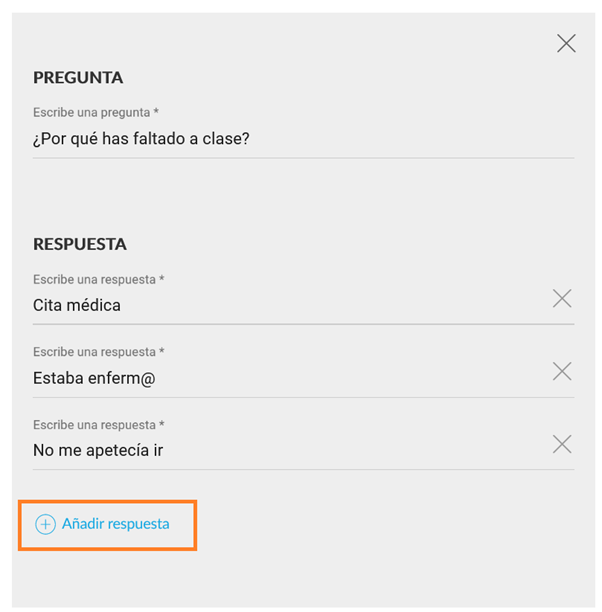
Várias respostas podem ser adicionadas
-
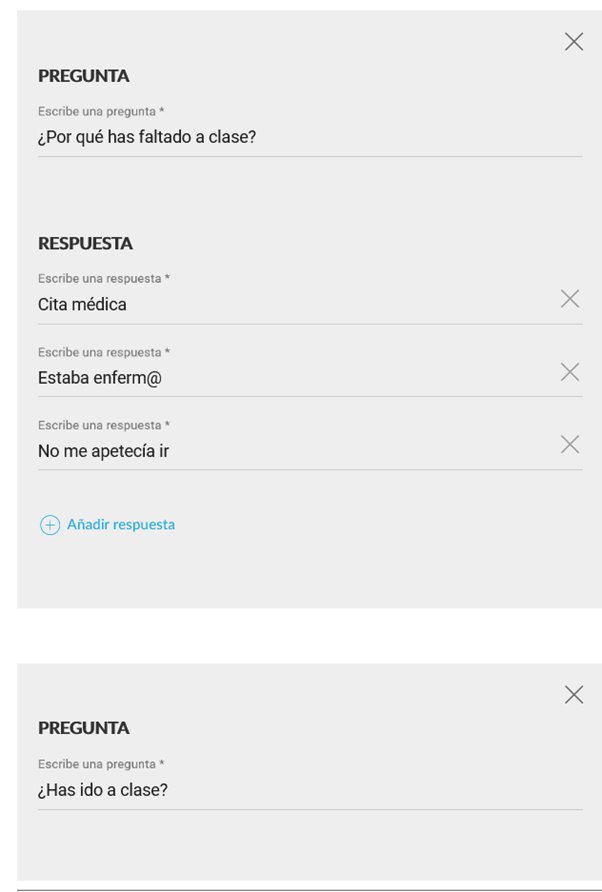
Pode ser adicionado diversas respostas a uma mesma pergunta
Receber Mensagens
Quando recebemos uma nova mensagem, ela é mostrada primeiro na caixa de entrada, o contador de mensagens recebidas aumenta e a vemos em branco como não lidas.
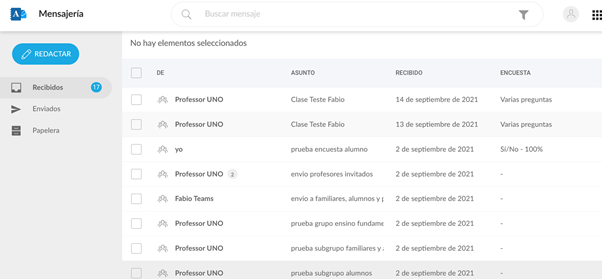
Assim que abrimos a mensagem acessamos seus detalhes, vemos o tópico da conversa e a mensagem será marcada em cinza como lida.
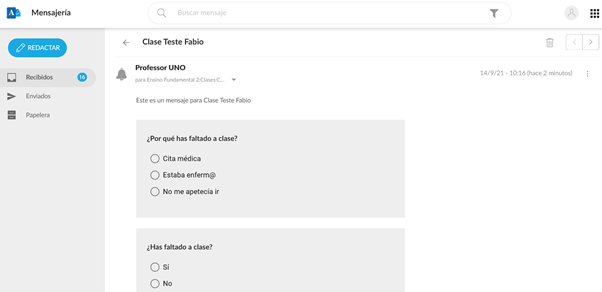
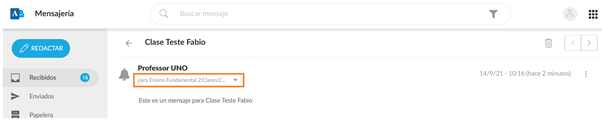
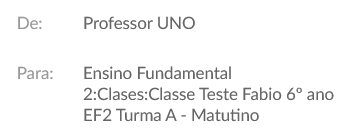
Neste caso de mensagem com pesquisa, só podemos responder as pesquisas ou enviar a mensagem para a lixeira:
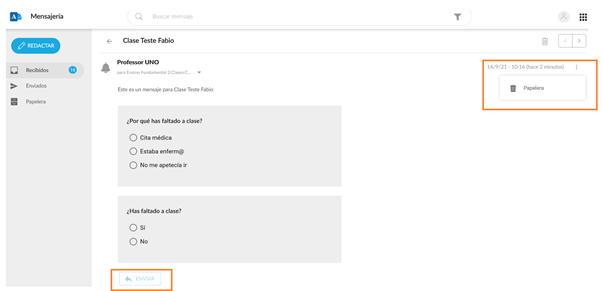
O botão "Enviar" pode ser pressionado quando selecionamos uma resposta:
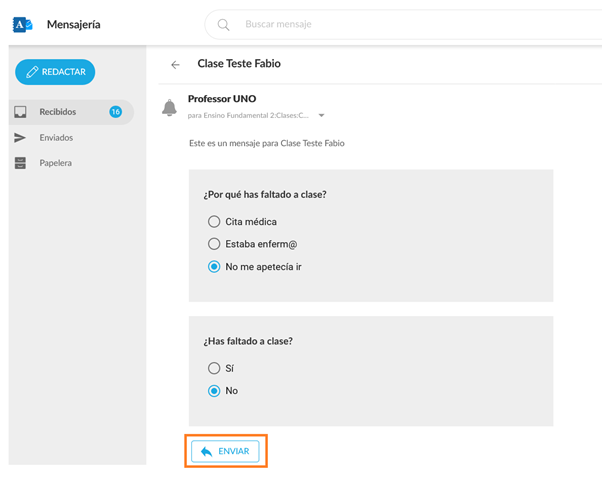
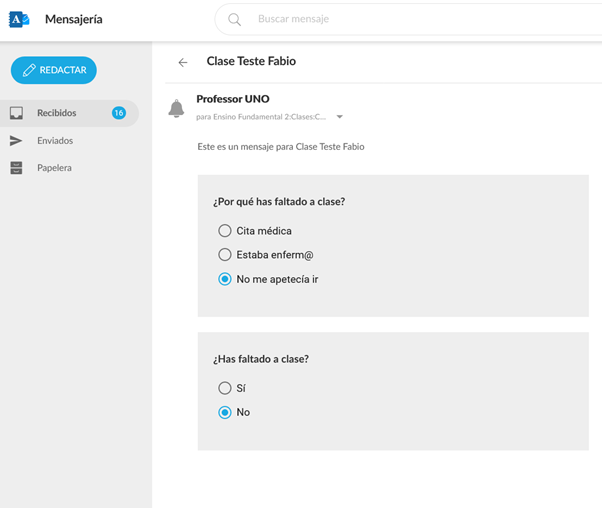
Uma vez que o email é respondido, não poderemos responder novamente ou alterar a resposta.
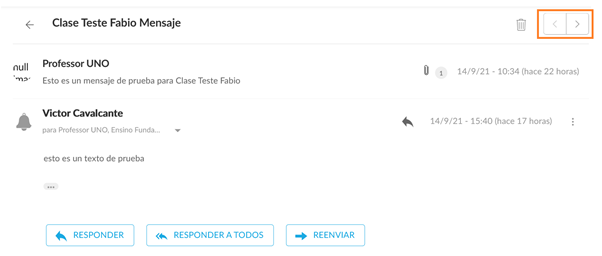
Dentro do detalhe da mensagem também podemos percorrer as mensagens na nossa caixa de entrada, podendo ver a anterior e a seguinte.
Responder mensagem
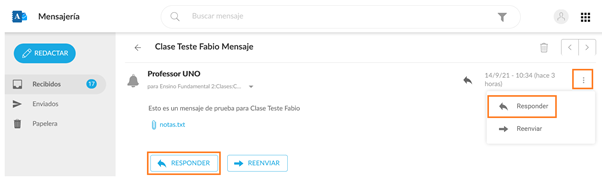
Escrevemos o texto que queremos e enviamos a mensagem
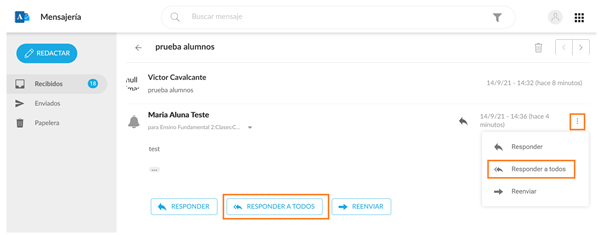
Responder a todos
Seremos capazes de responder a todos os usuários da mensagem
.png?cb=7e5fee187ef54eaae1479f443423eaec)
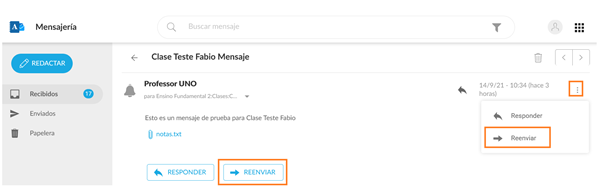
Reenviar mensagem
Poderemos reenviar a mensagem
Excluir a mensagem
Podemos excluir a mensagem recebida e ela irá para a lixeira de onde podemos restaurá-la se precisarmos.
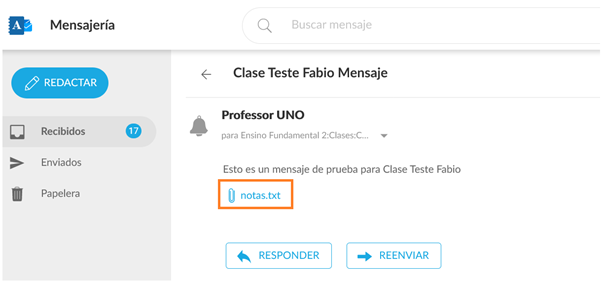
Abrir arquivo anexado
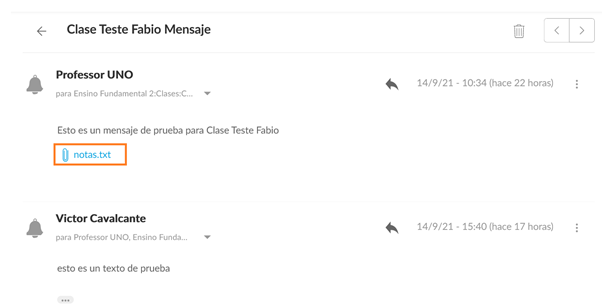
Quando recebemos uma mensagem com arquivos anexados para abri-la, basta clicar no arquivo recebido.
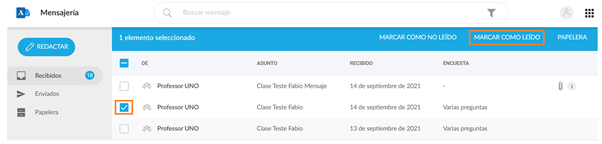
Marcar como lido
Selecionamos a mensagem e podemos marcá-la como lida:
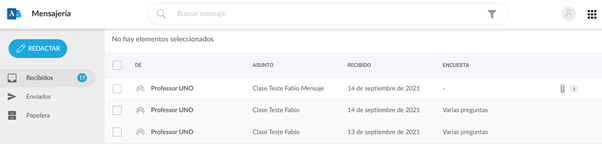
Uma vez marcada aparece como lida
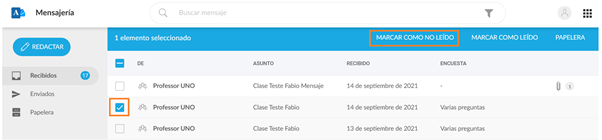
Marcar como não lida
Selecionamos a mensagem e podemos marcá-la como não lida:
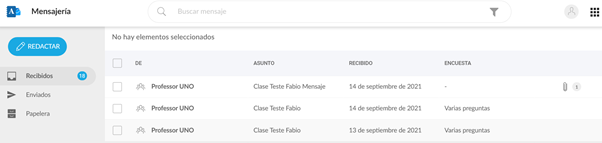
Uma vez marcado aparece como não lida
Quando selecionamos uma mensagem temos a opção de “Marcar como não lida”, “Marcar como lida” e “Lixeira”
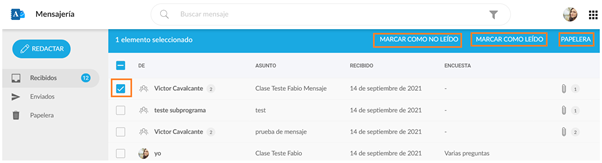
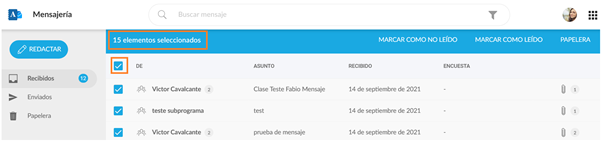
Você também pode selecionar todos
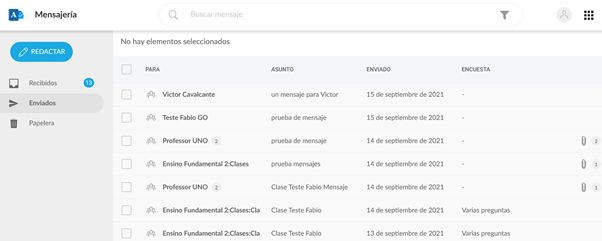
Caixa de Enviados
Na caixa de enviados vemos as mensagens que enviamos, primeiro vendo as últimas que enviamos.
Detalhe da mensagem
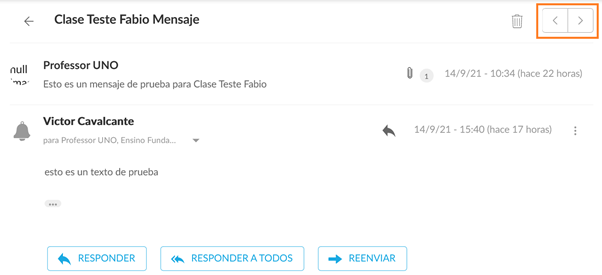
Ao clicar em uma das mensagens enviadas, podemos acessar os detalhes da mensagem e ver o histórico da conversa, também podemos navegar pelas mensagens entre anterior e seguinte.
Responder mensagem
Podemos responder à mensagem aberta da caixa de enviados.
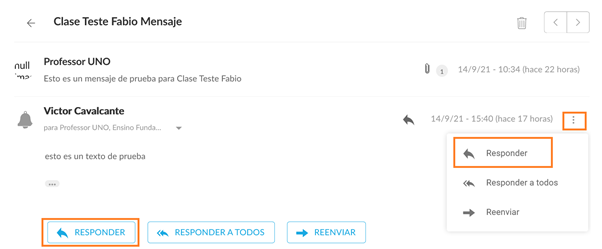
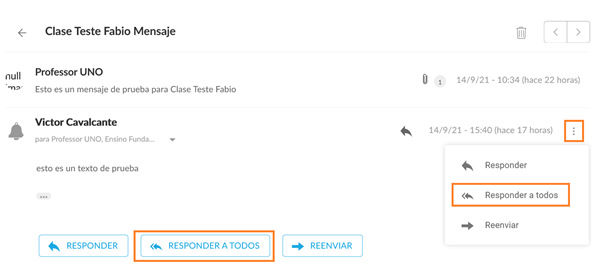
Responder a todas as mensagens
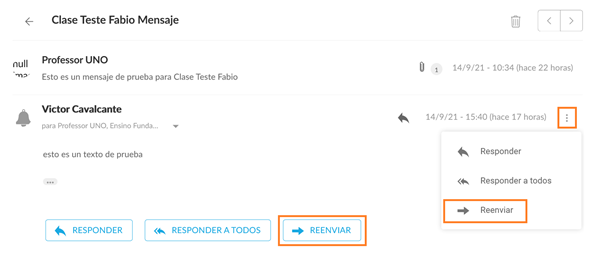
Reenviar mensagem
Podemos encaminhar a mensagem aberta da caixa de enviados.
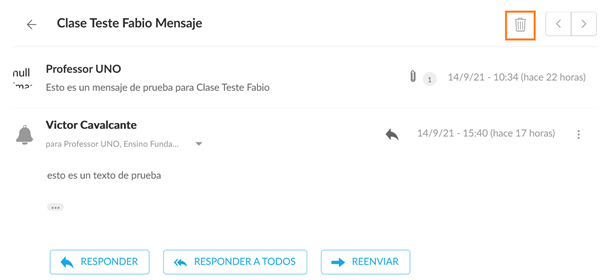
Excluir mensagem
Podemos excluir a mensagem:
Abrir arquivo anexo
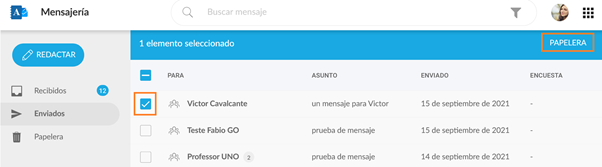
Enviar para lixeira
Se selecionarmos uma mensagem, podemos enviá-la para a lixeira
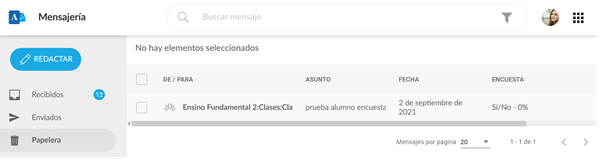
Lixeira
Todas as mensagens recebidas e enviadas que excluímos serão mostradas na lixeira, primeiro veremos as últimas mensagens recebidas/enviadas.
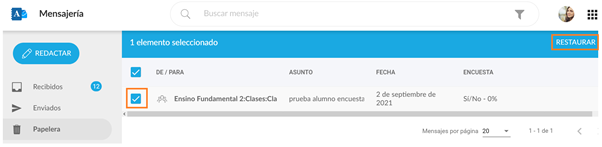
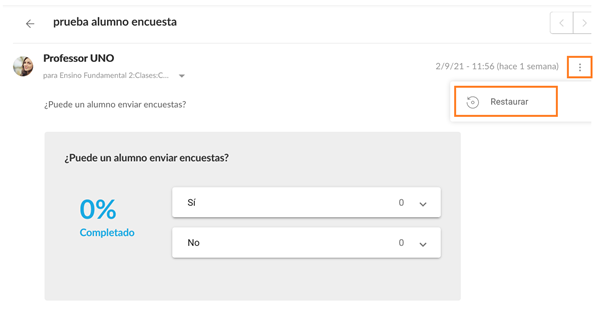
Se selecionamos uma mensagem podemos restaura-la
A partir da lixeira, podemos visualizar os detalhes da mensagem excluída e podemos navegar entre as mensagens na lixeira, se houver mais de uma.
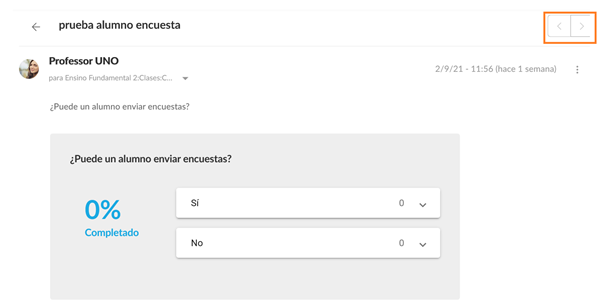
A partir do detalhe podemos restaurar a mensagem
Pesquisa
Você pode pesquisar mensagens tanto em recebidas, enviadas quanto na lixeira.

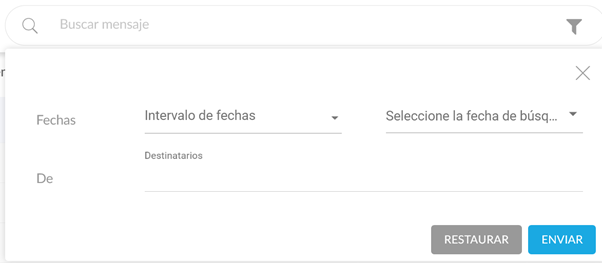
Os filtros disponíveis são por texto, por datas e por destinatários
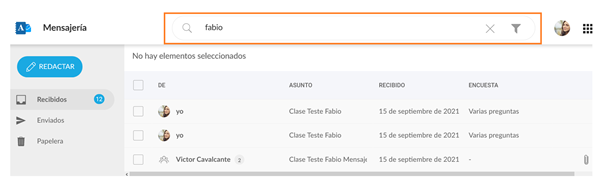
Por texto:
É possível realizar a pesquisar por texto no qual você pesquisará pelo assunto da mensagem
Intervalo de datas:
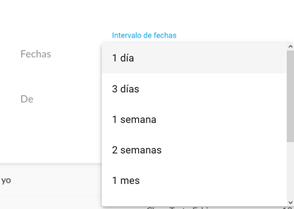
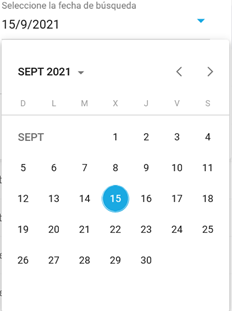
Deverá que inserir a data da pesquisa:
Destinatários:
Uma lista de possíveis destinatários aparecerá no preenchimento automático para poder filtrar.
