
|
Manual do Usuário de Frequência |
|---|
|
|
Os usuários deste módulo poderão gerenciar a frequência das aulas dos alunos.
Um professor ou administrador poderá realizar a lista de chamadas/presença dos alunos de uma turma em um determinado horário e poderá indicar para cada aluno se ele esteve: presente, atrasado ou ausente, bem como o motivo da ausência ou da falta documentos associados à ausência.
Isso gerará o que é conhecido como um controle de presença. O usuário também poderá consultar os diferentes controles de presença gerados para suas turmas, bem como modificá-los, eliminá-los ou incluir avisos de faltas planejadas.
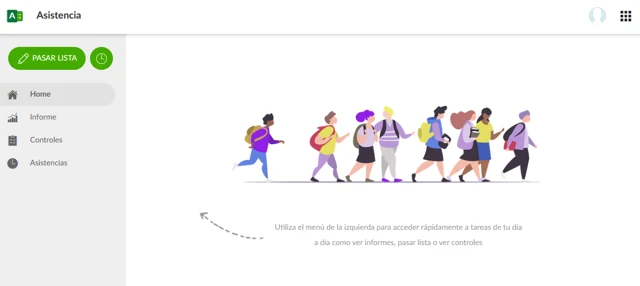
Home
Página de início visível para todos os usuários participantes.
Relatórios
Se você é um professor ou administrador, poderá ver um gráfico de frequência de porcentagem de alunos por dia, podendo filtrar o intervalos de datas desejado.
Por padrão, os últimos 7 dias serão representados em um gráfico de barras.
.webp?cb=3d98f3b65f8909cd1dbe349df385e362)
Pesquisa de relatório
-
Data:
Dependendo do intervalo de datas selecionado, as informações serão exibidas no relatório de uma forma ou de outra. Se o intervalo de datas selecionado for igual ou inferior a 7 dias, um gráfico de barras será exibido com uma barra para cada dia. Cada barra do gráfico mostrará o percentual de cada tipo de frequência nos controles de acordo com os filtros de busca aplicados. Caso seja superior a 7 dias, será mostrado um resumo por tipo de presença e uma porcentagem total de "presente" em relação aos demais valores.
.webp?cb=48f7132597f0f05c5ae381de6b1956d6)
.webp?cb=94d9f4dde8510d88ab19303086500789)
.webp?cb=0a3e1b1f21946896516aeb8aecd329fe)
.webp?cb=d6f94aaac2a09fc1c0654161f3265ccf)
-
Turma:
Você pode realizar a busca pelas turmas nas quais você tem visibilidade.
.webp?cb=74a9d6719d13f017624e827d1dbe0b55)
.webp?cb=5225670647834371b29e7628b78f8451)
-
Matéria:
Você pode pesquisar pelos assuntos sobre os quais você tem visibilidade.
.webp?cb=8dac07b0c8bb5287007146027fbbbdac)
Todos esses filtros de pesquisa podem ser combinados e os resultados aparecerão de acordo com os filtros escolhidos.
.webp?cb=99007b20e306000467c0f270afcf658d)
Criação de aviso prévio
Os professores e administradores poderão criar avisos prévios para os alunos, com isso será possível indicar em um intervalo de data específico a ausência com justificativa de um ou vários alunos durante um período de tempo.
Todos os controles de frequência aprovados nessas datas para esses alunos aparecerão pré-carregados. Ao passar a lista, eles podem ser modificados posteriormente no próprio controle, se desejado. Além disso, será permitida a inclusão de um ou mais documentos de justificativa do aviso.
.webp?cb=b95e44b4826ff3e2315be36fdbed2b8a)
Ao clicar no botão do relógio de aviso prévio, então poderemos acessar a tela para criar o aviso prévio
.webp?cb=59898c2e2c8da52fd2ea771696551de6)
Poderemos fazer um upload de um arquivo no área “Arraste o arquivo ou clique para selecionar”, em um aviso prévio será possível selecionar qualquer um dos tipos de presença que estão configurados no sistema para o usuário.
O campo “aluno” é do tipo auto-completar e irá sugerir alunos sobre os quais o usuário tem visibilidade.
.webp?cb=c0575e5bd973c5fd1463aa94dabc4831)
Quando os campos estiverem preenchidos, podemos clicar em salvar
.webp?cb=715aa4d87376895d8ab85798ce058471)
Passar lista de presença
Para a lista, teremos que clicar no botão "Passar lista"
.webp?cb=a37970fbb532f2f59c62ee686f1fe3b3)
Uma vez clicado no botão de passar a lista, veremos o menu para preencher os dados de presença
.webp?cb=037eca2f41728d2f2054c58152a78ef8)
Os campos de data, hora e turma são obrigatórios, mas o campo matéria é opcional.
.webp?cb=8e50e2fbc54676d3ec2d91c508c3ad05)
Ao preencher os campos, clique em continuar. Veremos a tela na qual podemos selecionar o tipo de presença que queremos dar a cada aluno da turma selecionada.
.webp?cb=28c05b8197b27249dabb0d2250de374b)
Se houver uma configuração de aviso prévio para um determinado aluno e passarmos a lista de presença na respectiva data, o sistema exibirá automaticamente o tipo de presença para o aluno em questão.
.webp?cb=8f33dc0694404d04e9874b3cef70f68b)
No detalhe podemos ver os dados do aviso prévio e eles podem ser modificados
.webp?cb=aa94f42cf97e3d456097d9773d9479c9)
Quando selecionamos uma falta justificável podemos colocar uma nota e/ou anexar um arquivo. A descrição não é obrigatória.
Podemos fazer upload de um arquivo no espaço "Arraste o arquivo ou clique para selecionar"
.webp?cb=9e054b38c8eb428508fce7fb8e1fde36)
.webp?cb=08bd711b7c72da3199fe719b065c0687)
Depois de ter concluído tudo que precisa, clicamos no botão continuar e o sistema exibira a tela de listagem de alunos. Caso não precisarmos mais de mais alterações, podemos clicar em salvar.
.webp?cb=54cabf32c67681710a4b42f57d87fd5f)
Quando pressionamos “Salvar” e temos ausências reportáveis marcadas, ele nos pergunta se queremos notificar os responsáveis:
.webp?cb=8883cd0d40780a99bdd859ad7d049a5a)
A marcação do check também enviará uma notificação dessa ausência aos responsáveis pelo aluno.
Depois de pressionar salvar, seremos redirecionados à tela principal do menu em que estávamos, vendo os dados do novo controle refletidos.
Controles de presença
Quando um professor ou administrador faz uma chamada, uma verificação de presença é gerada. O professor e o administrador poderão consultar, editar, excluir e ver os detalhes dos controles sobre os quais têm acesso.
.webp?cb=3830d12d27d6359aeee9944681d6795e)
a. Consultar Detalhes
No detalhe de um controle o usuário poderá ver todos os registros vinculados ao controle, podendo baixar os documentos comprobatórios ou o motivo associado.
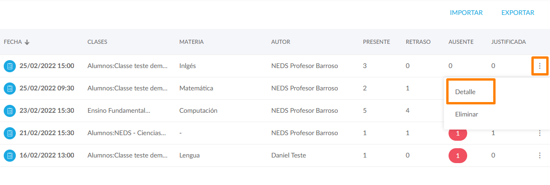
Uma vez que clicamos no detalhe de um controle, podemos ver as frequências marcadas nele
.webp?cb=833b16b799dc3d93db5c6cf586c7ee23)
b. Editar controle
Uma vez que acessamos os detalhes podemos editar os controles permitindo a modificação da data de controle (dia e hora) e os demais conteúdos
.webp?cb=b1bb3a2d5a77f1f1bb836e4822857bf9)
Uma vez alterado o que precisamos, basta clicar no botão de salvar para realizar a alteração
.webp?cb=23a7cdfa873cb00c7131e4b0e23b7fcc)
Ao clicarmos no botão salvar, veremos a mudança:
.webp?cb=6c18841575bd4da6c6bf1f3108a6d460)
c. Pesquisa de controles
Você pode pesquisar através dos filtros Aluno e Estado, para chegar à pesquisa você deve pressionar o botão de lupa e o menu aparecerá.
.webp?cb=fd268ec56e4aa24746dac602f9b98f7e)
Se escolhermos um estado, veremos que ele é filtrado e apenas esse estado aparece.
.webp?cb=b5e1e634b985aa321b6446319dec4ef2)
d. Controles de exportação
É possível realizar a exportação dos dados de do controle de frequência para csv clicando no botão "Exportar".
.webp?cb=7ff00af324d1908c0ddfc85a6a8fde27)
e. Eliminar controle
.webp?cb=1ec2d2cc135300208759b417b42b923c)
Depois de clicar no botão de Excluir um controle, obtemos uma caixa de diálogo para confirmar se queremos excluí-lo.
.webp?cb=357ef4b41c93bb8c96272f51ff6161f8)
Clique no botão remover/excluir da caixa de diálogo e notará que o registro não aparecera mais na lista
f. Importar um controle
O sistema também permite importar os dados de controle de frequência via arquivo csv, clicando no botão "Importar".
.webp?cb=05865700b11d2213fac0dd77454bd3d6)
Uma vez clicado no botão, aparecerá a seguinte tela na qual podemos inserir a turma e a disciplina para a qual queremos importar o controle:
.webp?cb=6bfdf103d9093f6a347dcf7b59dd509c)
Aparecera uma tela com um campo de auto completar com as turmas as quais se tem acesso, ou seja, as turmas que o usuário é professor. O campo 'Disciplina' é opcional:
Será exibida a página para fazer o upload do arquivo xls, da qual podemos baixar o modelo com os dados, além de carregá-lo preenchido para criar o controle
.webp?cb=785e044c73399450a7cb7256487cbc3a)
Clique para baixar o modelo:
.webp?cb=d8f6a239bd62b3589046670f7982369e)
Preencha os dados do formulário para o controle e, em seguida, clique no botão de download e salve ou abra o xls
Aparecerá um excel como este no qual podemos alterar o 'Estado' de cada aluno
.webp?cb=d86a7cffa0847f0ccce8f22299f6a406)
Com os dados preenchidos vamos salvar o Excel e carregá-lo para a tela de importação:
.webp?cb=74d9a9955d99e54c40abbb72f4400f1f)
.webp?cb=0bbced2f073a77d2951fcbfb7a1419a4)
Vamos clicar no botão importar e aparecerá uma mensagem de que a importação foi realizada com sucesso e verificaremos que ela é listada corretamente
.webp?cb=fc4de2233d5561b2badb714a93b8acbd)
g. Listagem de controles - Pesquisar
Dentro da listagem de controles temos uma busca por data, autor, grupo e contexto
.webp?cb=9c4af0c6fdc8e27dbc0197e280114a84)
Se pesquisarmos por data, teremos a opção de Hoje, Ontem, Esta semana, Últimos 7 dias, Últimos 30 dias ou um intervalo de datas personalizado.
.webp?cb=b6ed49174c3126be4b09e3f7b63bc366)
Se, por exemplo, pesquisarmos por intervalo de datas personalizado, os controles para essas datas aparecerão.
.webp?cb=bc89c787619dcd94f29f699836a9c13d)
.Se pesquisarmos por autor, aparecem os controles criados por esse autor.
.webp?cb=6c92b4be46668e07f178f24d945772d6)
Se filtrar por turma, um preenchimento automático aparecerá sugerindo as turmas nas quais você tem visibilidade:
.webp?cb=b6c515e64d88a5f8ad012bf668f8b53d)
Se filtrarmos por disciplina, obteremos sugestões de disciplinas visíveis
.webp?cb=933f99cbf0e5c6f5444b1c5446892f87)
Frequências
Se o usuário logado for um professor ou administrador, ao clicar no menu de frequências será listado todos os registros criados:
.webp?cb=ebbaafffe7a53b8a68e4f31c25323b30)
A dessa tela será possível exportar um csv com as frequências clicando no botão "Exportar"
.webp?cb=a3b4c61cd2de0f515f5bb39f6e4f4bcb)
Depois de pressionar o botão de exportação, obteremos o csv com a frequências.
Se o usuário logado for aluno ou familiar, verá as frequências que foram criadas para o aluno.
.webp?cb=7f73f83ad8ee058454242a26baf064c5)
h. Editar frequências
De modo individual do lado direito da tabela você pode editar as frequências.
.webp?cb=c1d85f8e416219bbf3b0fc9e2a2717b3)
Selecionamos um controle para editar, podemos fazer as alterações necessárias e salvá-lo
.webp?cb=ea63f6956095d84ad1e380b8b07d0ccc)
Ao selecionar um estado de notificação, aparecerá a caixa de diálogo para enviar ou não a notificação ao membro da família e, uma vez salvo, vemos a alteração realizada.
.webp?cb=bddf5b3d482932793dac05d68d4bb17b)
i. Edição em lote de frequências
É possível selecionar um ou vários alunos para editar e clicar no botão "EDITAR" no canto superior direito da tela.
.webp?cb=d91a622a9425fc09d15e720bfd90afeb)
Obteremos o menu de edição que podemos complementar com os dados necessários, uma vez que salvamos as alterações, elas serão refletidas na lista
.webp?cb=a6ec81dee970050a73b4ea420c556717)
j. Pesquisa de frequências
Qualquer usuário poderá consultar um controle de frequência associada com uma frequência sobre a qual tem visibilidade. No caso de um professor, poderá ver os controles de frequência associadas as turmas às quais ele está vinculado
.webp?cb=bb456dfb4b36d16a28375fd606098fa9)
Poderemos pesquisar por datas, em alguns intervalos sugeridos e também pode informar um intervalo de datas personalizado
.webp?cb=f112b99226e541a0b198a032374fa162)
.webp?cb=8e0aa6194eb00de76fdbad2e235c4775)
Podemos realizar uma pesquisa por estado/situação
.webp?cb=0609014c940530c6827e199ca84cac5d)
Podemos realizar uma pesquisa por autores e, ao iniciar a digitação uma listagem é exibida com os autores que estão disponíveis no sistema
.webp?cb=c8dde696c3cffd65ceddc73e10dafeea)
Podemos pesquisar por turma e ao iniciar a digitação uma listagem é exibida com as turmas que o respectivo usuário tem acesso
.webp?cb=cb7d2e32385aa15dd398520cac3104ff)
Podemos pesquisar por aluno e ao iniciar a digitação uma listagem é exibida com os alunos que o respectivo usuário tem acesso
.webp?cb=edd6573dd2b2211b260686edddb851f8)
Podemos pesquisar por disciplina e ao iniciar a digitação uma listagem é exibida com as disciplinas que o respectivo usuário tem acesso
.webp?cb=a1caa5a862b4e542910747d4d3becc0d)