
Acesso à Seção de Atividades
Existem duas formas de entrar nas atividades das classes:
-
Desde o ícone de acesso direto das atividades na seção "Minhas classes"
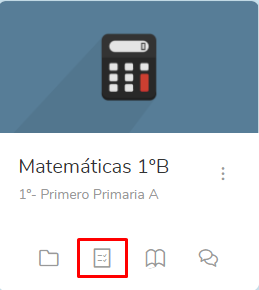
2. Dentro da classe na aba de atividades

Como Criar Atividades
Dentro da seção Atividades da classe ao apertar o botão 
Tipo 1. Tarefa
Tipo 2. Entregáveis
Tipo 3. Fórum
Tipo 4. Atividade interativa
Tarefa
Acessar a seção Atividades da classe e apertar o botão 
Dentro do menú você deve indicar que tipo de atividade deseja criar.
-
Tarefa
-
Entregável
-
Fórum
-
Atividade Interativa
Deverá-se apertar o botão "Tarefa" e clicar no botão Criar.
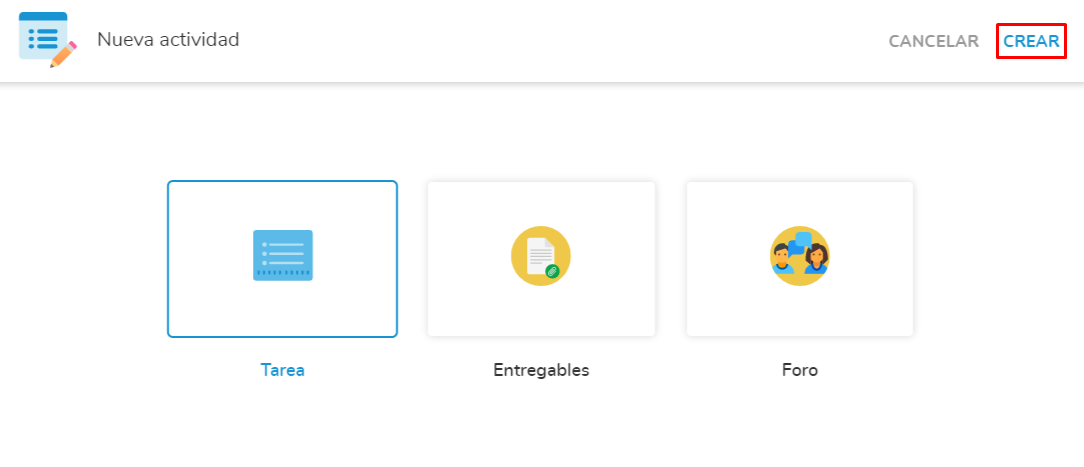
Uma nova tela se abrirá na qual terá que preencher os campos solicitados.
Lembrar que o campo título é obrigatório para que permita salvar e criar a nova tarefa.
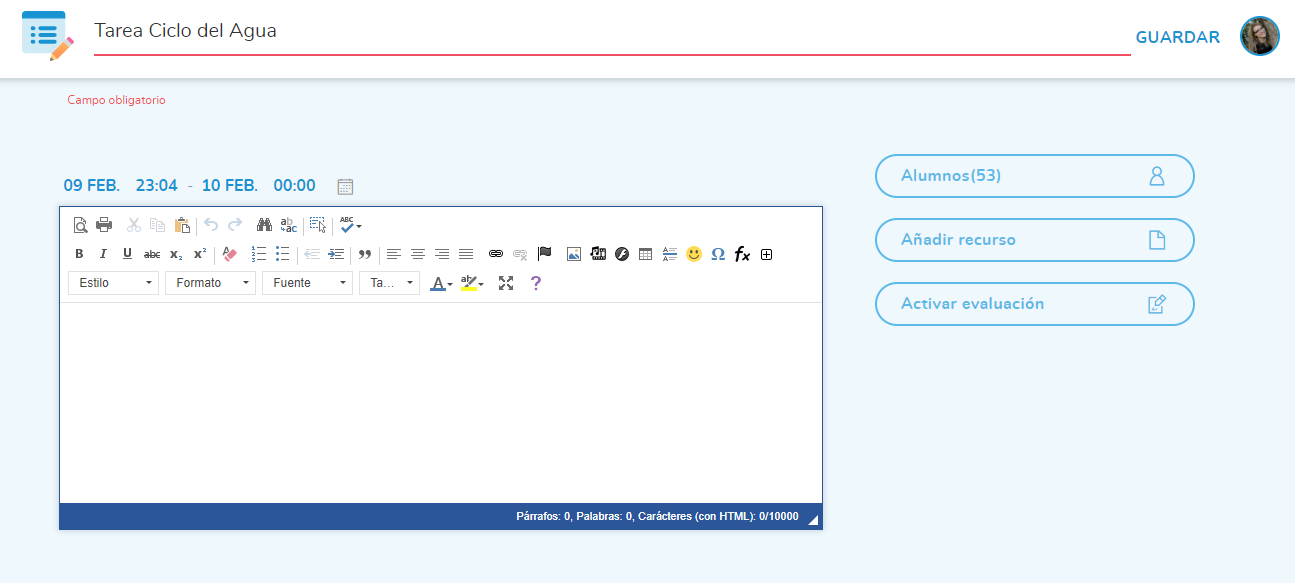
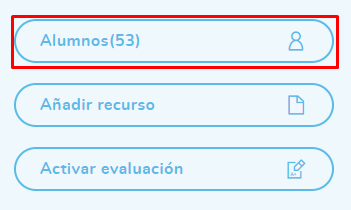
Clicando no botão Alunos, será aberta a lista dos alunos aos quais será dirigida a tarefa.
É possível enviar a todos os destinatários da classe ou escolher os alunos que participarão na atividade (por default, todos os alunos da classe serão selecionados para otimização do tempo)
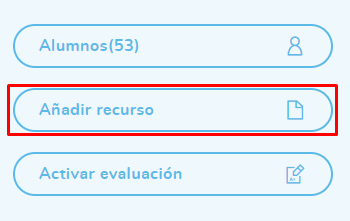
Ao clicar em "Adicionar recursos", poderá escolher as bibliotecas e/o projetos/temas que se encontram dentro da classe para escolher o recurso que deseja adicionar à atividade:
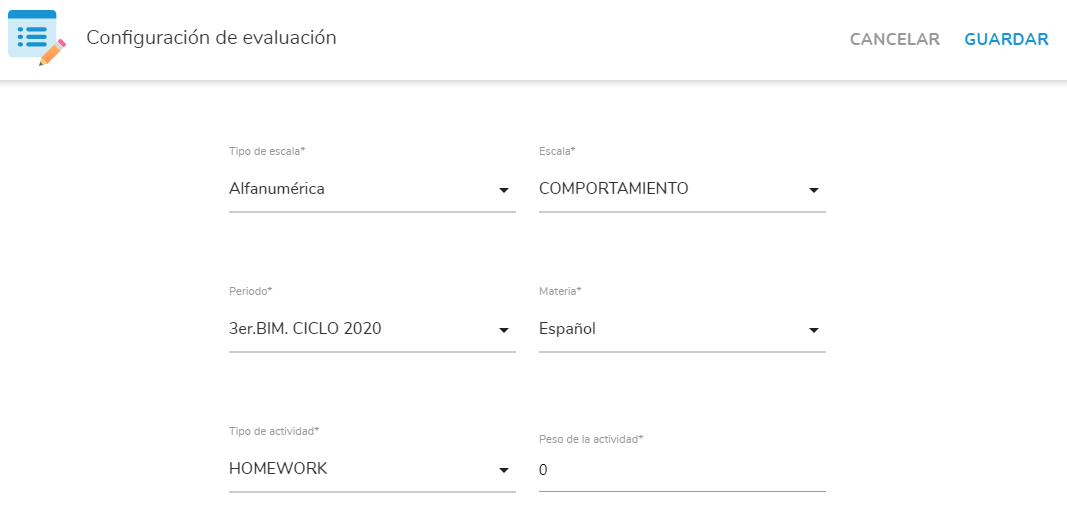
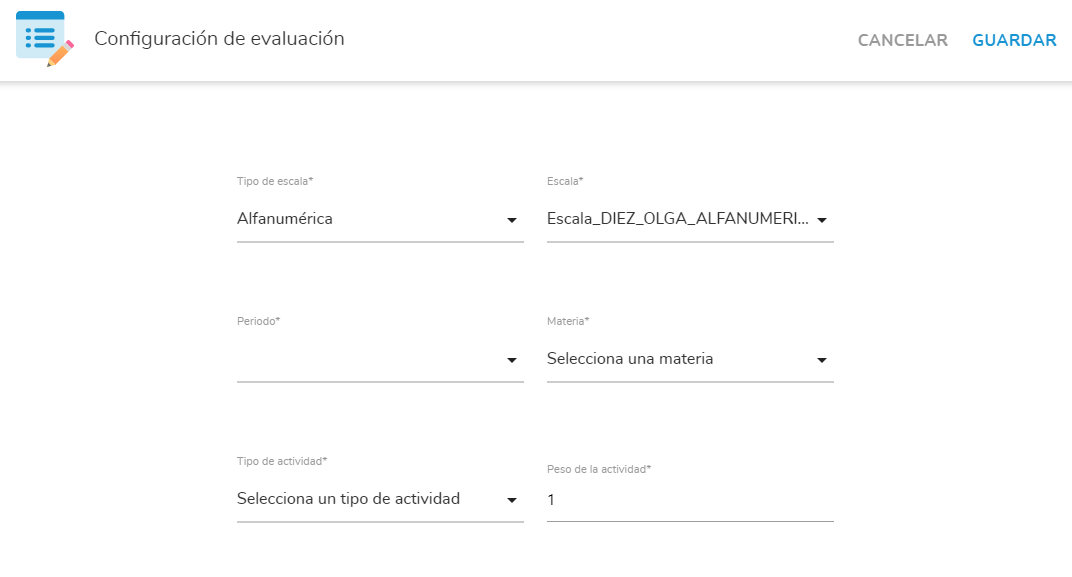
Ao clicar em Ativar avaliação, é possível escolher a escala, o período, a matéria, o peso, ordem e tipo de atividade.
Entregáveis
Acessar a seção Atividades da classe e apertar o botão
Dentro do menú você deve inficar que tipo de atividade deseja criar.
-
Tarefa
-
Entregável
-
Fórum
-
Atividade Interativa
Deverá-se apertar o botão "Entregável" e clicar no botão Criar.
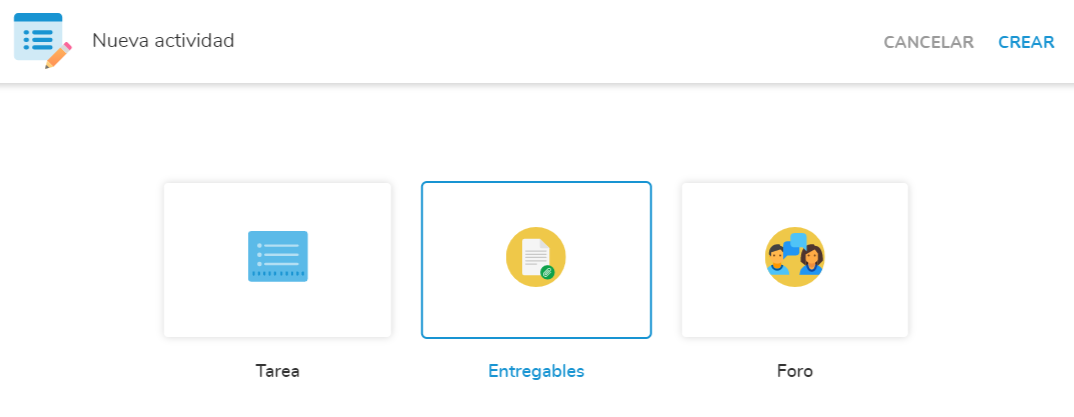
Uma nova tela se abrirá na qual terá que preencher os campos solicitados. Lembrar que o campo título é obrigatório para que permita salvar e criar o novo entregável.
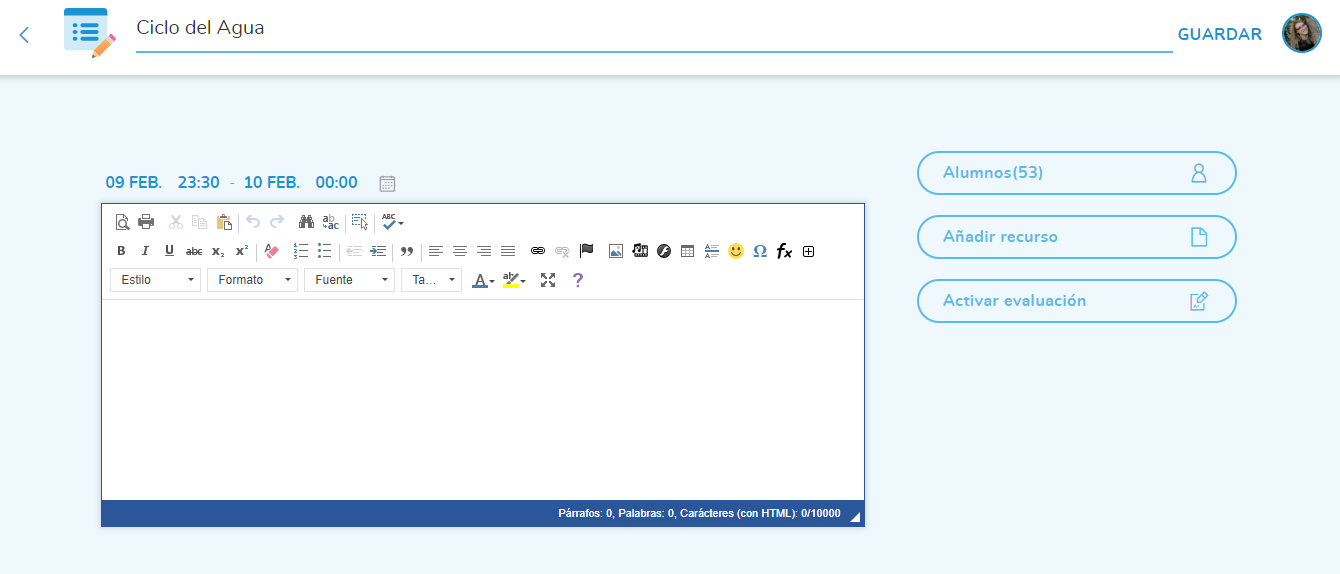
Clicando no botão Alunos, será aberta a lista dos alunos aos quais será dirigida a tarefa.
É possível enviar a todos os destinatários da classe ou escolher os alunos que participarão na atividade (por default, todos os alunos da classe serão selecionados para otimização do tempo)
Ao clicar em "Adicionar recursos", poderá escolher as bibliotecas e/o projetos/temas que se encontram dentro da classe para escolher o recurso que deseja adicionar à atividade:
Ao clicar em Ativar avaliação, é possível escolher a escala, o período, a matéria, o peso, ordem e tipo de atividade.
Será possível ver quais usuários realizaram uma entrega mediante a barra de progesso do card. 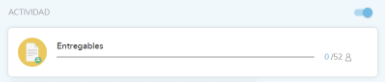
Fórum
Acessar a seção Atividades da classe e apertar o botão
Dentro do menú você deve inficar que tipo de atividade deseja criar.
-
Tarefa
-
Entregável
-
Fórum
-
Atividade Interativa
Deverá-se apertar o botão "Fórum" e clicar no botão Criar.
Uma nova tela se abrirá na qual terá que preencher os campos solicitados.
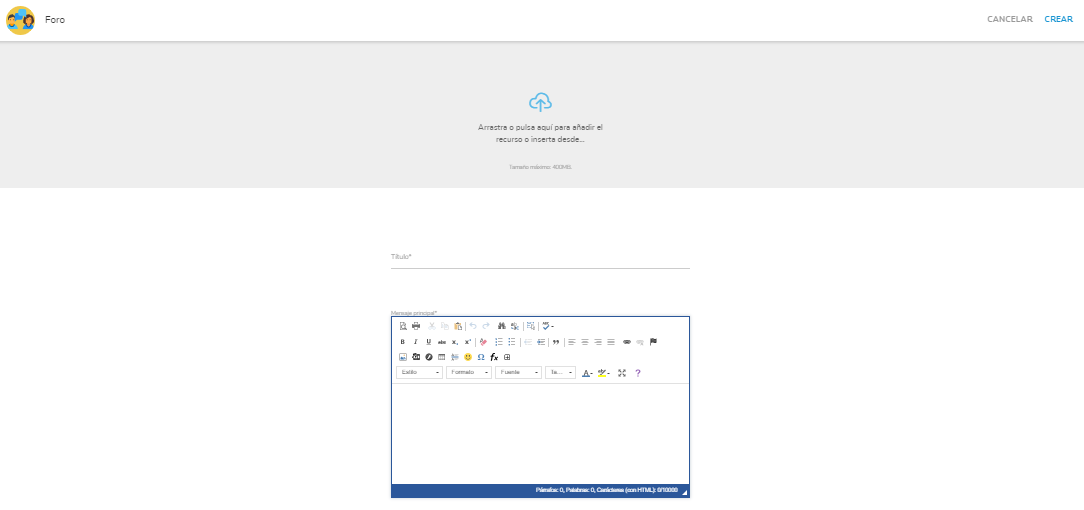
Posteriormente, deverá colocar os dados do fórum e salvar.
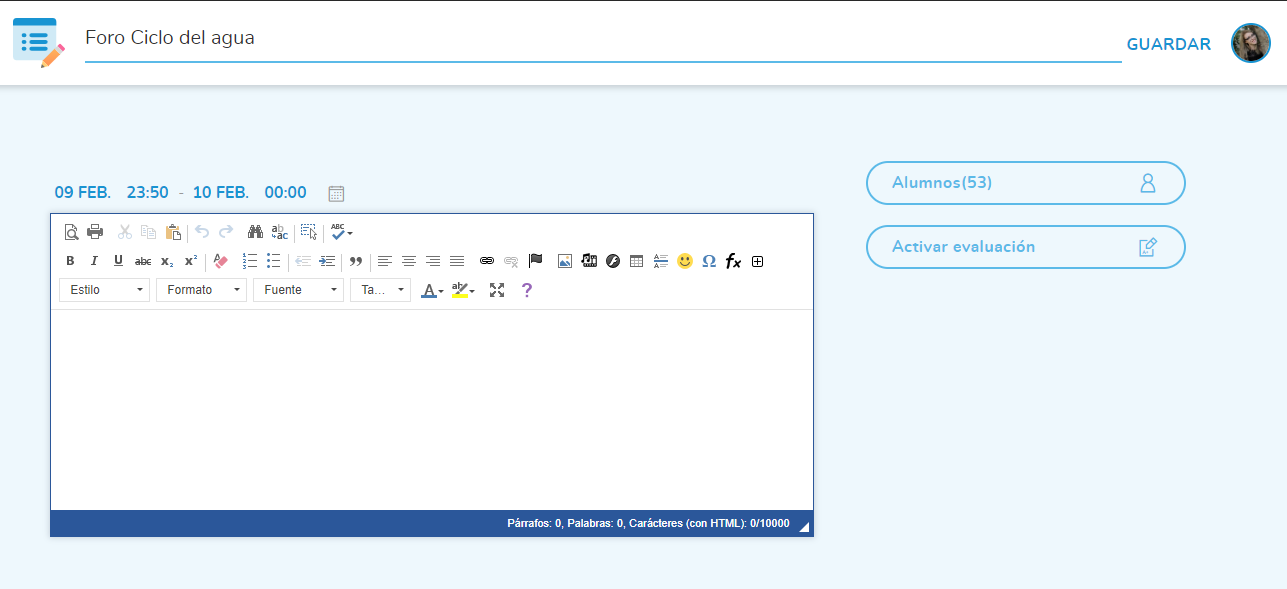
Ao clicar em Ativar avaliação, é possível escolher a escala, o período, a matéria, o peso, ordem e tipo de atividade.
Atividades Interativas Não-Avaliativas (é possível que não esteja liberado no seu país)
Permitirá ao professor criar pequenas atividades para avaliar a compreensão dos conceitos trabalhados em classe com rastreamento (xAPI) de respostas (auto-corrigidas).
Acessar a seção Atividades da classe e apertar o botão
Dentro do menú você deve inficar que tipo de atividade deseja criar.
-
Tarefa
-
Entregável
-
Fórum
-
Atividade Interativa
Deverá-se apertar o botão "Atividade Interativa" e clicar no botão Criar.
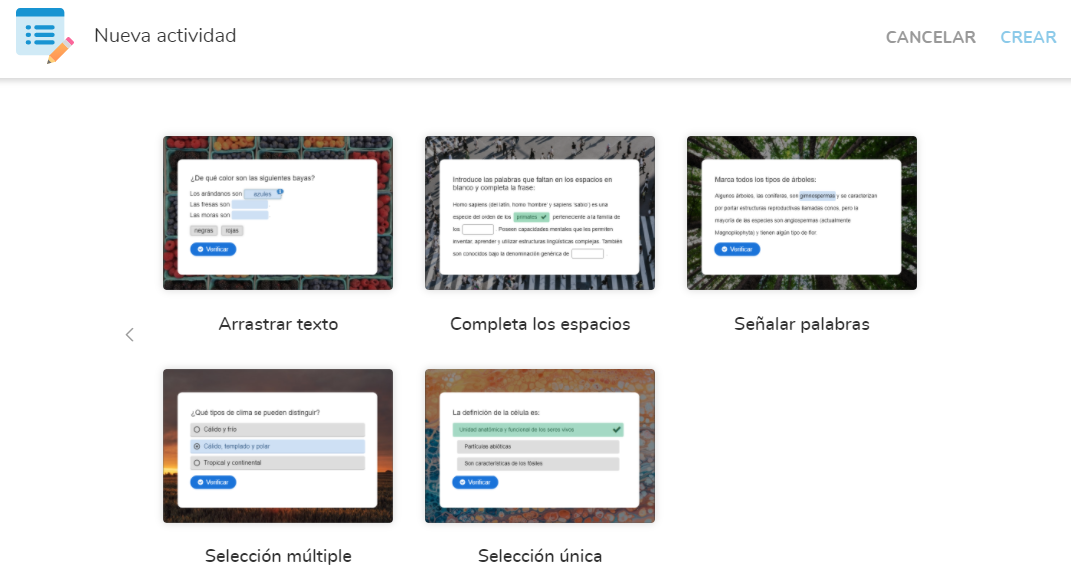
Existem 5 tipos de atividades interativas:
-
Arrastar texto
-
Complete as lacunas
-
Selecionar palavras
-
Múltipla escolha
-
Escolha única
Arrastar Texto
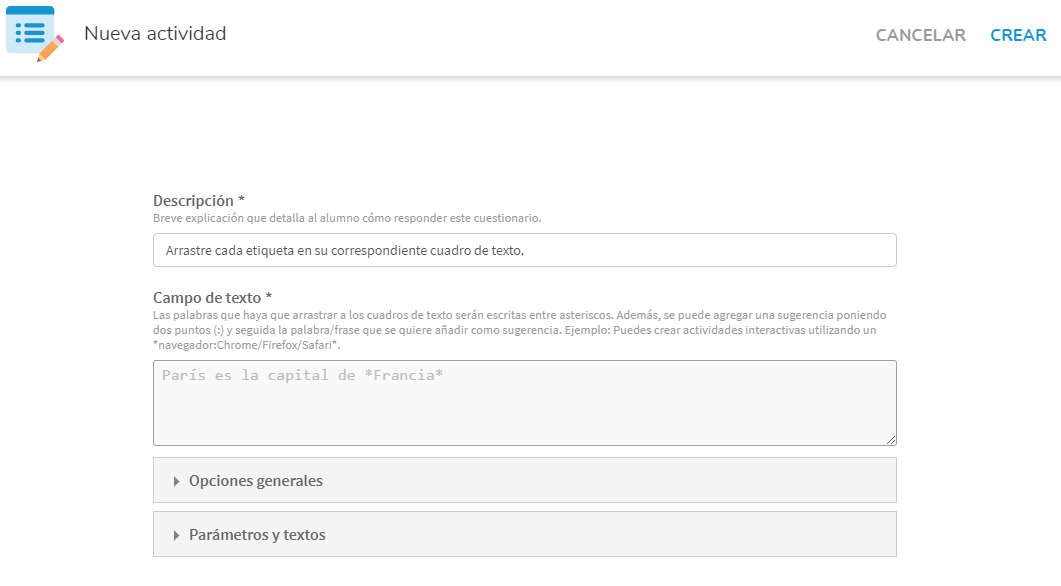
Para criar a atividade, devemos colocar:
Descrição: Explicação para que o aluno saiba o que deve ser feito na atividade.
Caixa de texto: As palavras que tem que ser arrastadas para o campo de texto serão escritas entre asteriscos. Além disso, é possível colocar uma sugestão adicionando dois pontos (:) seguida da palavra/frase que queria adicionar como sugestão. Exemplo: você pode criar exercícios H5P usando um *explorador:algo que se usa todos os dias*.
Opções gerais e parâmetros e texto: Esses campos são de configuração extra.
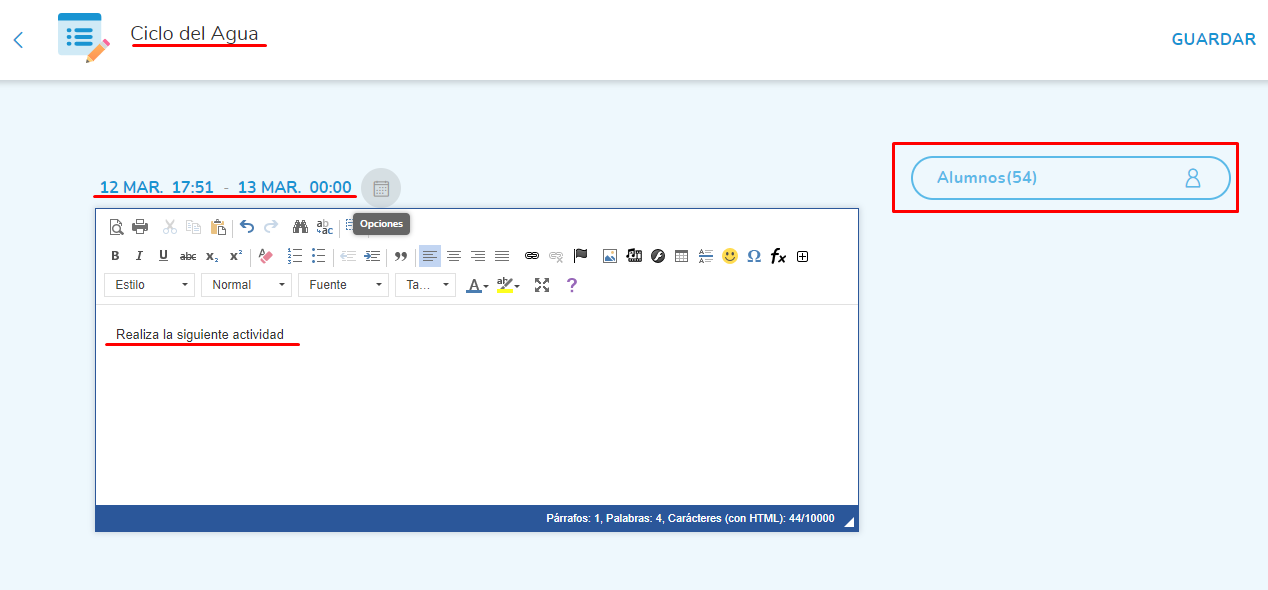
Ao clicar em "Criar", os seguintes campos devem ser criados:
-
Nome da atividade
-
Data de início e fim
-
Opção de mostrar no calendário
Ao clicar em "alunos", é possível selecionar os alunos destinatários para a atividade.
Posteriormente, tem que clicar em "Salvar".
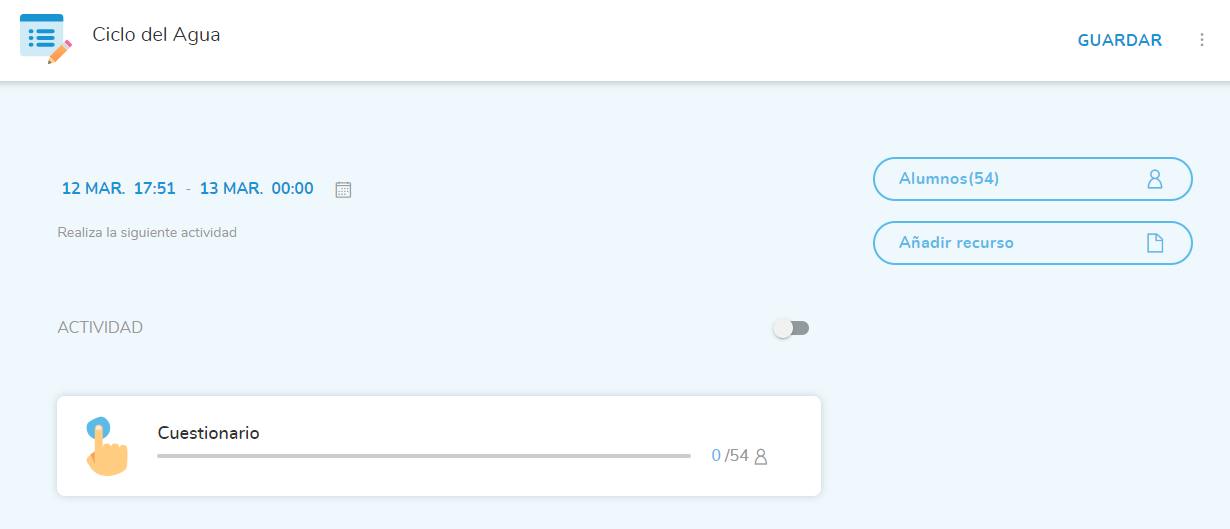
Na última tela é possível ver os detalhes da atividade e editar a mesma.
Completar Lacunas
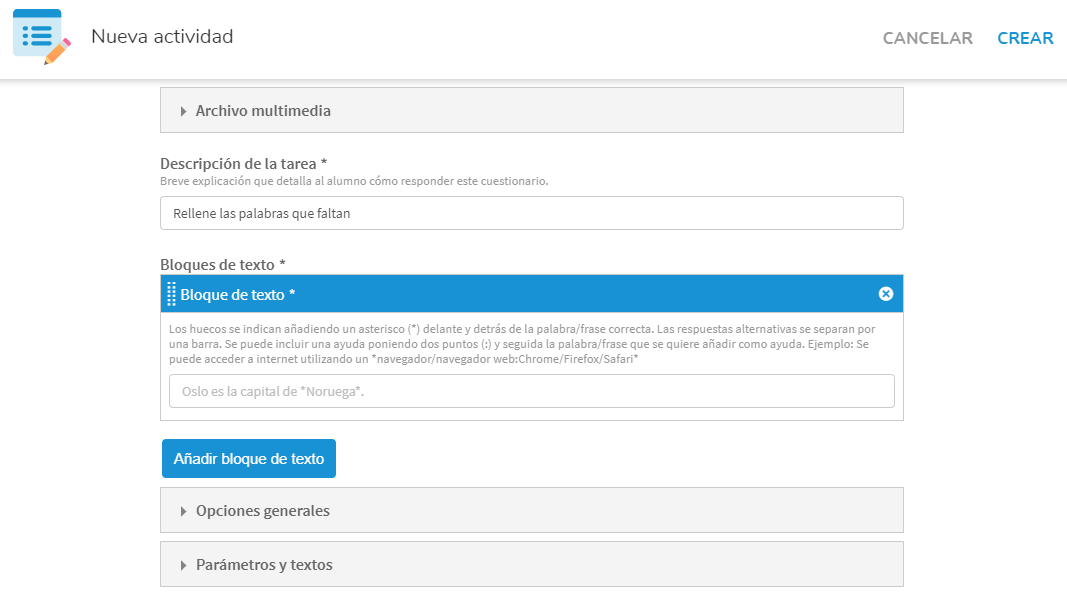
Para criar a atividade devemos colocar:
Descrição da tarefa: Instruções
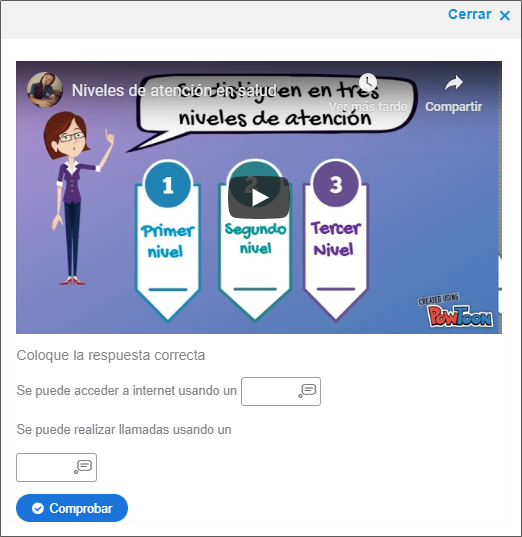
Blocos de Texto: Os espaços são indicados acrescentando um asterisco (*) antes e depois da palavra/frase correta. As respostas alternativas se separam por uma barra. É possível incluir uma ajuda colocando dois pontos (:) e em seguida a palavra/frase que se quer adicionar como ajuda. Exemplo:Acessamos a internet usando um navegador/navegador web: Algo que não se usa todos os dias.
Opções gerais e parâmetros e texto: Esses campos são de configuração extra.
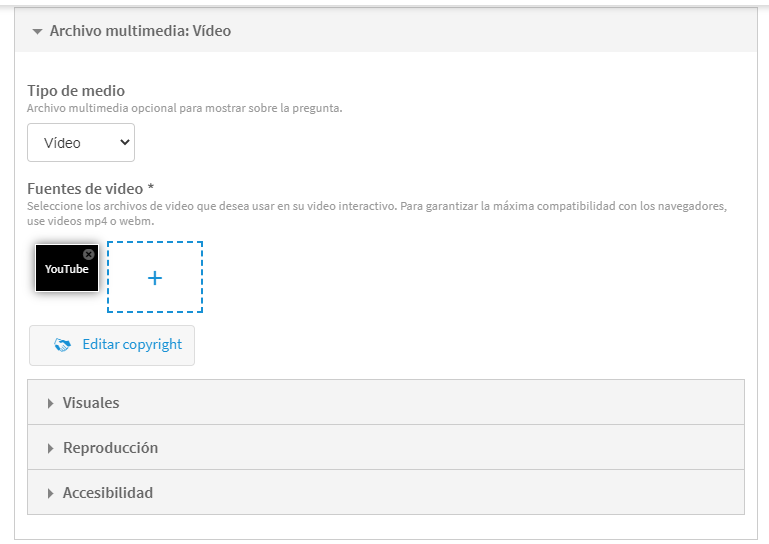
Você tem também a opção de colocar um arquivo multimídia: imagem ou vídeo.
Anexar o arquivo clicando no quadrado com borda azul
Selecionar o arquivo de um computador ou inserir a URL/link (quando é vídeo)
Visuais, Reprodução e Acessibilidade são determinados pelo professor.
As pistas se encontram dentro do balão de comentário.
Ao clicar em "Criar", os seguintes campos devem ser criados:
-
Nome da atividade
-
Data de início e fim
-
Opção de mostrar no calendário
Ao clicar em "alunos", é possível selecionar os alunos destinatários para a atividade.
Posteriormente, tem que clicar em "Salvar".
Na última tela é possível ver os detalhes da atividade e editar a mesma.
Selecionar Palavras
Para criar a atividade devemos colocar:
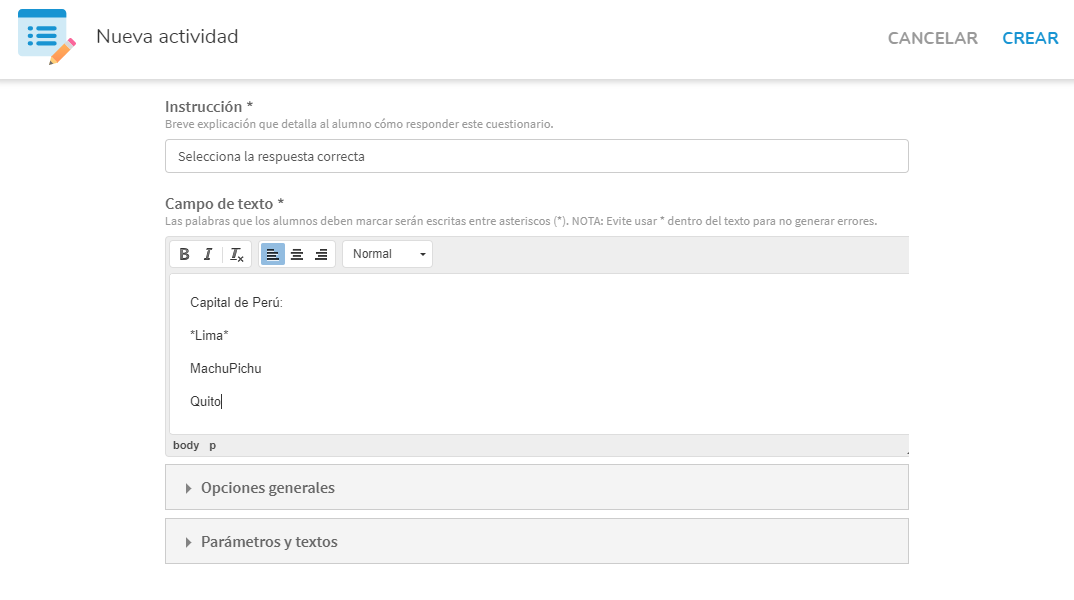
As instruções da atividade.
Campo de Texto: As palavras que os alunos devem marcar devem ser escritas entre (*). NOTA: Evite usar * dentro do texto para não gerar erros.
Opções gerais e Parâmetros de texto: Configuração extra
Ao clicar em "Criar", os seguintes campos devem ser criados:
-
Nome da atividade
-
Data de início e fim
-
Opção de mostrar no calendário
Ao clicar em "alunos", é possível selecionar os alunos destinatários para a atividade.
Posteriormente, tem que clicar em "Salvar".
Na última tela é possível ver os detalhes da atividade e editar a mesma.
Múltipla Escolha
Para criar a atividade devemos colocar:
-
É possível adicionar uma imagem ou vídeo
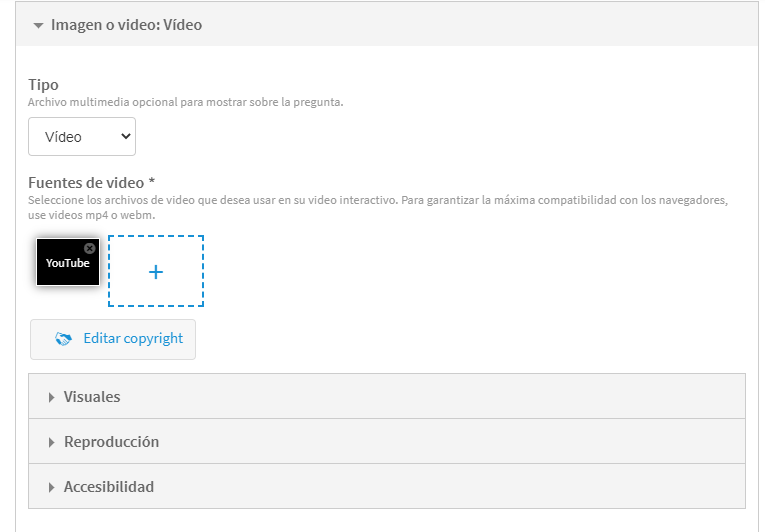
Você tem também a opção de colocar um arquivo multimídia: imagem ou vídeo.
Anexar o arquivo clicando no quadrado com borda azul
Selecionar o arquivo de um computador ou inserir a URL/link (quando é vídeo)
Visuais, Reprodução e Acessibilidade são determinados pelo professor.
-
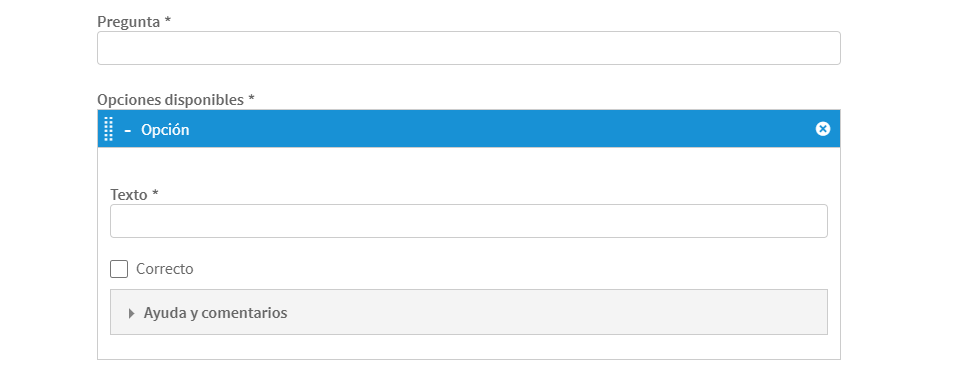
A pergunta
-
Adicionar opções e selecionar o "check" da resposta correta
-
Opções gerais e Parâmetros de texto: Configuração extra
A ativiade com um vídeo anexado será visualizada da seguinte maneira:
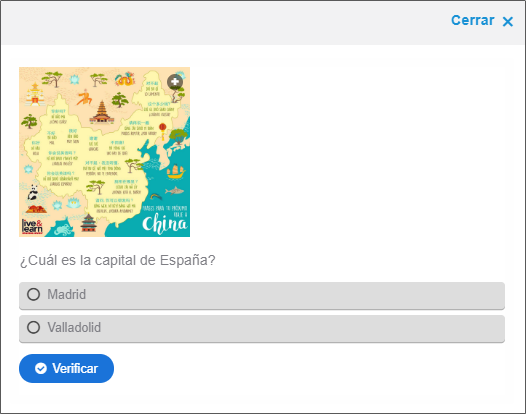
Ao clicar em "Criar", os seguintes campos devem ser criados:
-
Nome da atividade
-
Data de início e fim
-
Opção de mostrar no calendário
Ao clicar em "alunos", é possível selecionar os alunos destinatários para a atividade.
Posteriormente, tem que clicar em "Salvar".
Na última tela é possível ver os detalhes da atividade e editar a mesma.
Escolha Única
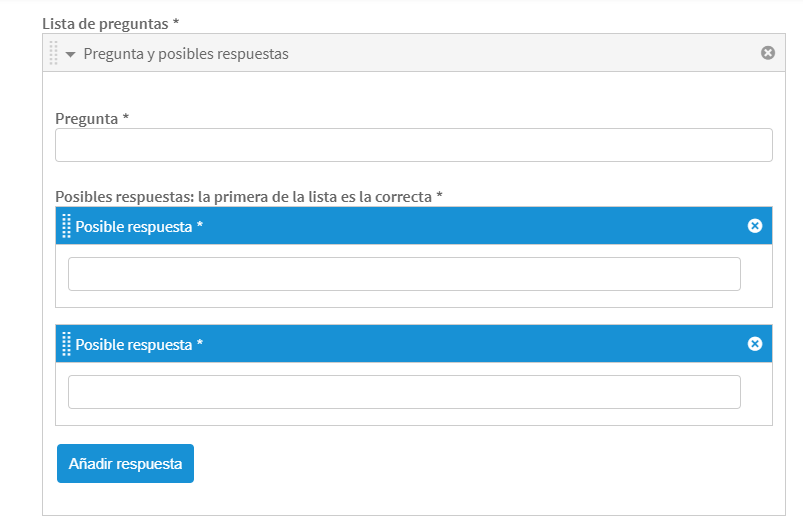
Nesta atividade interativa não avaliativa se realiza a pergunta.
As possíveis respostas são adicionadas. A primeira que é escrita é a resposta correta, podendo adicionar mais respostas possíveis.
NOTA: A ordem nas quais as palavras aparecem na atividade é aleatória.
Opções gerais e Parâmetros de texto: Configuração extra
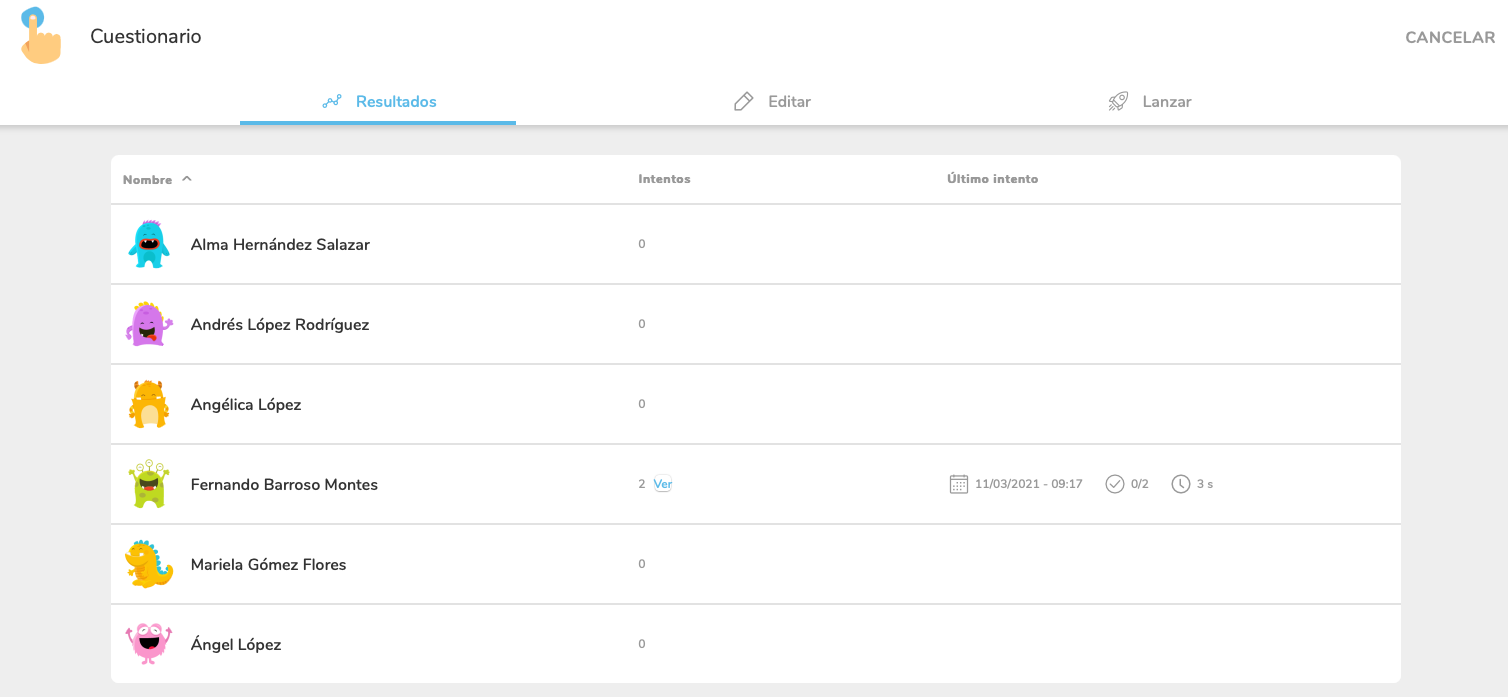
Detalhe das Atividades Interativas
Clicando no quadro do questionário, podemos ver as respostas dos alunos, lançar ou editar atividades:

Avaliar Atividades
Para avaliar uma atividade, deverá entrar na seção "atividades" dentro da turma.
Depois, clicar no botão destinatários 
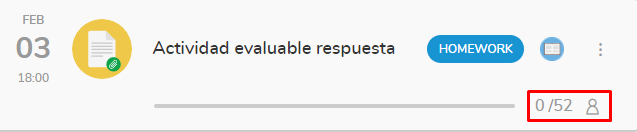
Depois clique em "Avaliar":
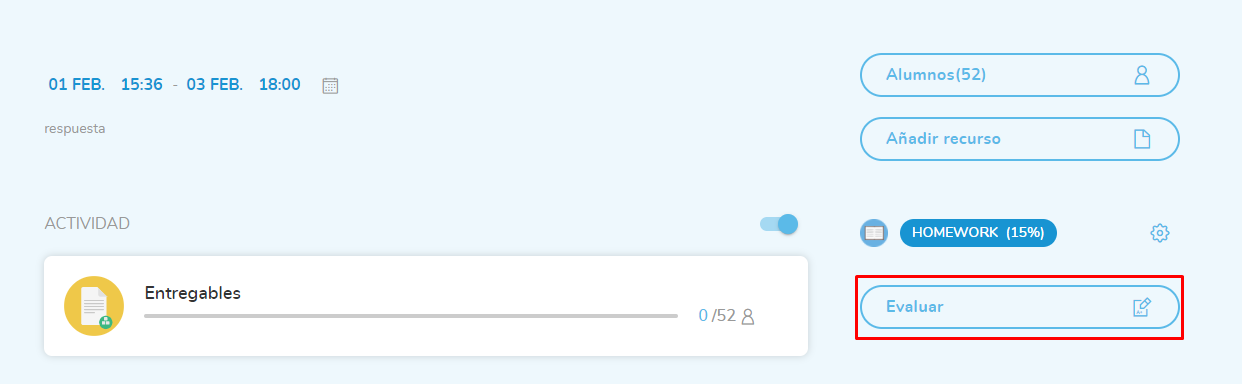
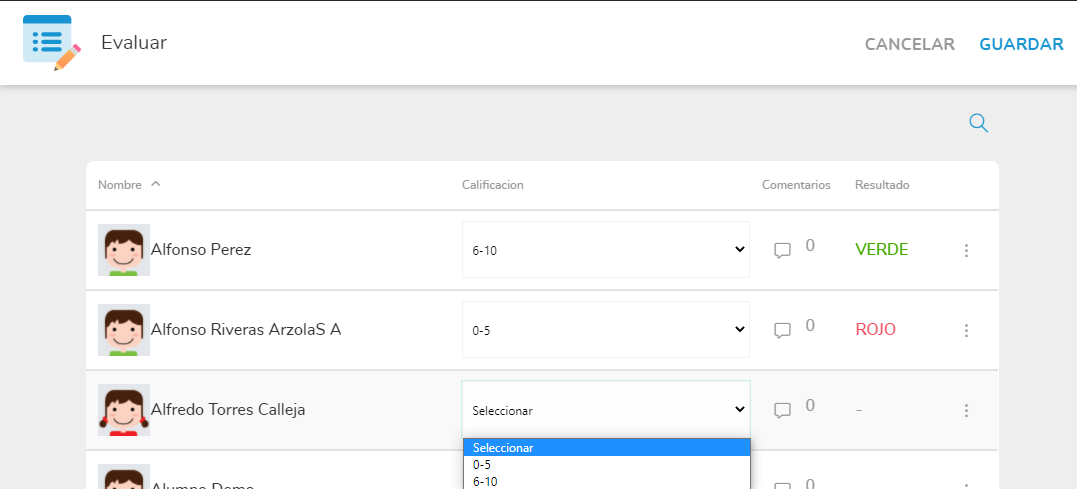
Aparecerão os quadros para colocar as notas e comentários:
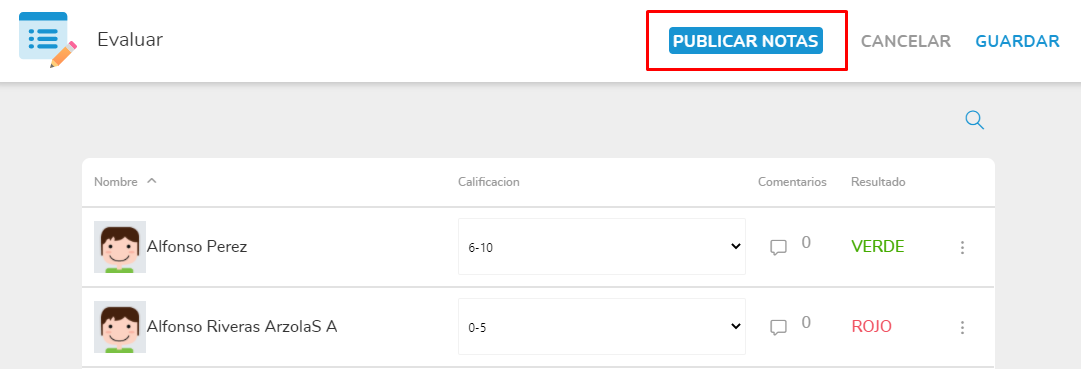
Ao clicar em salvar, você será redirecionado à parte de destinatários onde se encontra o botão de "Publicar", o que fará com que as notas sejam publicadas:
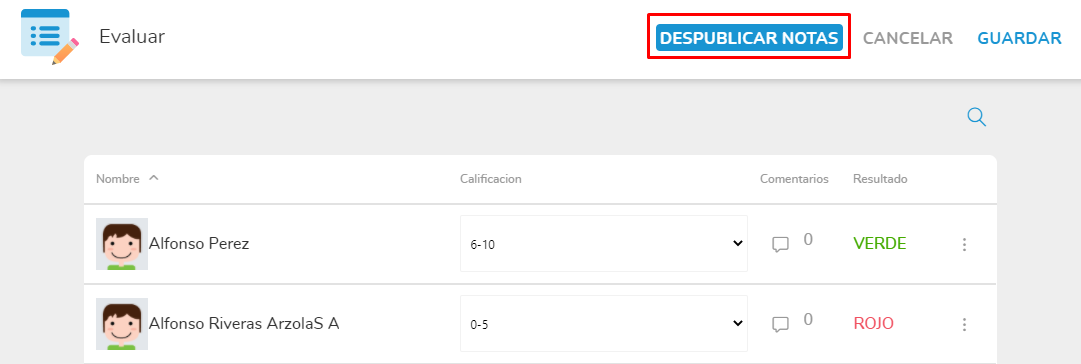
É preciso lembrar que uma vez publicadas as notas, não será possível nem adicionar nem excluir participantes da atividade. Se for necessário, teria que clicar em "Despublicar" antes:
Excluir Atividades
Para excluir uma atividade deverá entrar na seção "atividades" dentro da turma.
Dentro da janela da actividad, clique no ícone 
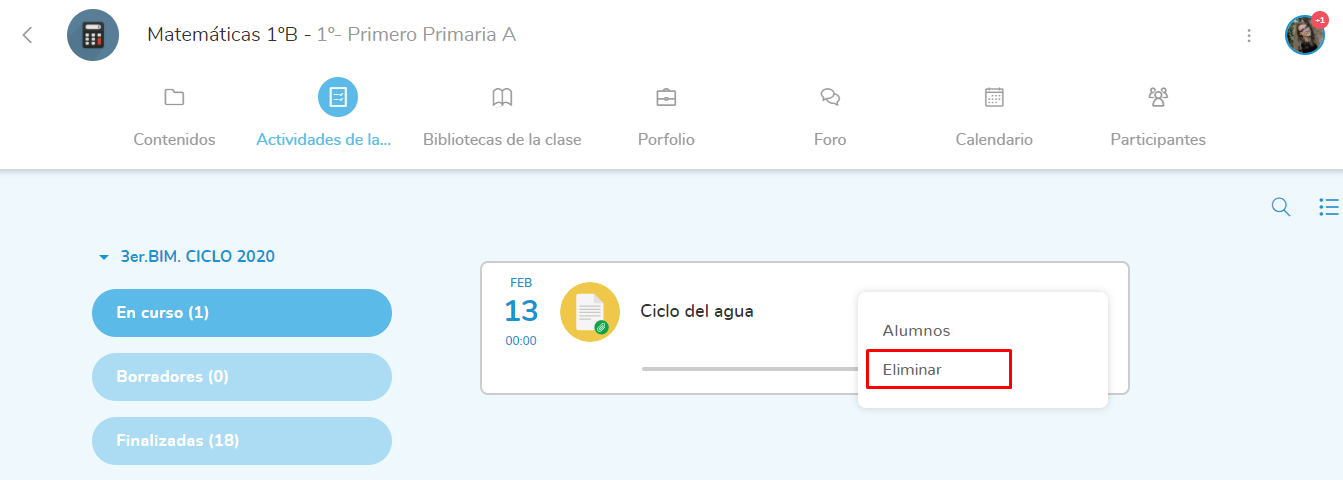
Só é possível excluir as atividades cujas notas não foram publicadas.