A biblioteca é um espaço virtual onde os alunos e professores poderão consultar documentos de apoio. A biblioteca se compõe de recursos que estão agrupados em coleções segundo um critério comum, por exemplo: temática (natureza, monumentos, países...).
|
O usuário vai encontrar coleções criadas e configuradas por default em LMS para que seja possível utilizá-las de forma rápida, se necessário. |
Acesso à Biblioteca da Turma
O acesso principal se realiza através do menu de seções da turma:

NOTA: se a opção de Biblioteca não está disponível nas suas turmas é porque a configuração da mesma não foi ativada. Um administrador realizará essa ação.
Buscar uma Biblioteca nas Turmas
É possível localizar uma coleção na bilbioteca geral ou na biblioteca de uma turma usando o buscador.
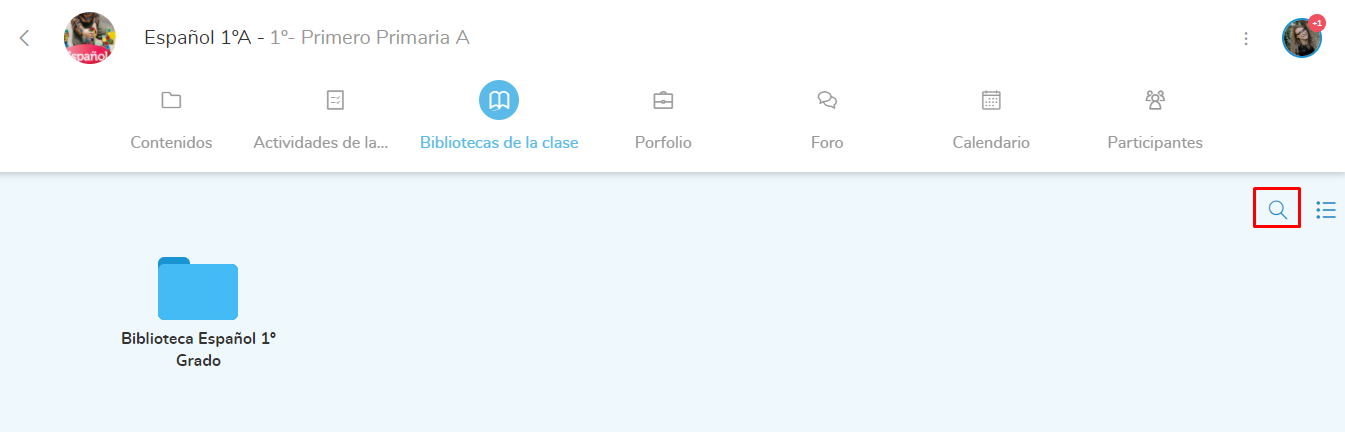
Clique sobre o ícone da lupa para iniciar a busca.
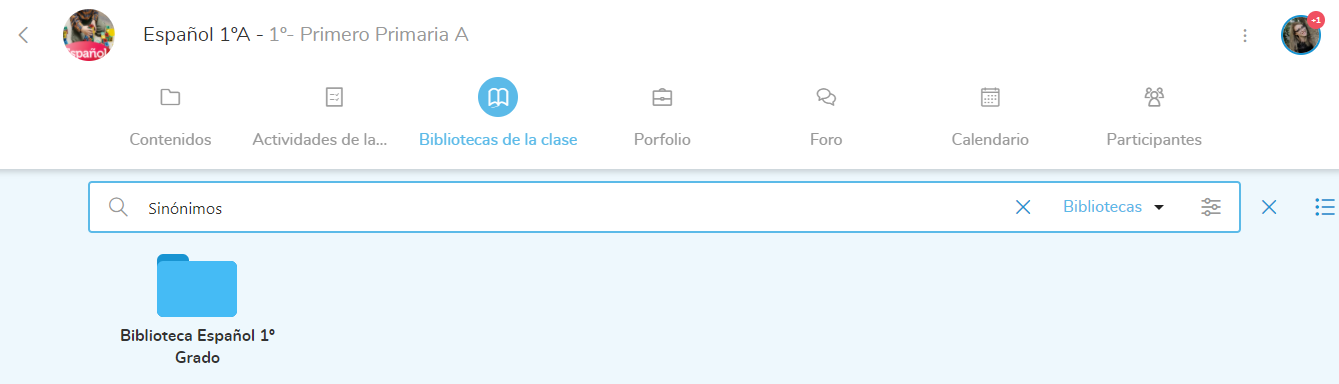
O ícone 
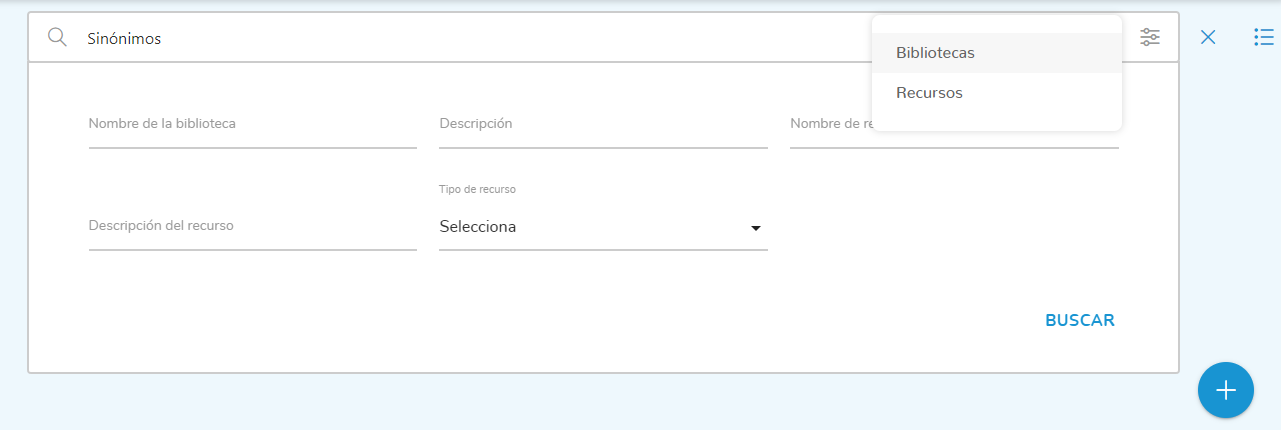
Também é possível realizar a busca desejada nas bibliotecas ou nos recursos.
Criar Nova Coleção/Biblioteca
Para criar coleções na biblioteca, entre na seção "Biblioteca" do menu superior e clique no botão 
Você terá que atribuir um título e uma descrição à nova coleção.
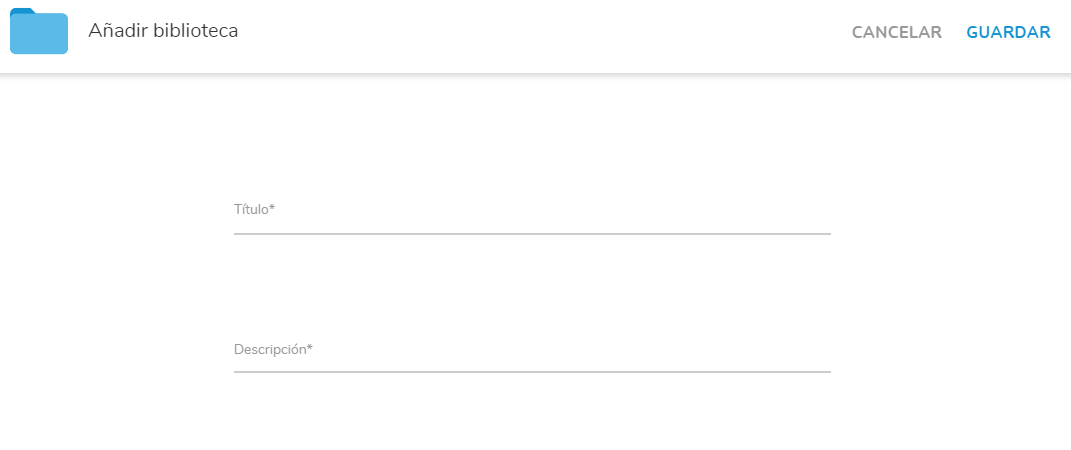
Por último, clique em "Salvar". Uma janela se abrirá com os detalhes da coleção. Desde a janela, será possível atribuir recursos já existentes, criar outros novos e adicionar a coleção a uma turma.
Adicionar Recursos à Uma Coleção/Biblioteca
Para adicionar recursos à uma coleção, acesse a biblioteca e selecione a coleção à qual deseje adicionar recursos. Uma vez dentro da coleção, clique no botão 
Poderá escolher entre:
-
Novo recurso
-
Nova subpasta
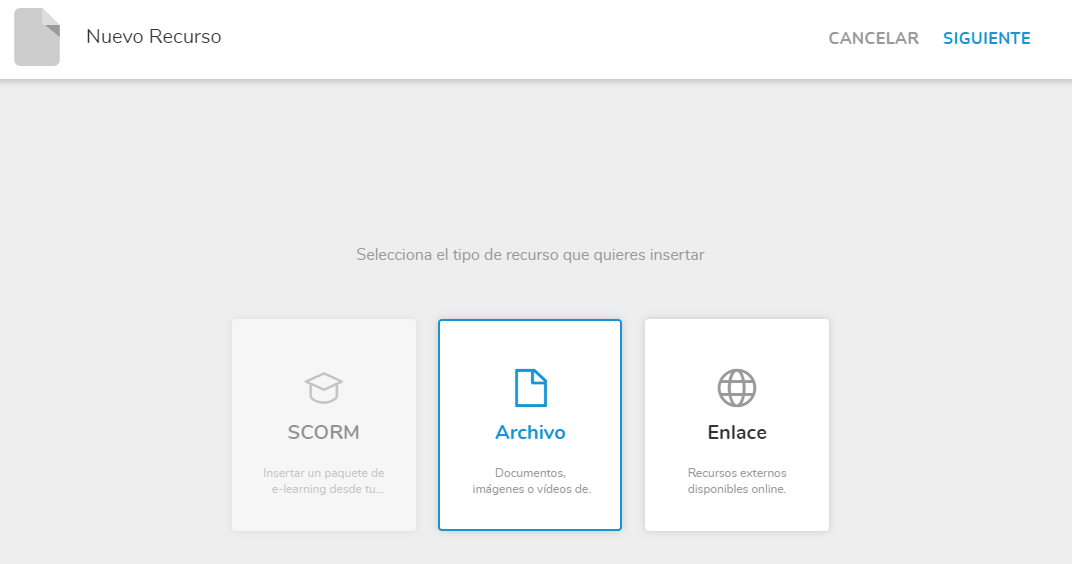
Complete os dados que se solicita (lembre-se que os campos marcados com asterisco são obrigatórios): título, descrição, visibilidade para aluno e professor, tipo de recurso (ícone que será mostrado) e o recurso do qual se trata.
Clique "Salvar" para finalizar.
|
Lembre-se que é possível adicionar três tipos de recursos:
|
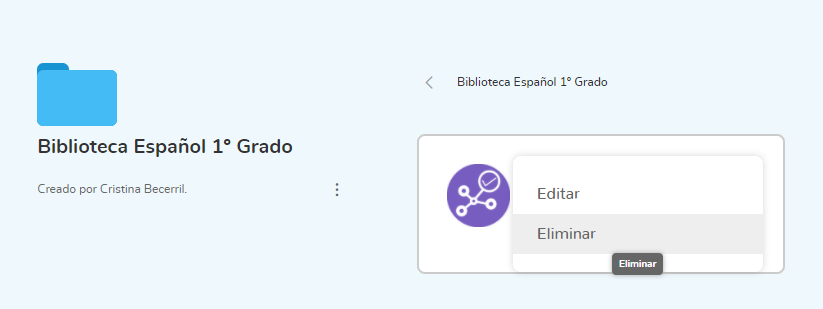
Pode-se eliminar recursos de uma coleção sempre que tenham sido adicionados por você e não estejam em uso.
Para isso, acesse da coleção que deseje apagar recursos através do botão 
Adicionar uma Coleção Existente à Uma Turma
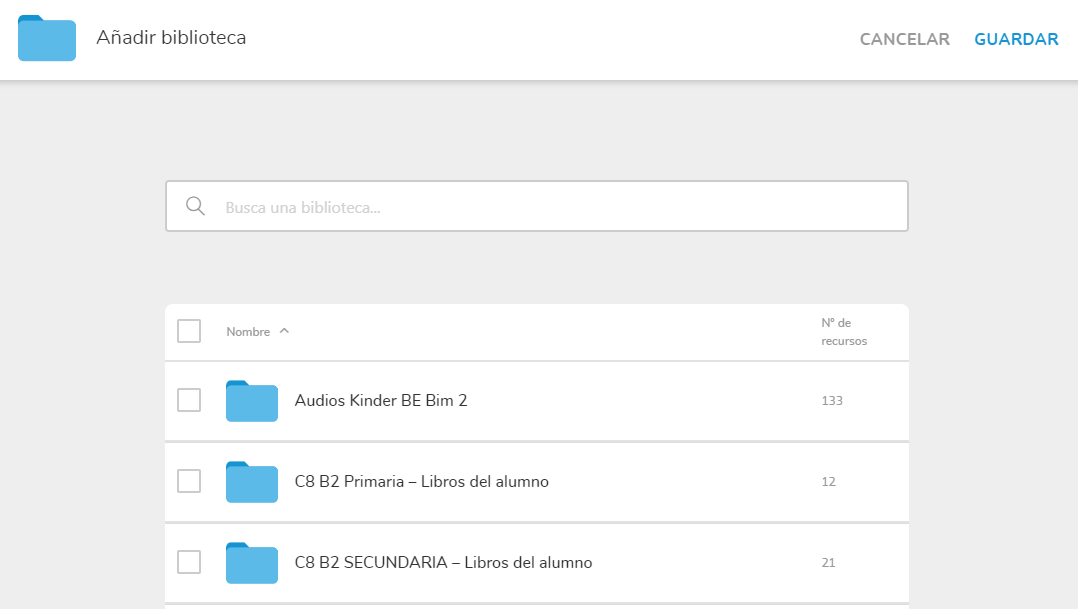
A partir da biblioteca, será possível ativar coleções já existentes. Para isso, acesse a "Biblioteca" e clique no botão 
A continuação, na aba que vai se abrir, selecione a/s biblioteca/s que quer adicionar e clique em "Salvar".