
Nesta seção você deve configurar a informação geral que compreende a informação básica do colégio e as permissões. Por último, a configuração dos relatórios
Clique no botão 
Informação básica
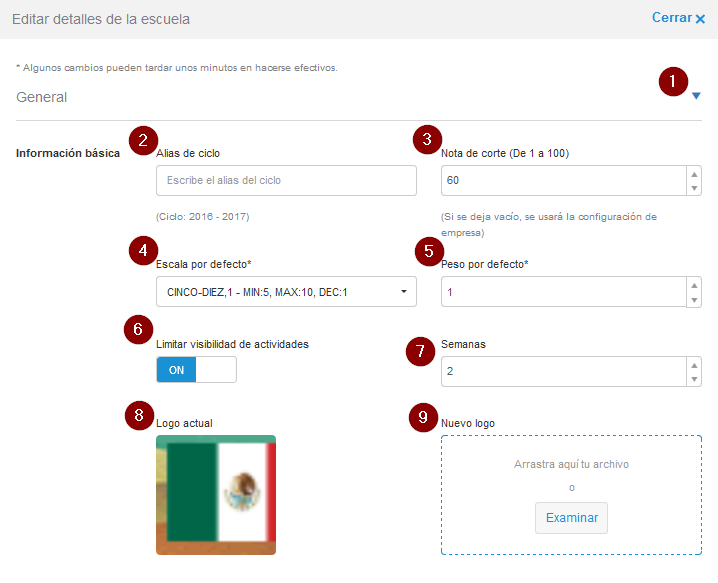
Será exibida toda a informação básica do colégio e as configurações iniciais, como escala e peso predeterminado.
-
Seta para abrir o menu de informação geral.
-
Campo para inserir o nome fantasia do ano.
-
Média escolar, que deve ser de 1 a 100.
-
Configuração de escala padrão. Esta escala aparecerá cada vez que precisarmos atribuir uma escala em alguma das seções da plataforma.
-
Peso padrão. O peso configurado neste campo será o que apareça de forma predeterminada cada vez que a plataforma solicite a inserção do peso.
-
ON/OFF para limitar a visibilidade das atividades (para aluno e familiar).
-
O número de semanas em que a visibilidade das atividades permanecerá disponível.
-
Logo atual da plataforma.
-
Se desejar trocar o logotipo, você pode arrastar o arquivo no quadro pontilhado em azul ou procurar em seu computador.
Permissões
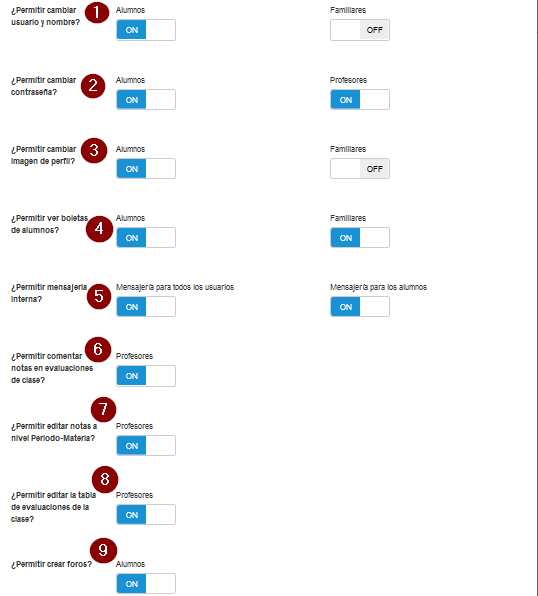
Dentro da seção de informação geral há outra seção com as permissões de uso para alunos, professores e familiares dentro do LMS. (Algumas permissões não abrangem todos os perfis mencionados).
-
Permitir que alunos e familiares mudem seu nome.
-
Permitir que alunos e professores mudem sua senha.
-
Permitir que os alunos e familiares mudem a sua foto de perfil. Se não for permitido, desaparecerá essa opção dentro do perfil do aluno e/ou familiar.
-
Permitir a alunos e familiares a visualização do boletim. Se não for permitido, desaparecerá toda a seção de Progresso acadêmico do perfil do aluno e/ou familiar.
-
Permitir a troca de mensagens interna entre todos os usuários e/ou aos alunos.
-
Permitir que os professores comentem as notas nas avaliações das classes.
-
Permitir que os professores editem as notas nível período-disciplina.
-
Permitir que os professores editem a tabela dentro da seção de avaliações.
-
Permitir que os alunos criem fóruns.
Configuração avançada (configuração de relatórios)
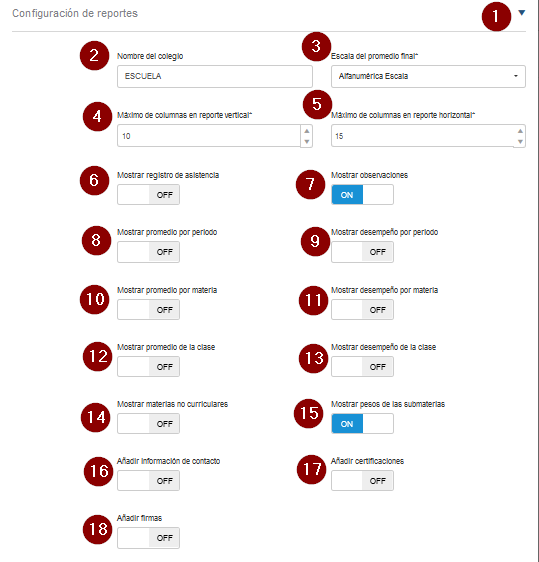
Na seção de configuração avançada é possível configurar os parâmetros para gerar os relatórios. Ester parâmetros também podem ser configurados na seção de Boletins.
-
Seta para abrir o menu de Configuração avançada.
-
Editar o nome do colégio que aparecerá no relatório.
-
Editar a escala da média final.
-
Indicar o número máximo de colunas no relatório vertical.
-
Indicar o número máximo de linhas no relatório horizontal.
-
Indicador de ON/OFF para mostrar a lista de presença no relatório.
-
Indicador de ON/OFF para mostrar as observações no relatório.
-
Indicador de ON/OFF para mostrar a média por período no relatório.
-
Indicador de ON/OFF para mostrar a atuação por período no relatório.
-
Indicador de ON/OFF para mostrar a média por disciplina no relatório.
-
Indicador de ON/OFF para mostrar a atuação por disciplina no relatório.
-
Indicador de ON/OFF para mostrar a média da classe no relatório.
-
Indicador de ON/OFF para mostrar a atuação da classe no relatório.
-
Indicador de ON/OFF para mostrar as disciplinas não curriculares no relatório.
-
Indicador de ON/OFF para mostrar os pesos das subdisciplinas no relatório.
-
Indicador de ON/OFF para inserir informação de contato no relatório. Aparece um quadro para subir alguma imagem com as informações de contato.
-
Indicador de ON/OFF para adicionar certificações no relatório. Aparece um quadro para subir a imagem das certificações.
-
Indicador de ON/OFF para adicionar assinaturas no relatório. Aparece um quadro para subir a imagem das firmas, título e nome.
|
En esta página encontrarás: |