
Os modelos de avaliação podem ser definidos como padrões de avaliação que você configura e que se utilizam como templates para avaliar atividades atribuídas aos alunos em uma classe. Lembre-se de que essas atividades pertencem a uma disciplina e essa disciplina será ministrada em um período determinado.
Você vai criar os modelos com os que serão avaliadas as atividades das disciplinas em períodos concretos.
-
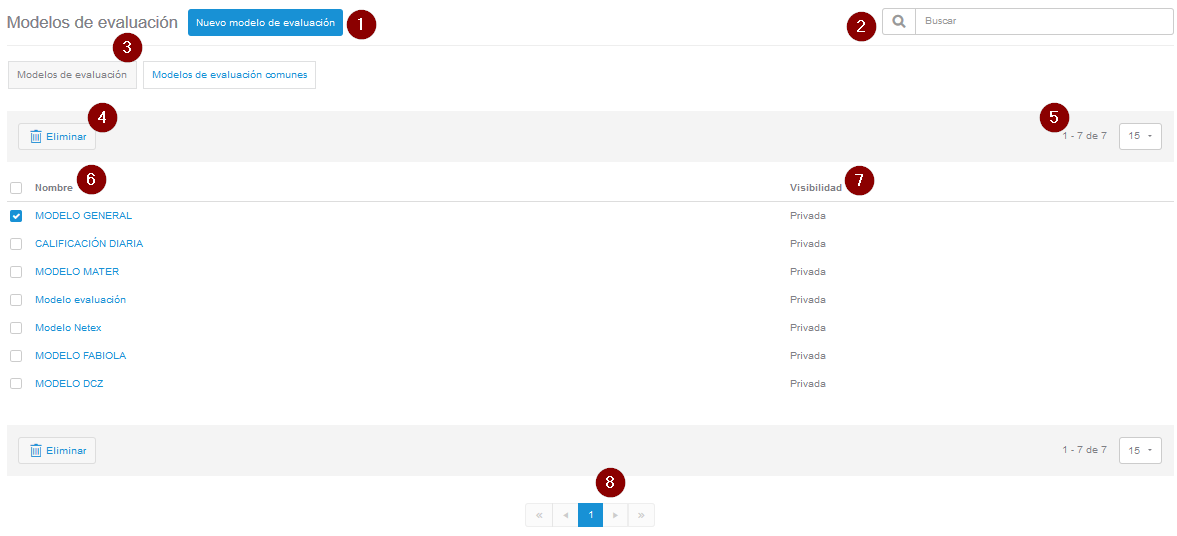
Botão para criar um modelo de avaliação.
-
Busca simples para modelos de avaliação.
-
Mostra de forma predeterminada os modelos de avaliação criados pelo colégio.
-
Botão para ver os modelos de avaliação comuns.
-
Modo de exibição de 15 modelos de avaliação por página, podendo alterar para 25 e 50.
-
Coluna do nome de modelos de avaliação.
-
Coluna de visibilidade do modelo de avaliação, que pode ser privada ou pública.
-
Indica o número de página que está sendo exibida. Se houver mais páginas é possível avançar ou voltar usando as setas.
Criar um modelo de avaliação
Quando entrar na seção Modelos de avaliação, clique no botão 
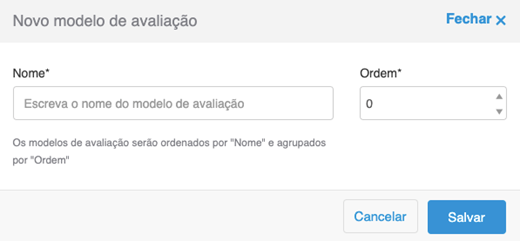
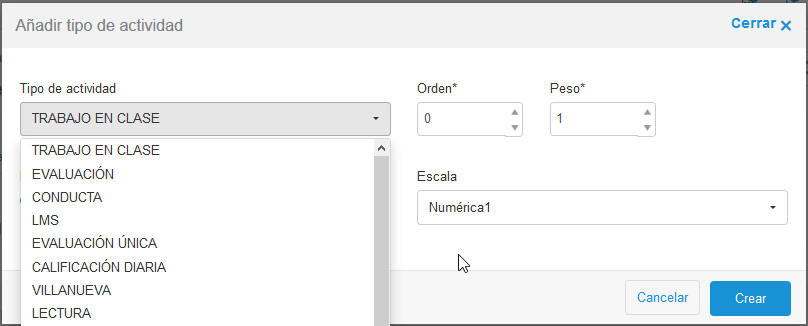
Depois de criar o modelo de avaliação e inserir os tipos de atividade, clique no botão 
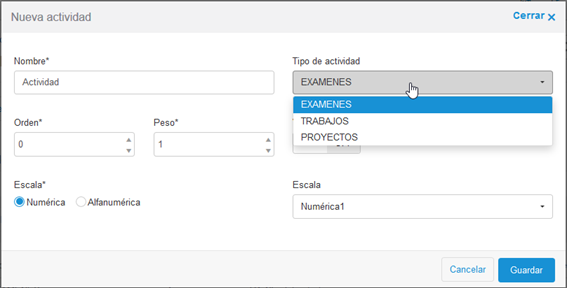
Se quiser inserir atividades desde o modelo, clique no botão 
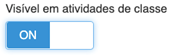
Para que as atividades sejam visíveis o não dentro das atividades da classe, selecione o botão
Adicionar modelo de avaliação às classes
Existe a opção de adicionar o modelo de avaliação nas disciplinas e períodos das classes que ainda não tenham um modelo.
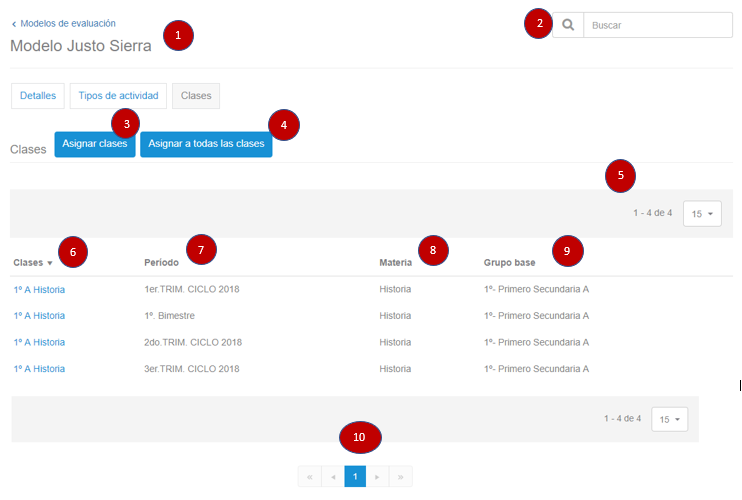
Clique no botão 
-
Nome do modelo de avaliação.
-
Busca das classes em que o modelo já tenha sido atribuído.
-
Botão de atribuir às classes.
-
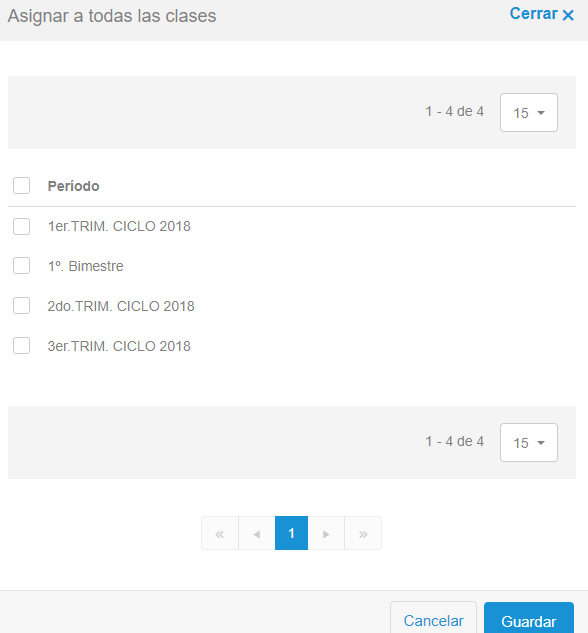
Atribuir o modelo de avaliação a todas as classes de um ou vários períodos de avaliação específicos.
-
Modo de exibição de 15 modelos de avaliação por página, podendo alterar para 25 e 50.
-
Coluna do nome da classe.
-
Período de avaliação.
-
Disciplina atribuída à classe.
-
Turma base da classe.
-
Indica o número de página que está sendo exibida. Se houver mais páginas é possível avançar ou voltar usando as setas.
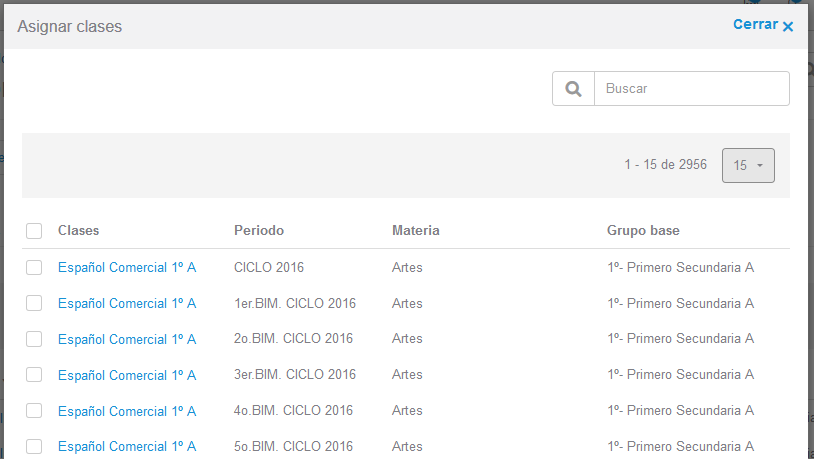
Para atribuir o modelo a outras classes, clique no botão 
Você pode selecionar mais de uma classe/período/disciplina para inserir um modelo de avaliação. Da mesma forma, há um campo de busca para pesquisar as classes e o modo de exibição de 15, 25 e 50 classes.
Para atribuir o modelo a todas as classes, clique no botão 
Como este processo ser demorado por causa do volume de classes que o colégio possa ter, foi adicionada uma nova seção no menu lateral esquerdo chamada Processos pendentes, para que mostre o timeout e a ação continue sendo executada em segundo plano.
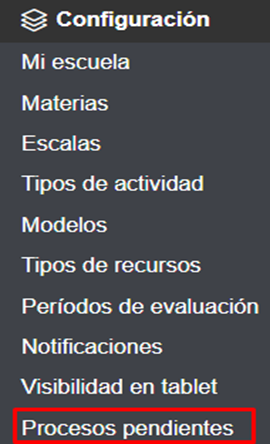
Processos pendentes
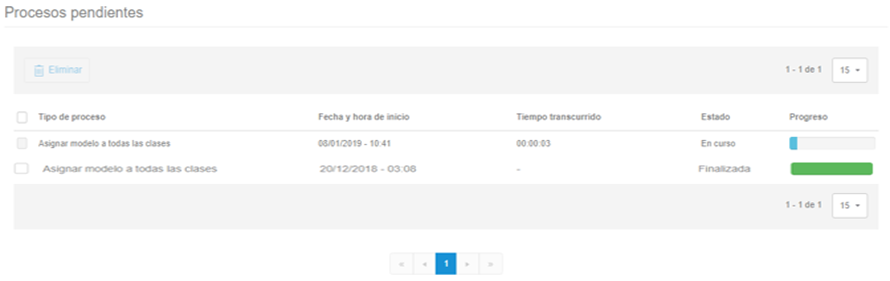
Você pode visualizar o tipo de processo, a data e a hora de início, o tempo transcorrido, o estado e o progresso do processo.
O processo finalizou com sucesso: indica que o modelo foi atribuído a todas as disciplinas de todas as classes em todos os períodos selecionados.
OBSERVAÇÃO: se você editar o modelo (nome, escala, tipos de atividade, atividades etc.) estas alterações não vão afetas as classes em que já tenha sido atribuído. Da mesma forma, se o modelo for apagado, ele não será apagado das classes em que tiver sido atribuído.
|
En esta página encontrarás: |