
A agenda familiar é uma ferramenta por meio da qual os pais poderão visualizar as principais informações sobre o desempenho de seus filhos na escola.
Home
A página inicial apresenta um resumo das principais informações sobre o aluno: eventos da semana, avaliações, portfólio, mensagens e assistências.
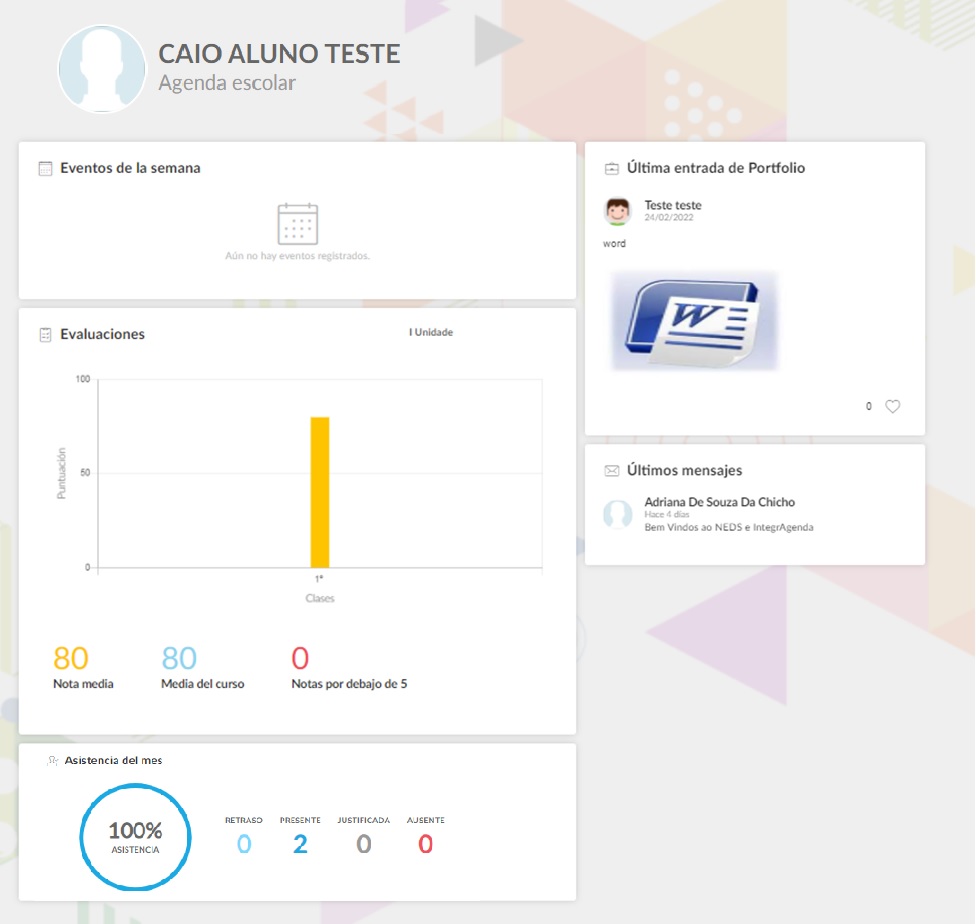
No menu da parte superior, é possível clicar para obter mais detalhes sobre cada tópico: portfólio, avaliações, busca segura, calendário, assistências e mensagens.

-
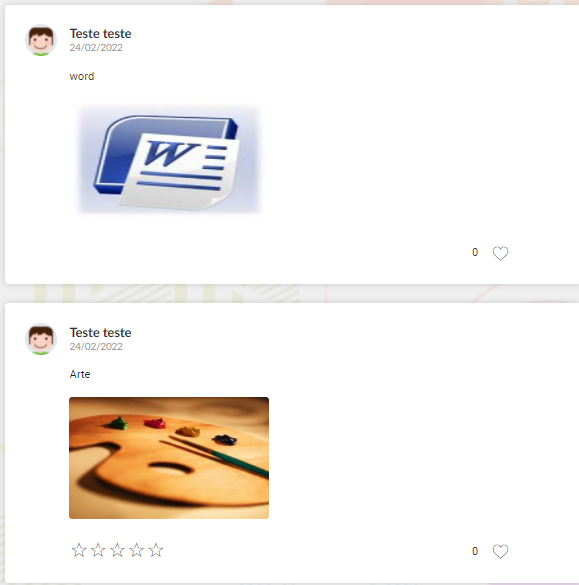
Portfólio: é possível visualizar o que os professores publicam.
-
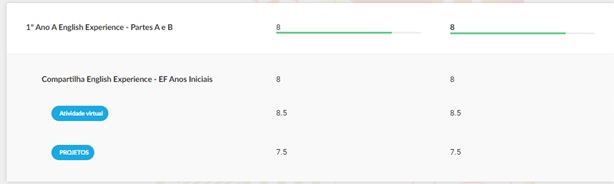
Avaliações: é possível visualizar as avaliações e as notas do aluno.

Ao clicar no nome da avaliação, será possível visualizar as notas da atividade realizada.
-
Busca segura: é um sistema para localizar o aluno na escola. O responsável registra os dados do seu veículo e outras informações pessoais. Em seguida, a escola autoriza essa pessoa a retirar o aluno de forma segura. O responsável também pode saber quem retirou o aluno e quando isso ocorreu.

-
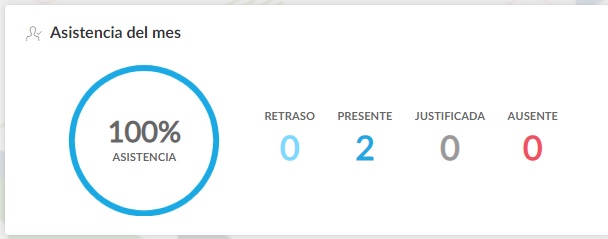
Presença: é possível visualizar a frequência do aluno, bem como os atrasos e as ausências por dia e por disciplina.

Na página inicial, é possível visualizar um resumo da frequência do aluno: atrasado, presente, justificado e ausente.
Calendário
Os usuários deste módulo poderão gerenciar seu calendário, consultá-lo e/ou filtrar eventos, organizar a visualização de diferentes formas e navegar pelo calendário em busca de eventos anteriores ou futuros.
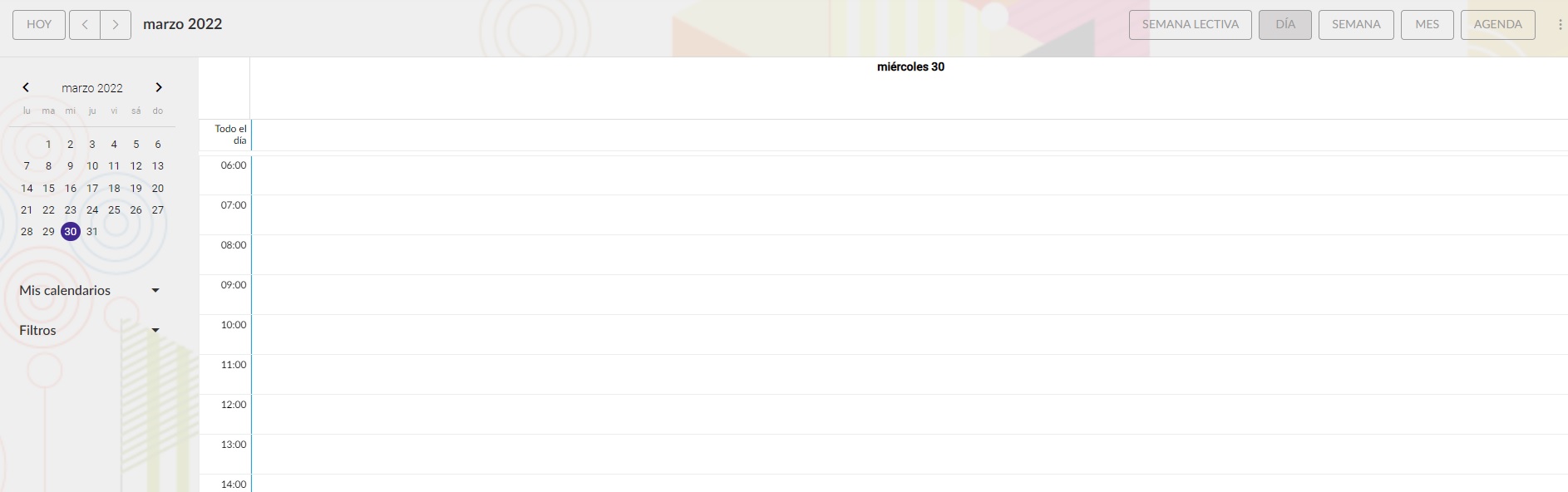
A partir desta tela, teremos acesso a:
-
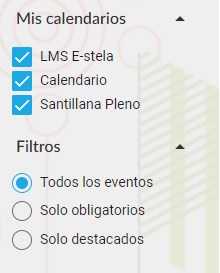
Filtros disponíveis, diferenciando entre as diferentes aplicações criadoras dos eventos e entre os diferentes tipos de evento.
-
Opções de visualização: Existem as seguintes opções: semana letiva, dia, semana, mês ou agenda, que podem ser selecionadas no menu localizado na parte inferior do campo de pesquisa. Os eventos exibidos serão calculados com base no dia selecionado no calendário do menu lateral esquerdo e na visualização escolhida.

-
-
Semana Letiva: Exibe os eventos da semana correspondente ao dia selecionado no calendário, sem considerar os dias de fim de semana.
-

-
-
Dia: Exibe os eventos do dia selecionado no calendário.
-

-
-
Semana: Exibe os eventos da semana correspondente ao dia selecionado no calendário.
-

-
-
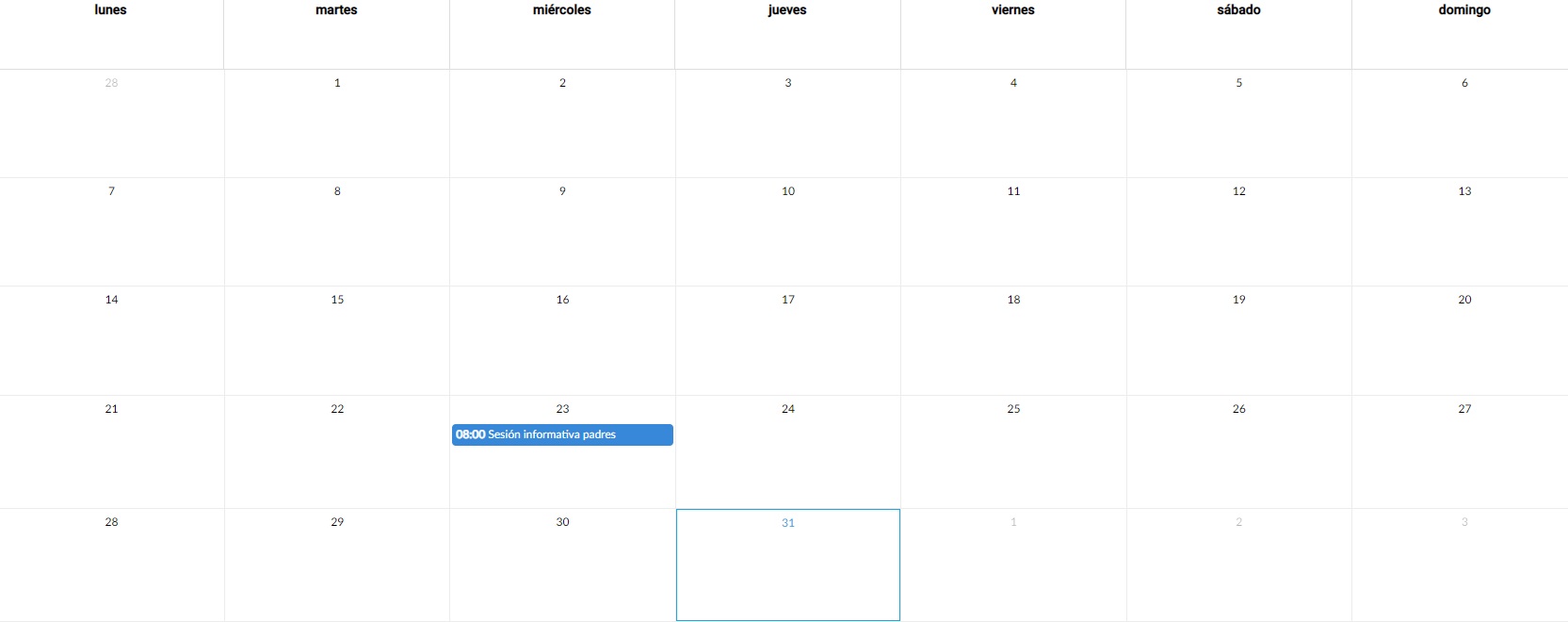
Mês: Exibe os eventos do mês correspondente ao dia selecionado no calendário.
-
-
-
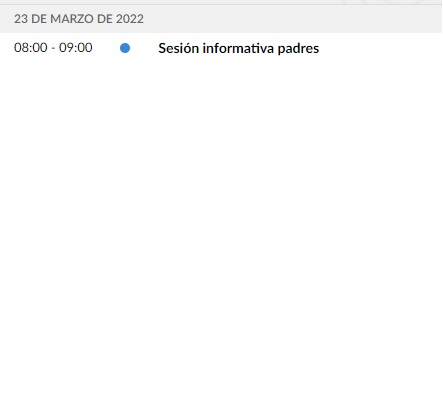
Agenda: Exibe os 40 eventos mais recentes a partir da data selecionada no calendário.
-
-
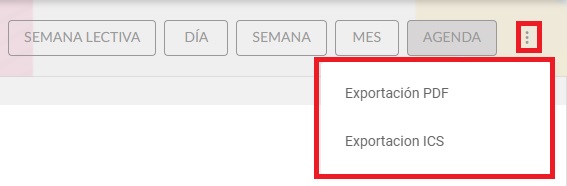
Exportação: Será possível exportar eventos nos formatos ICS e PDF, tanto na forma de lista de eventos das visualizações quanto dos resultados de uma pesquisa. O formato de horário utilizado será de 24 horas, e o intervalo exibido será de 0h a 23h, em blocos de uma hora.
-
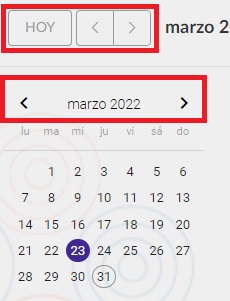
Navegação: Quando, no calendário do menu lateral esquerdo, tivermos selecionado um dia diferente do atual, ao clicar no botão “Hoje”, retornaremos ao dia atual. Utilizando as setas, será possível navegar um dia para trás ou para frente em relação ao dia selecionado. Com o calendário lateral, será possível navegar entre dias, meses ou anos.
Mensagens
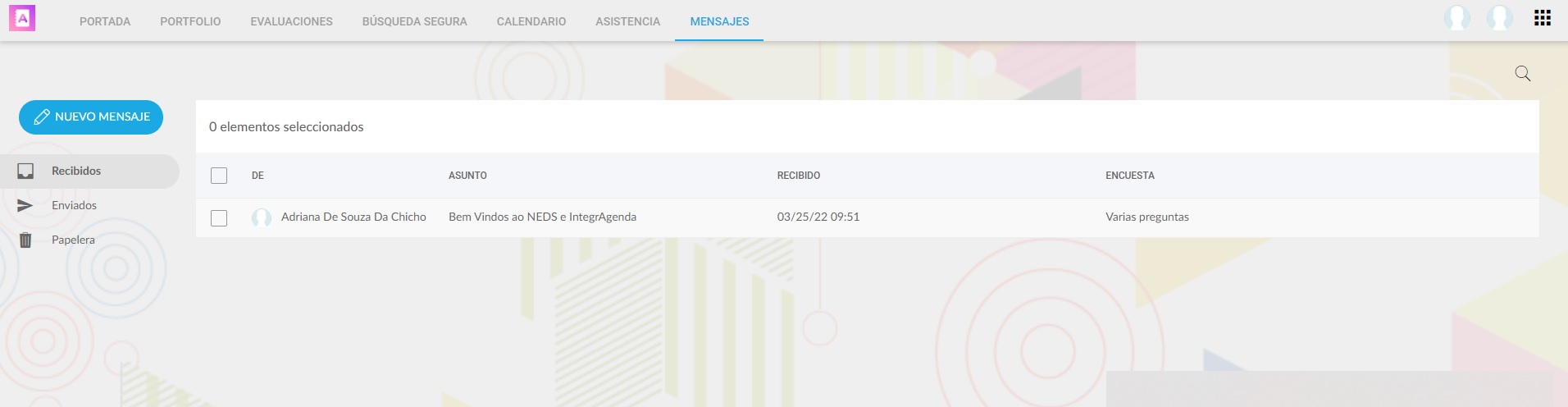
Os usuários deste módulo poderão visualizar, enviar, excluir e receber mensagens de outros usuários.
Enviar Mensagens
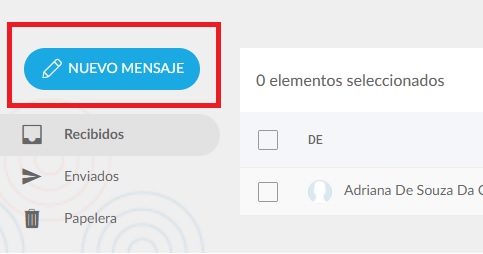
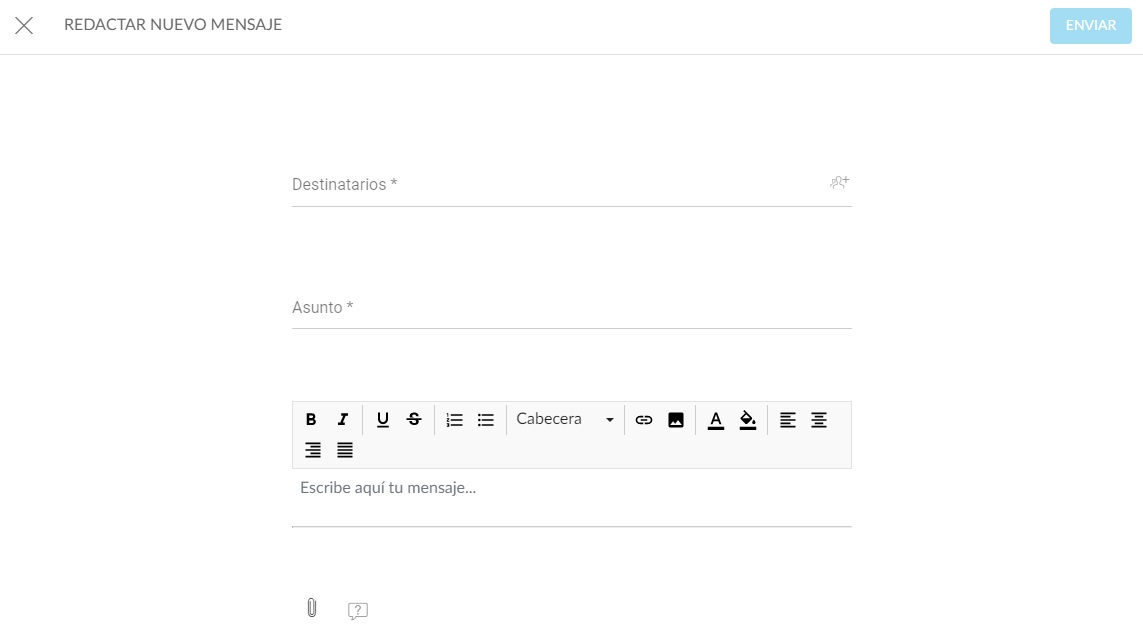
Para redigir uma mensagem, clicaremos no botão Redigir e veremos uma nova tela na qual poderemos redigir nossas mensagens:
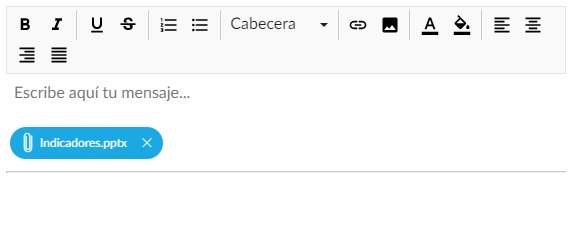
Aqui poderemos inserir os destinatários desejados, o assunto, uma mensagem e anexar um ou mais arquivos.
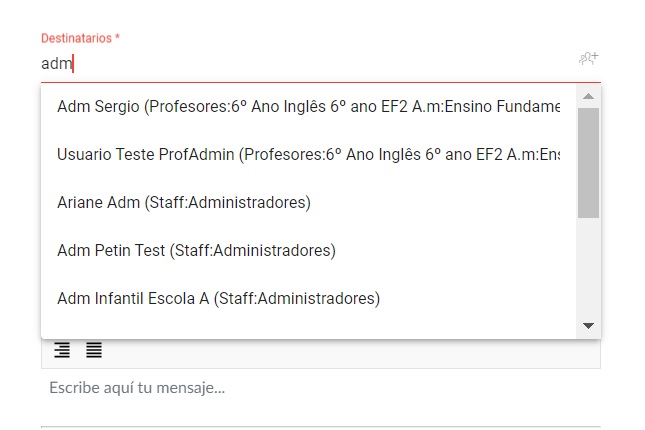
Quando formos enviar uma mensagem, no campo Destinatários, poderemos digitar e serão sugeridas as opções às quais temos acesso.
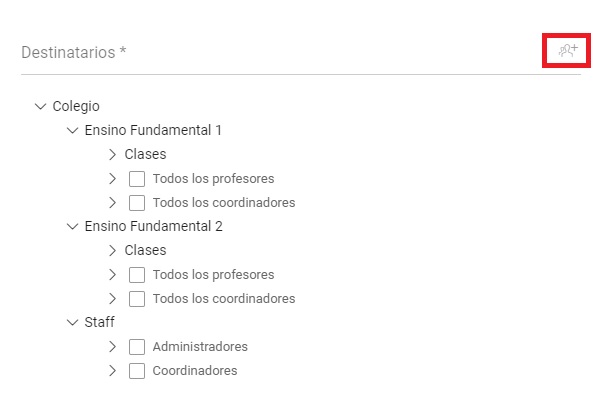
Se utilizarmos o botão da imagem abaixo, acessaremos a árvore de destinatários.
Anexar Arquivo
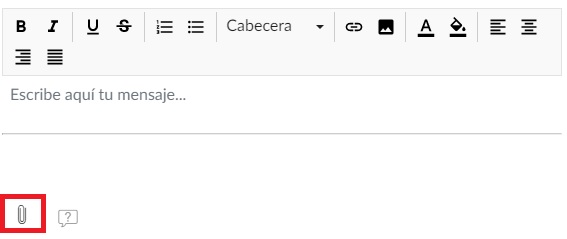
Será exibida uma janela de diálogo para selecionar o arquivo que deseja anexar, e ele aparecerá como anexo na tela de redação da mensagem.
Marcar como lida, não lida ou enviar para a lixeira
Quando selecionamos uma mensagem, temos a opção de “Marcar como não lida”, “Marcar como lida” e “Enviar para a lixeira”.

Também será possível selecionar todas as mensagens clicando em “De”.

Lixeira
Na lixeira serão exibidas todas as mensagens, tanto recebidas quanto enviadas, que tivermos excluído. Inicialmente, serão mostradas as mensagens recebidas/enviadas mais recentes.

Se selecionarmos uma mensagem, poderemos restaurá-la.

Busca
É possível realizar buscas de mensagens tanto na caixa de entrada (Recebidas), quanto em Enviadas e na Lixeira.

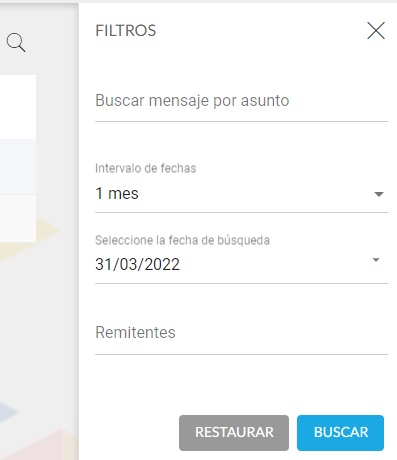
Os filtros disponíveis são por texto, por datas e por destinatários.
-
Por texto: É possível realizar uma busca por texto, na qual a pesquisa será feita com base no assunto da mensagem.
Intervalo de datas: Será necessário informar a data da pesquisa.
Remetentes: Será exibida, no preenchimento automático, uma lista de possíveis remetentes para que seja possível realizar o filtro.
|
Agenda Familiar |
|---|