
Os usuários deste módulo poderão gerenciar a frequência dos alunos nas aulas.
Um professor ou administrador poderá registrar a presença de um grupo de alunos de uma turma em um determinado momento, indicando para cada aluno se estava presente, se chegou atrasado ou se esteve ausente, bem como o motivo da ausência ou os documentos relacionados a ela.
Isso gerará o que é conhecido como um controle de frequência. Além disso, o usuário poderá consultar os diferentes controles de frequência gerados para suas turmas, bem como modificá-los, excluí-los ou incluir avisos prévios para ausências previstas.
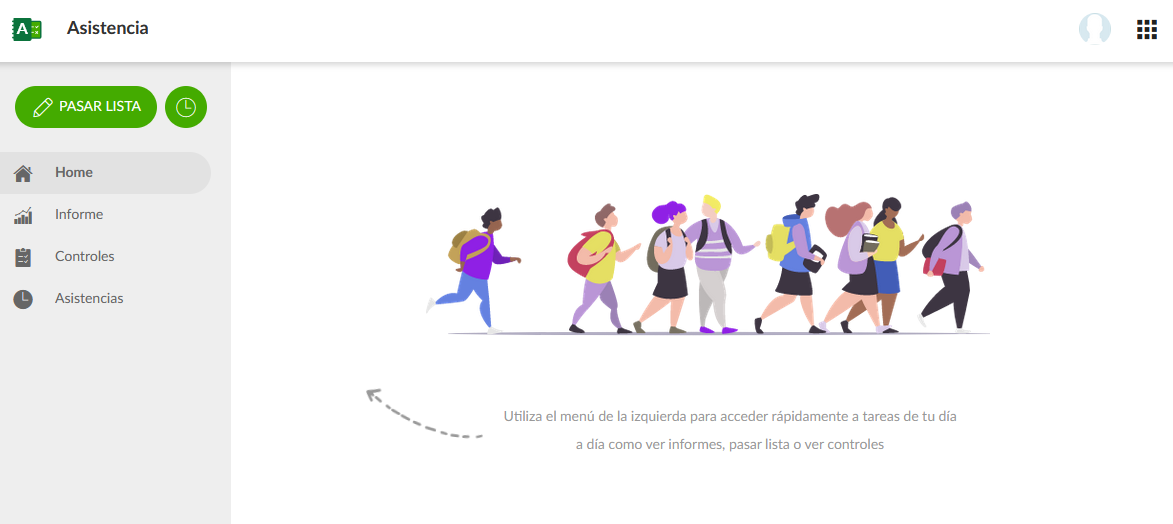
Home
Página inicial visível para todos os usuários que acessam o sistema.
Relatórios
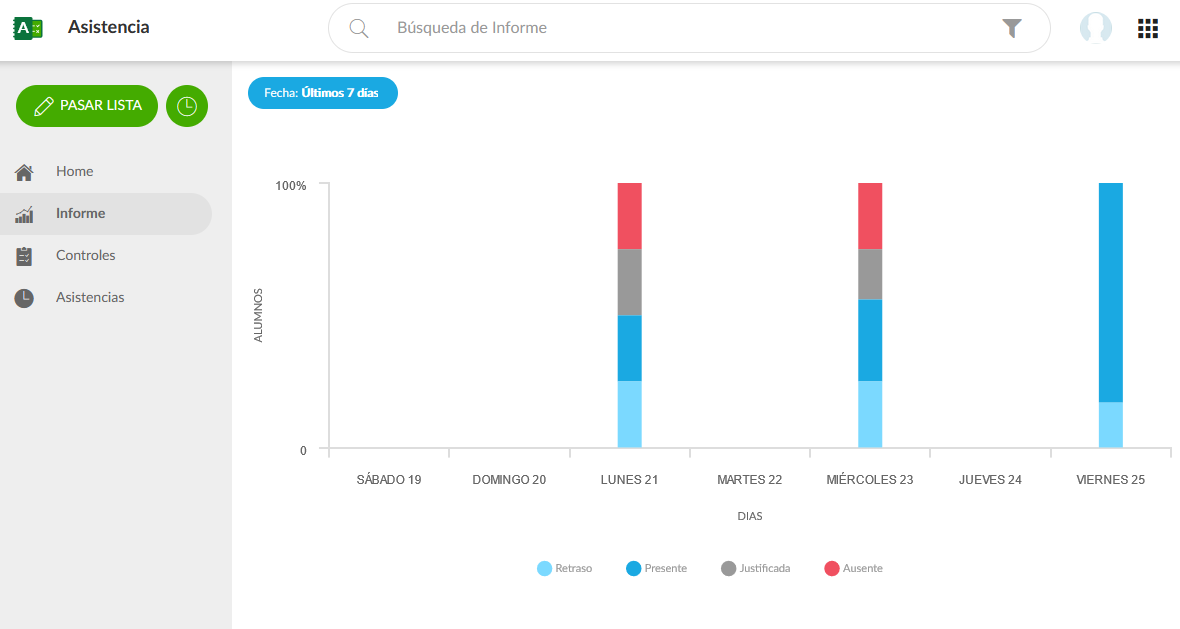
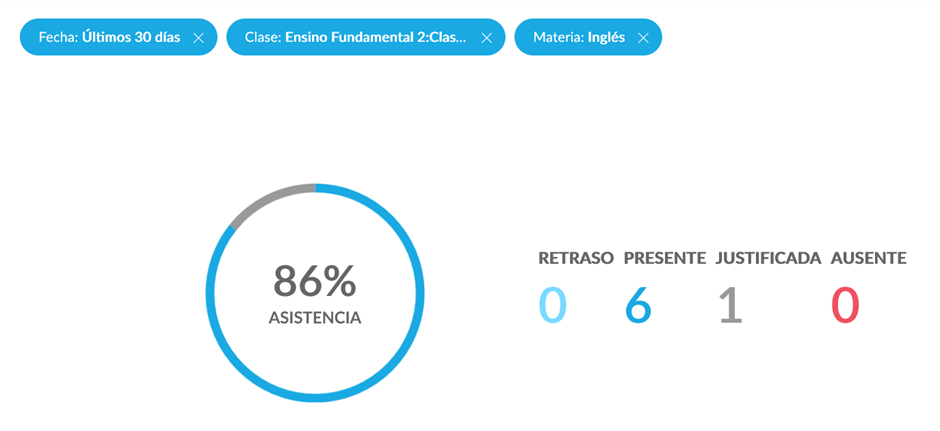
Se você for professor ou administrador, poderá visualizar os controles de frequência que criou, com gráficos por dia e por aluno. Também será possível consultar os percentuais de frequência por dia dentro de um intervalo de datas determinado.
Por padrão, serão exibidos os últimos 7 dias em um gráfico de barras.
Pesquisa de Relatórios
Data:
Dependendo do intervalo de datas selecionado, as informações serão exibidas no relatório de diferentes formas.
-
Se o intervalo de datas selecionado for igual ou inferior a 7 dias, será exibido um gráfico de barras, com uma barra para cada dia. Em cada barra do gráfico será apresentado o percentual de cada tipo de frequência registrado nos controles, de acordo com os filtros de pesquisa aplicados.
-
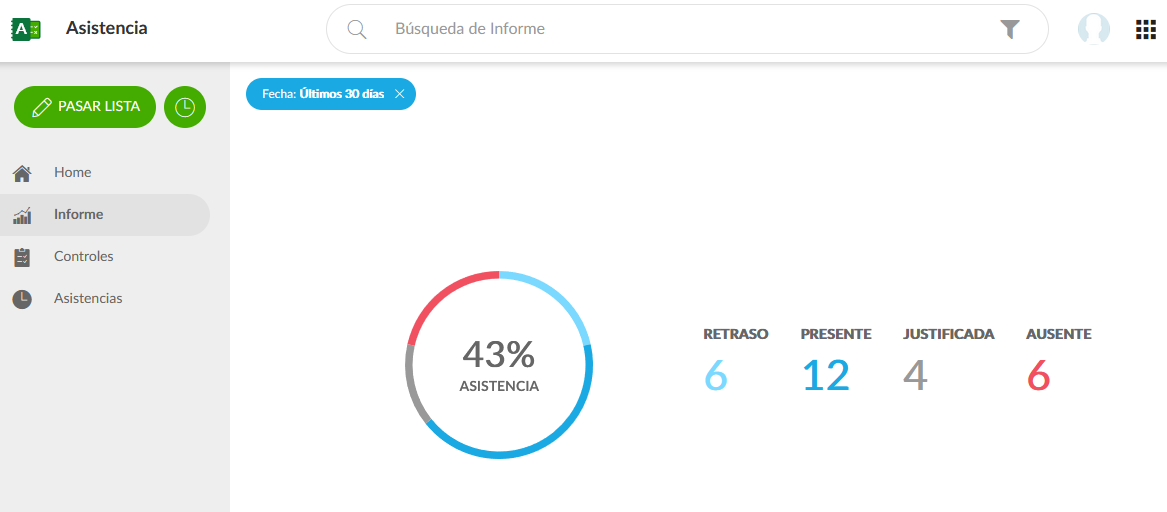
Caso o intervalo de datas selecionado seja superior a 7 dias, será exibido um resumo por tipo de presença, além de um percentual total de "Presente" em comparação com os demais status de frequência.

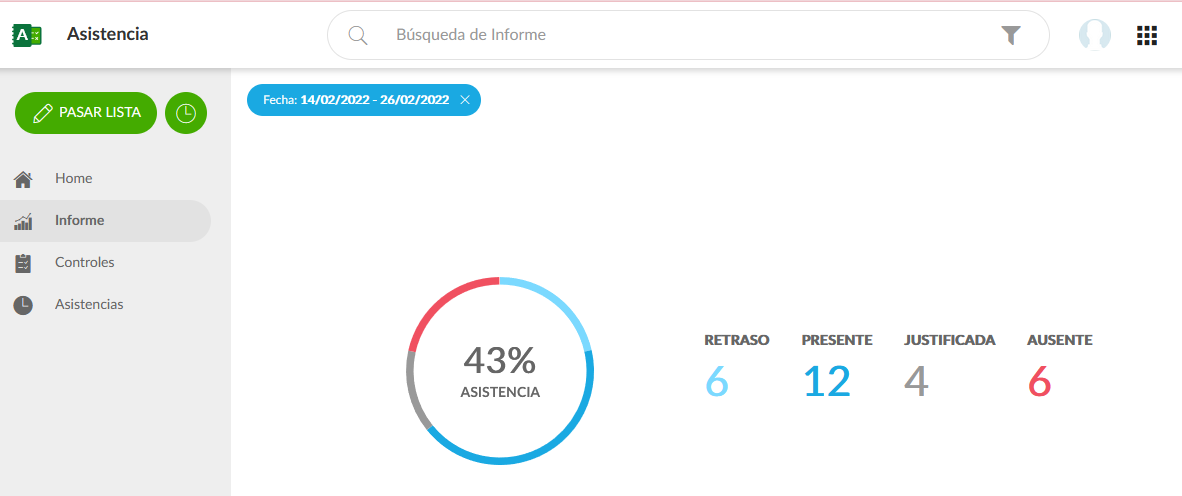
-
Turma
É possível realizar a pesquisa pelas turmas às quais o usuário tem acesso ou visibilidade.
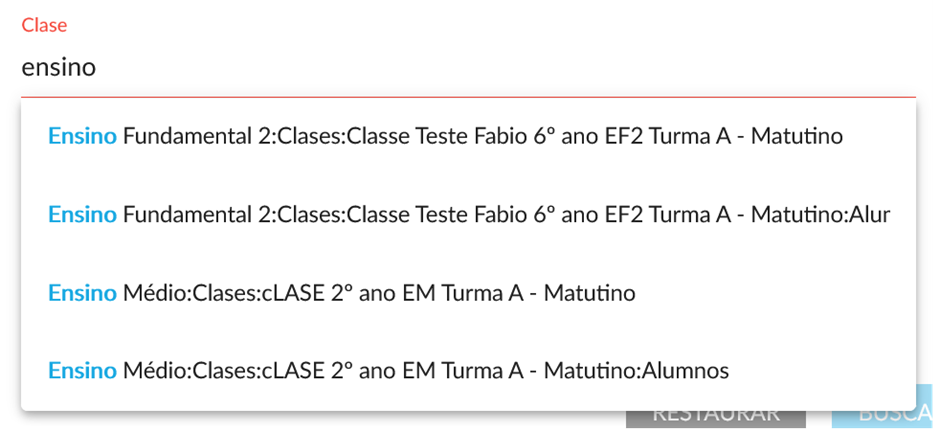
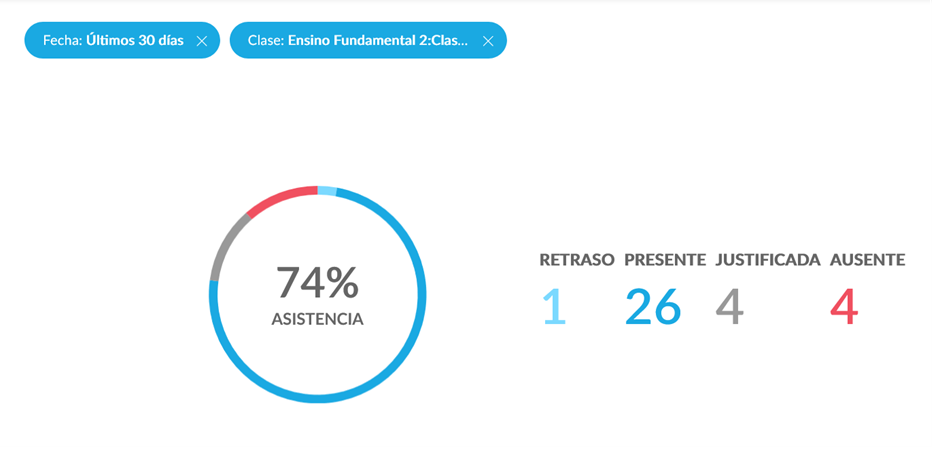
-
Matéria
É possível realizar a pesquisa pelas matérias às quais o usuário tem acesso ou visibilidade.
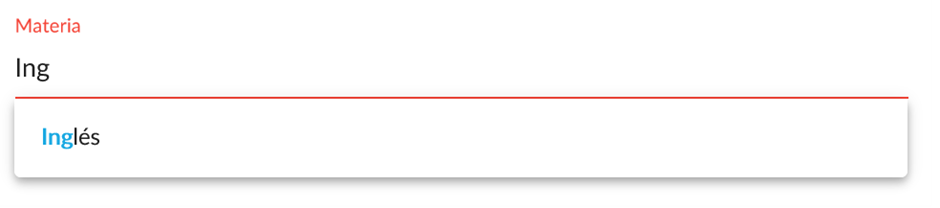
Todos esses filtros de pesquisa podem ser combinados, e os resultados serão exibidos de acordo com os filtros selecionados.
Criação de Pré-aviso
Professores e administradores poderão criar pré-avisos para os alunos. Com isso, será possível registrar, para uma data específica ou para um intervalo de datas, a ausência justificada de um ou mais alunos durante um determinado período.
Todos os controles de frequência realizados nessas datas para esses alunos serão preenchidos automaticamente com as informações do pré-aviso. Ao registrar a frequência, essas informações poderão ser alteradas posteriormente no próprio controle, caso necessário.
Além disso, será permitido anexar um ou mais documentos comprobatórios para justificar o pré-aviso.
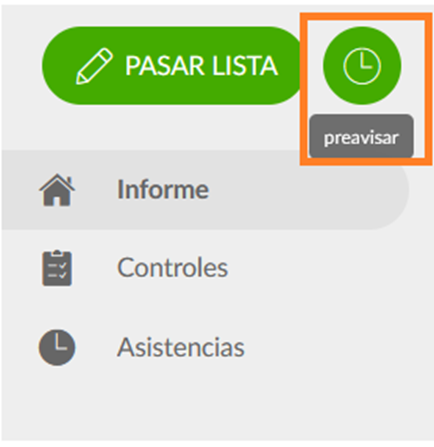
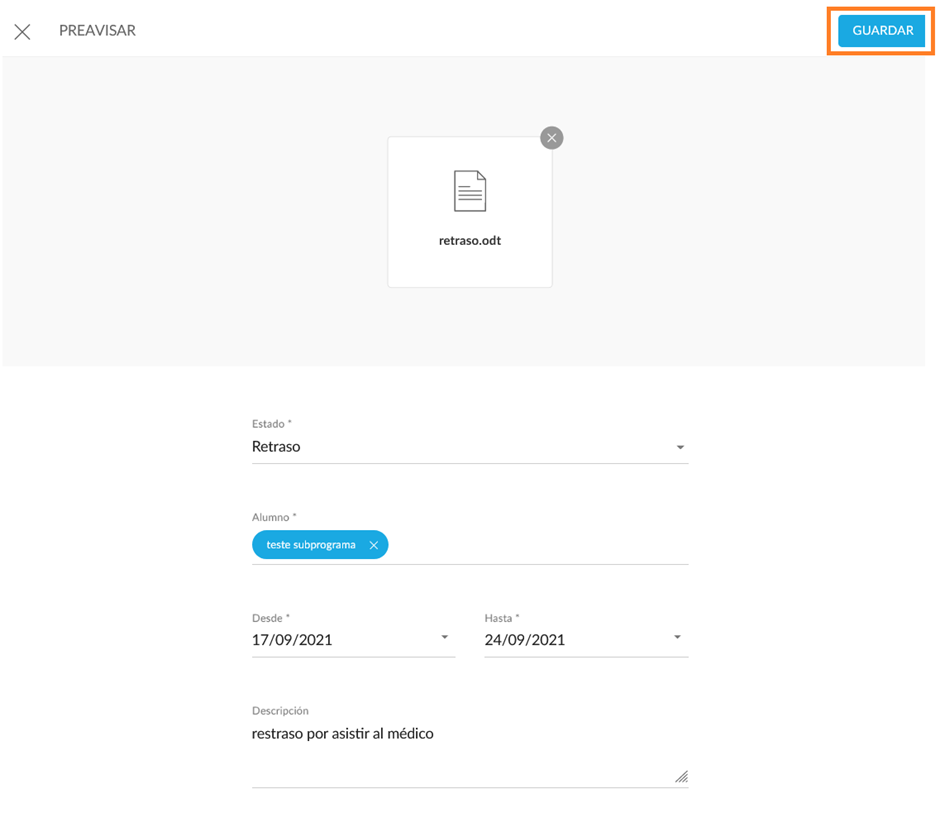
Ao clicar no botão de pré-aviso (ícone de relógio), será possível acessar a tela de criação de pré-aviso.
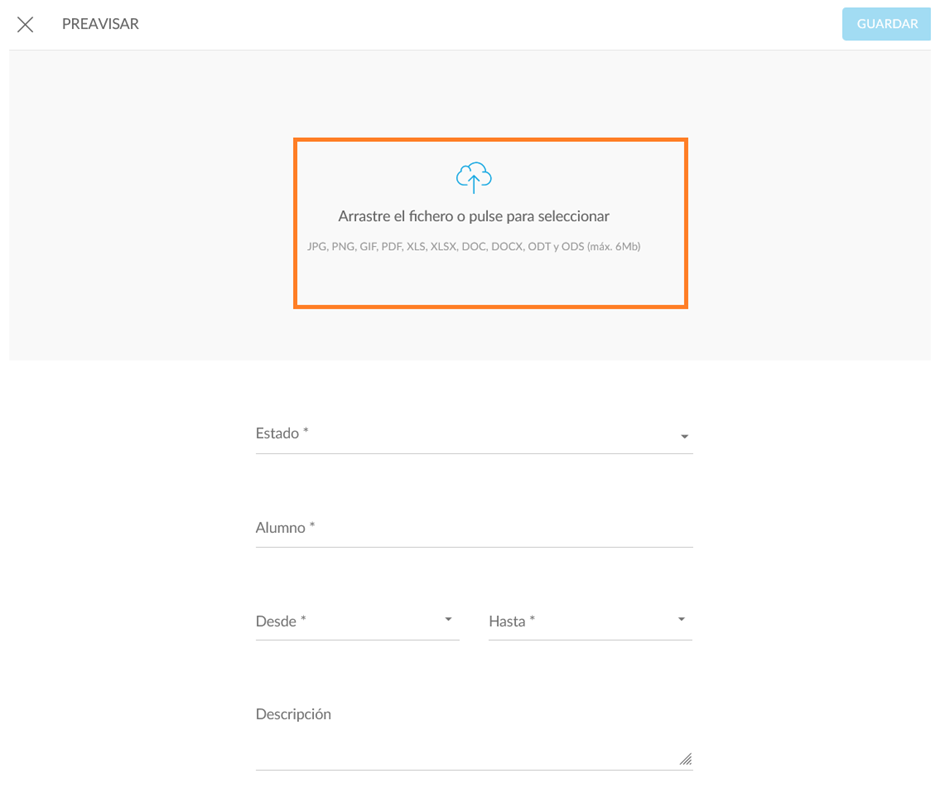
Será possível anexar um arquivo na área “Arraste o arquivo ou clique para selecionar”.
Em um pré-aviso, poderá ser selecionado qualquer um dos Tipos de Presença configurados no sistema para essa finalidade.
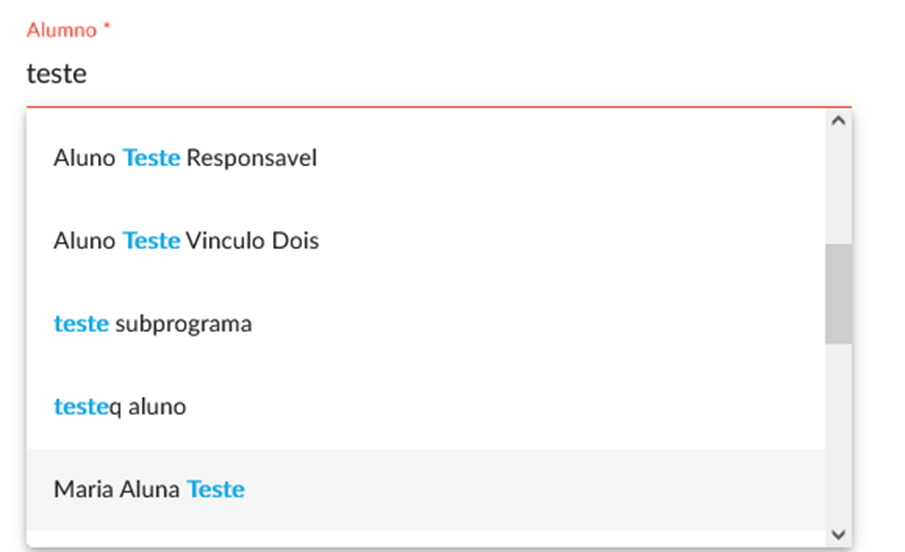
O campo “Aluno” será um campo de preenchimento automático, que irá sugerir alunos aos quais o usuário tenha acesso ou visibilidade.
Após preencher os campos, será possível clicar em “Salvar” para registrar o pré-aviso.
Registro de Frequência
Para registrar a frequência, será necessário clicar no botão “Registrar Frequência”.
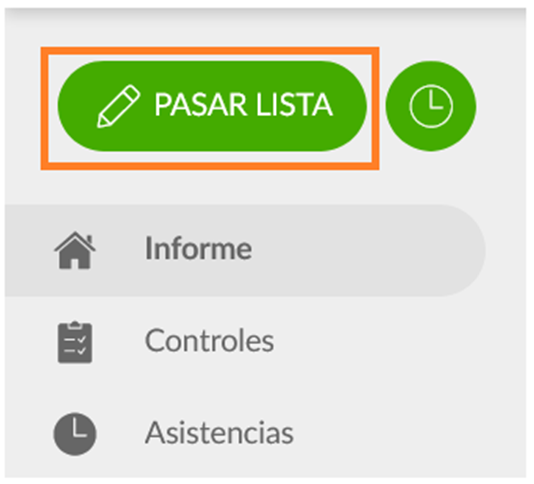
Após clicar no botão “Registrar Frequência”, será exibida a tela onde deverão ser preenchidas as informações de frequência dos alunos.
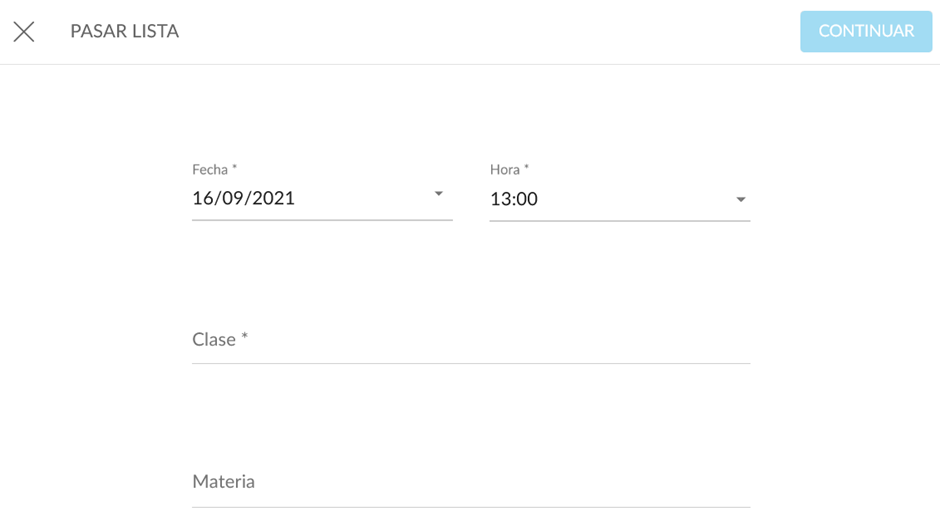
Os campos Data, Hora e Turma são obrigatórios, enquanto o campo Matéria é opcional.
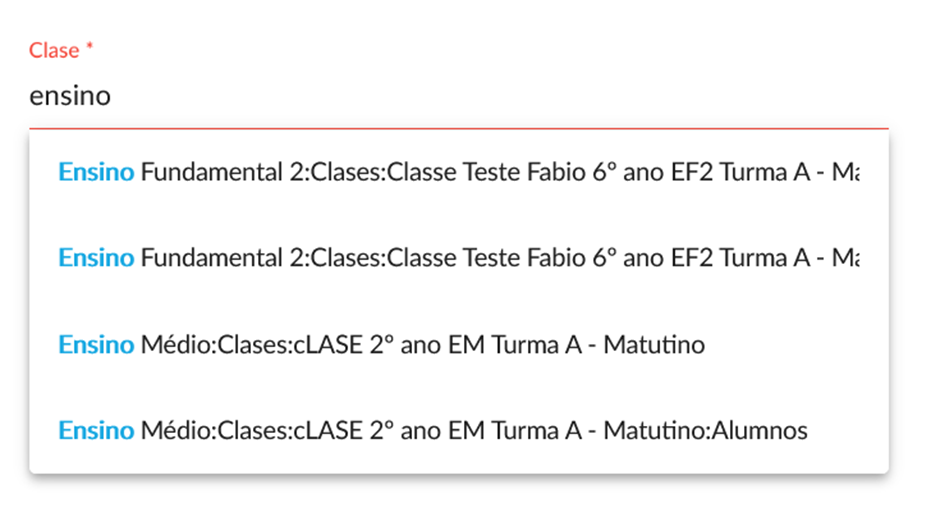
Após preencher os campos, clique em “Continuar”.
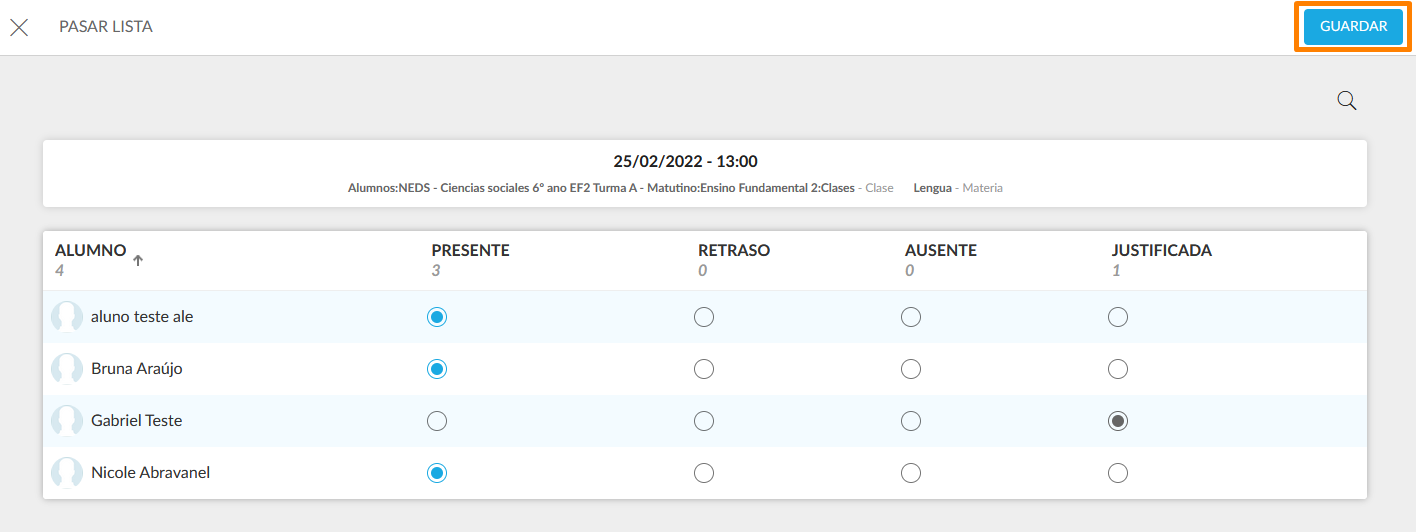
Em seguida, será exibida a tela na qual será possível selecionar o tipo de presença que deseja atribuir a cada aluno da turma selecionada.
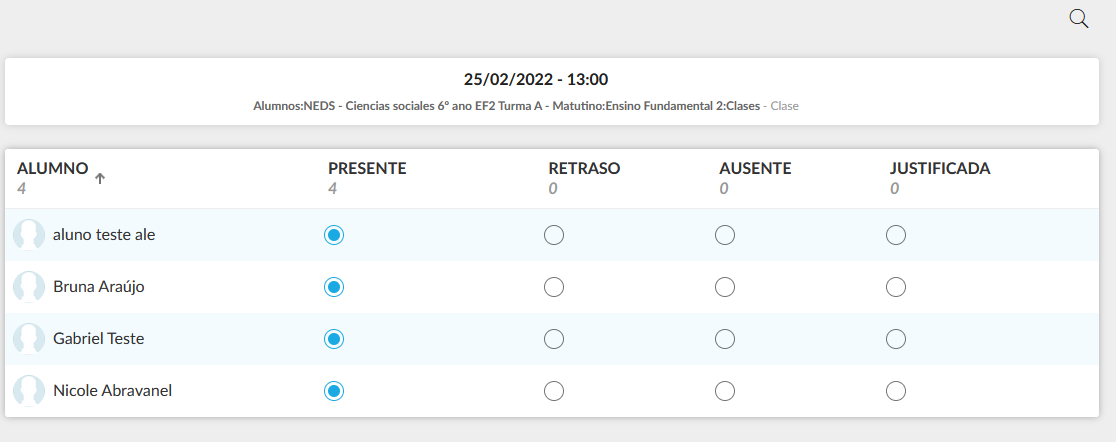
Se existir um pré-aviso para um aluno e a frequência for registrada para essa mesma data, o status definido no pré-aviso será preenchido automaticamente para esse aluno.
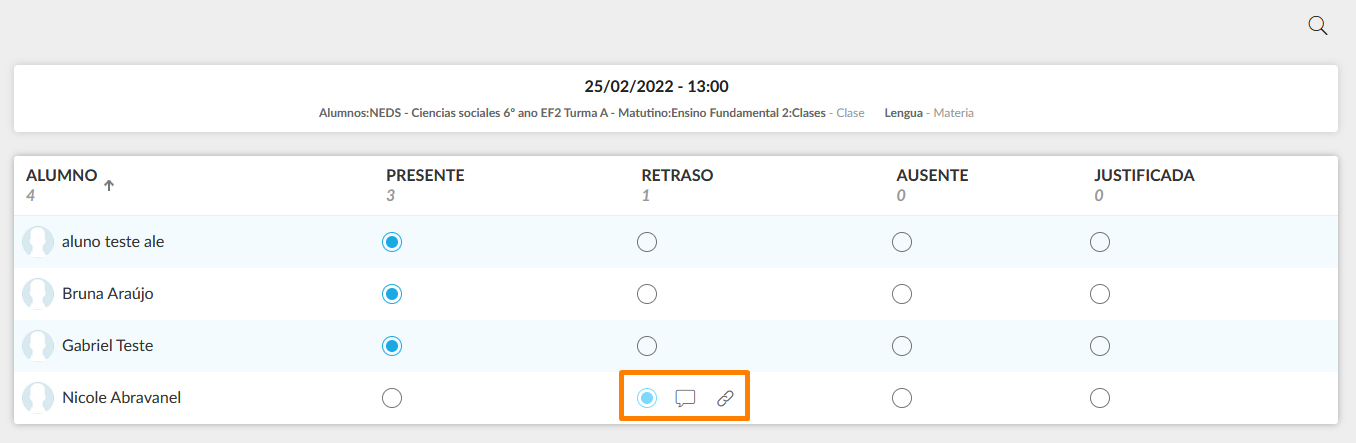
No detalhamento, será possível visualizar os dados do pré-aviso, que poderão ser alterados, se necessário.
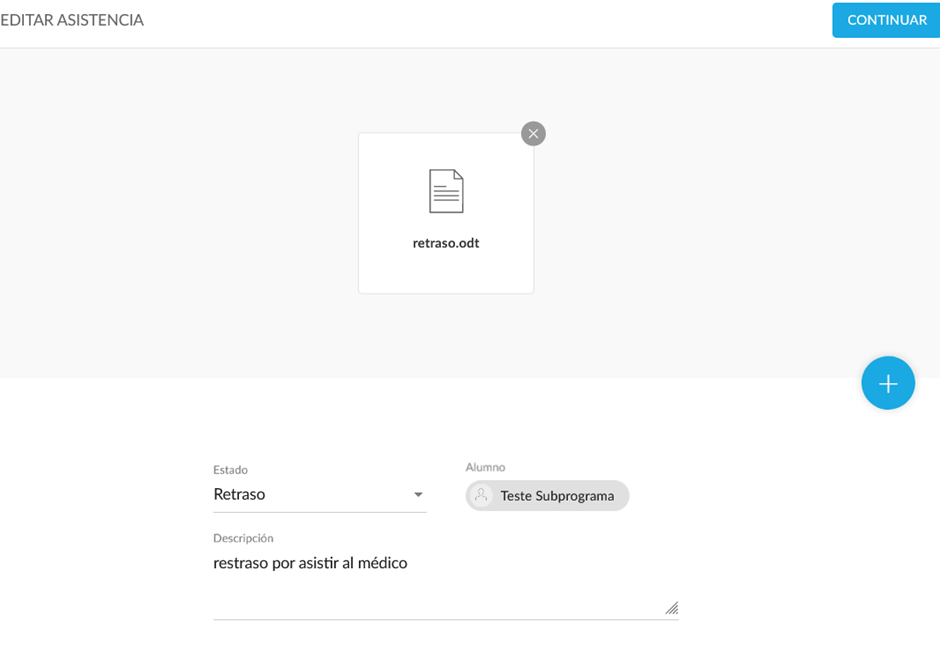
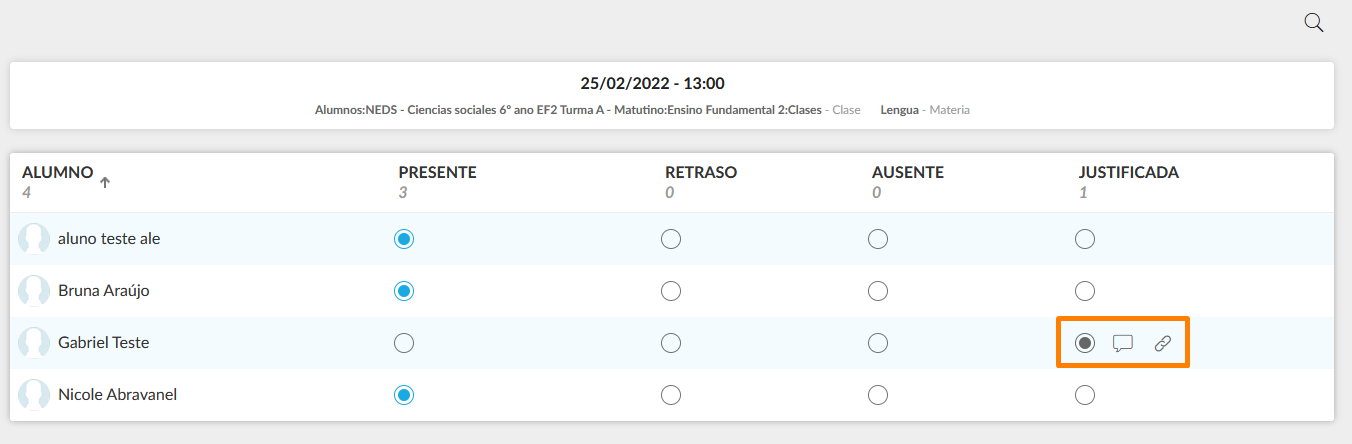
Ao selecionar uma ausência que permita justificativa, será possível adicionar uma observação e/ou anexar um arquivo. A descrição é opcional.
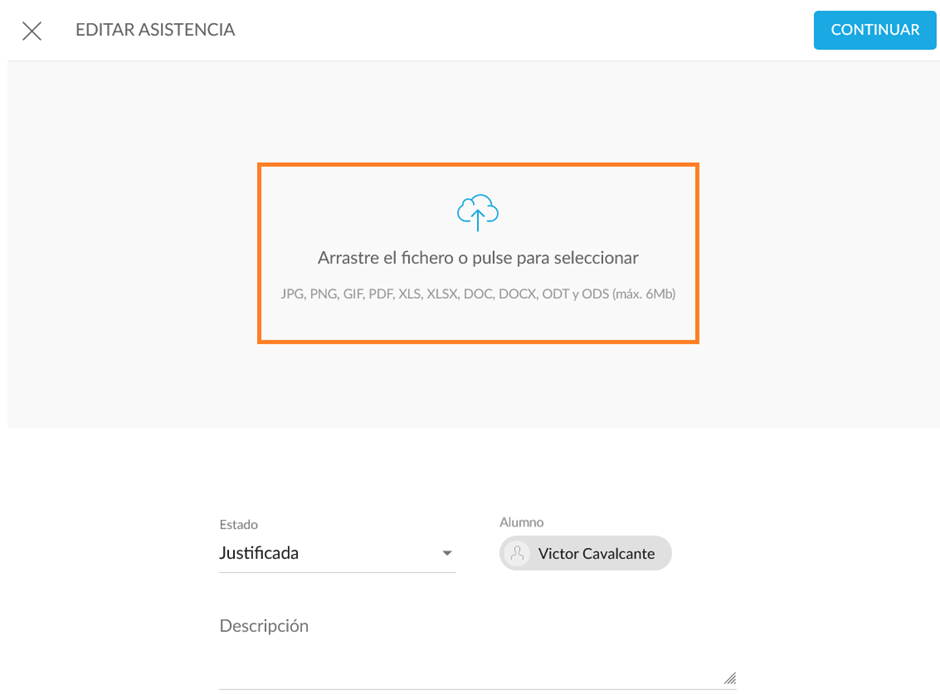
Será possível anexar um arquivo na área “Arraste o arquivo ou clique para selecionar”.
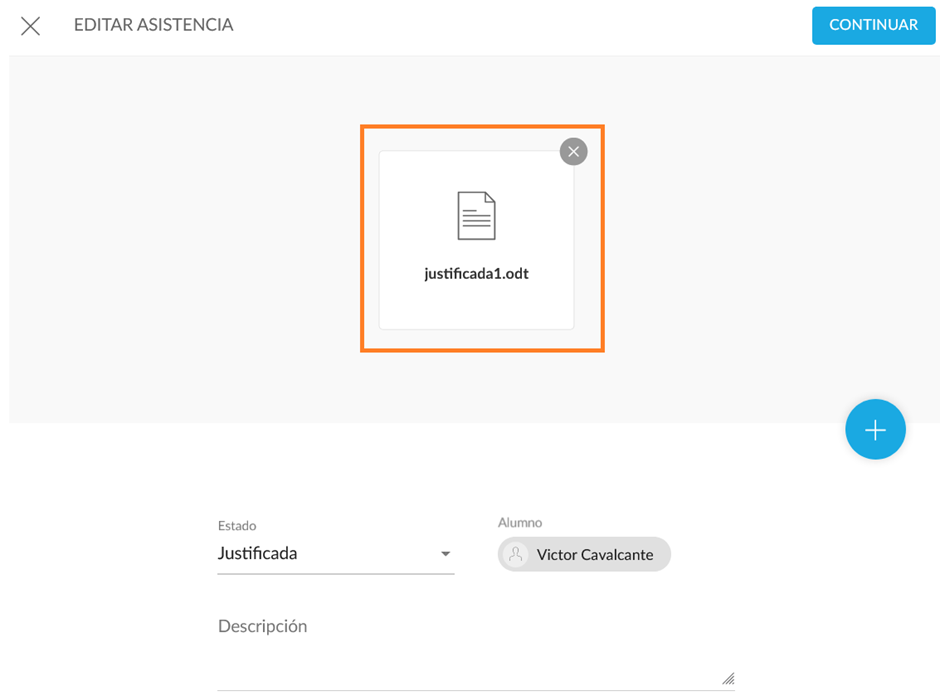
Após concluir todas as informações necessárias, clique em “Continuar”.
Você retornará à tela da lista de alunos. Caso não seja necessário realizar mais alterações, basta clicar em “Salvar” para concluir o registro da frequência.
Ao clicar em “Salvar”, caso existam ausências marcadas como notificáveis, o sistema perguntará se deseja enviar uma notificação aos responsáveis pelos alunos.
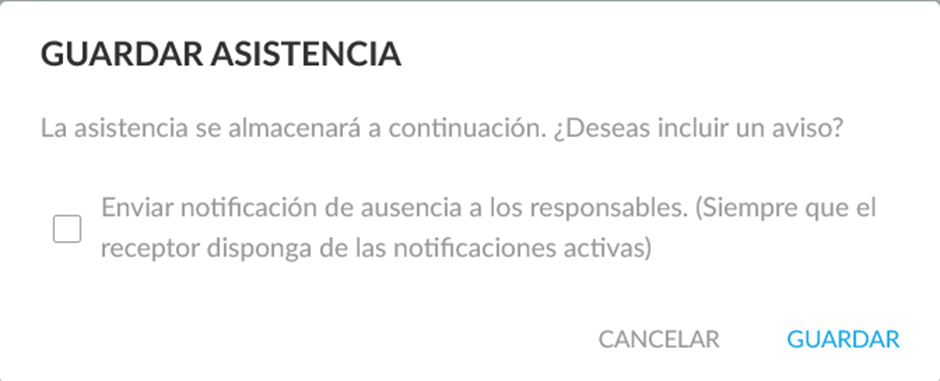
Ao marcar a caixa de seleção, uma notificação dessa ausência também será enviada aos responsáveis pelo aluno.
Após clicar em “Salvar”, o sistema retornará à tela principal do menu em que o usuário estava, exibindo os dados do novo controle de frequência já registrados.
Controles de Frequência
Quando um professor ou administrador registra a frequência, é gerado um controle de frequência.
Professores e administradores poderão consultar os controles de frequência aos quais têm acesso, bem como editá-los, visualizar seus detalhes ou excluí-los.
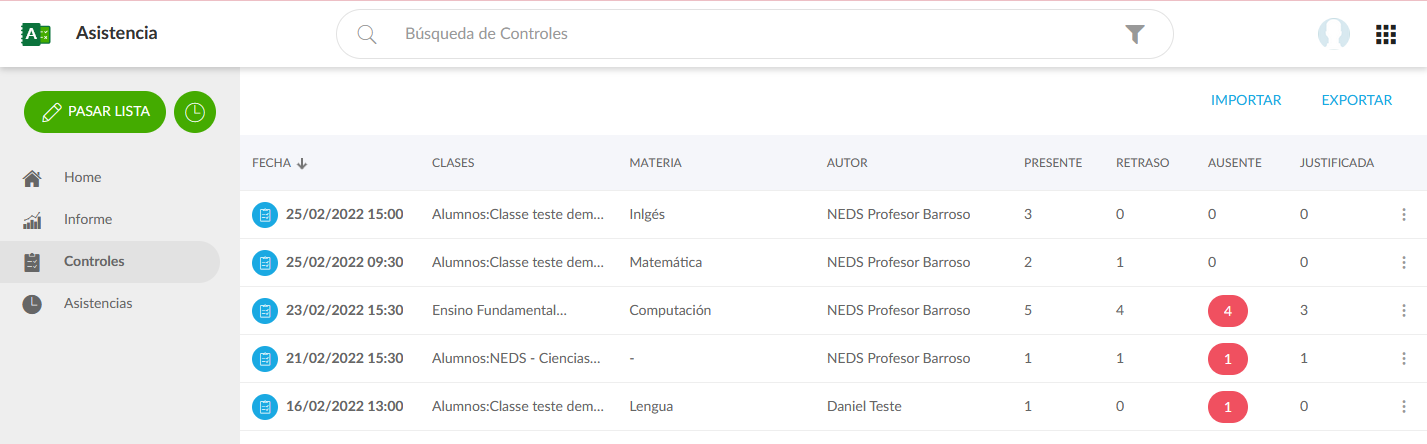
a. Consultar Detalhes
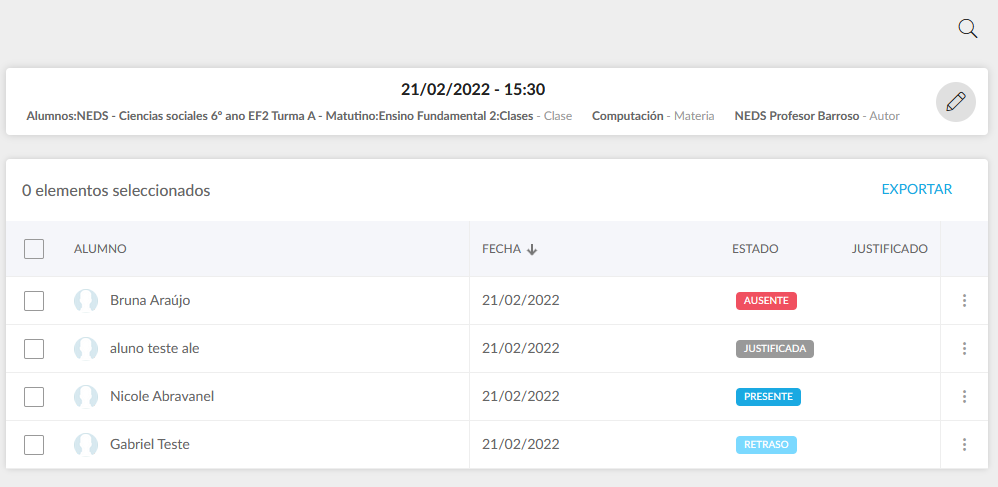
Nos detalhes de um controle de frequência, o usuário poderá visualizar todos os registros de frequência vinculados ao controle, além de poder baixar os documentos comprobatórios ou consultar o motivo associado a cada registro. 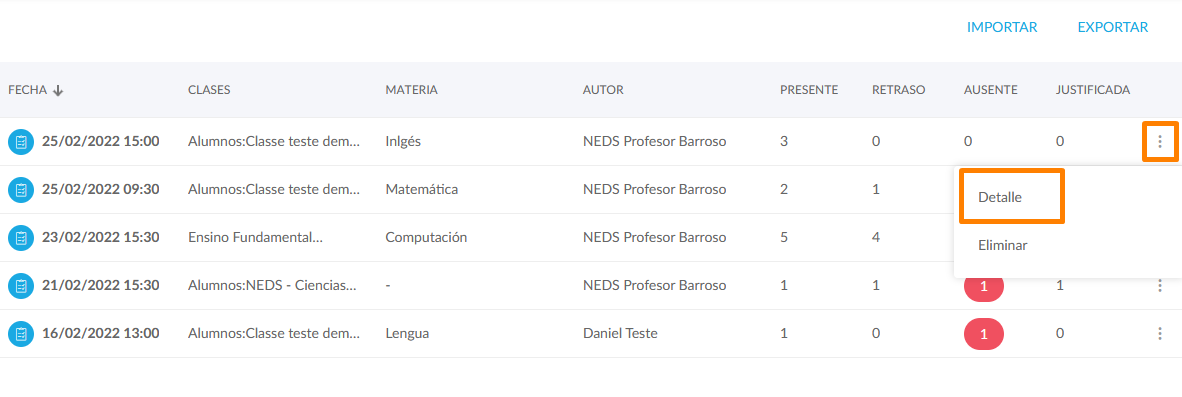
Ao clicar nos detalhes de um controle de frequência, será possível visualizar todos os registros de frequência lançados nesse controle.
b. Editar Controle
Após acessar os detalhes de um controle de frequência, será possível editá-lo, permitindo a alteração da data do controle (dia e hora) e do contexto associado.

Após realizar as alterações necessárias, clique em “Salvar” para confirmar e aplicar as mudanças no controle de frequência.
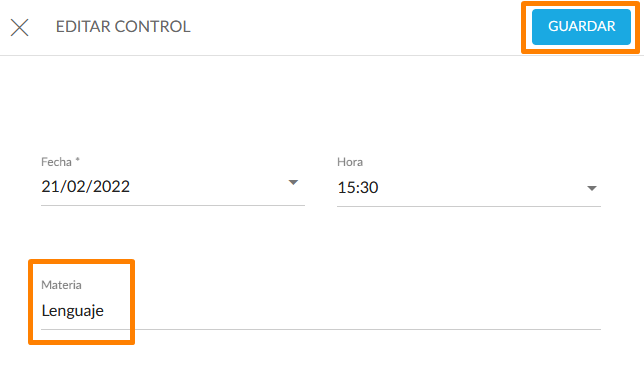
Ao clicar em “Salvar”, o sistema registrará as alterações realizadas e os dados atualizados do controle de frequência serão exibidos na tela.

c. Pesquisa de Controles
É possível realizar pesquisas utilizando os filtros Aluno e Status.
Para acessar a pesquisa, clique no botão “Pesquisar”. Em seguida, o menu de filtros será exibido, permitindo definir os critérios desejados para localizar os controles de frequência.

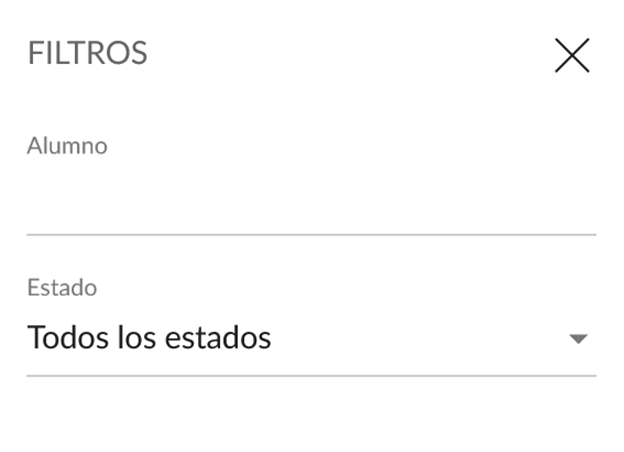
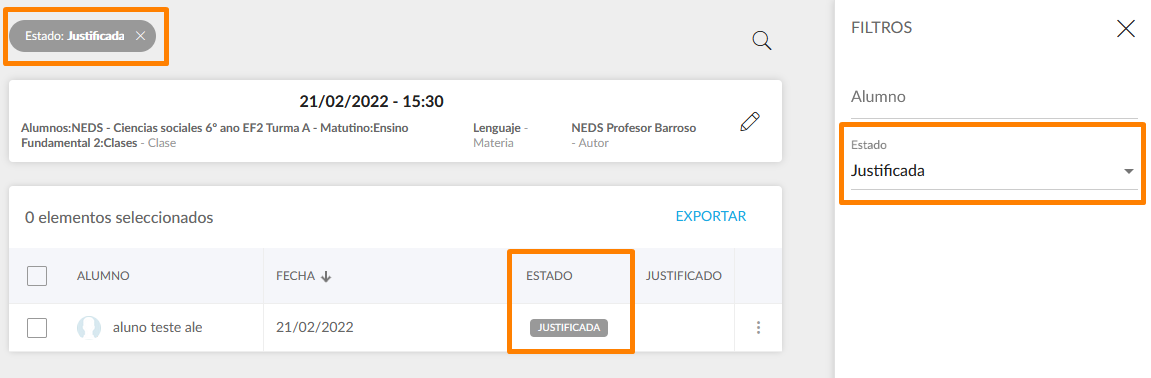
Ao selecionar um status, a lista será filtrada e exibirá apenas os registros que correspondem ao status escolhido.
d. Exportar Controle
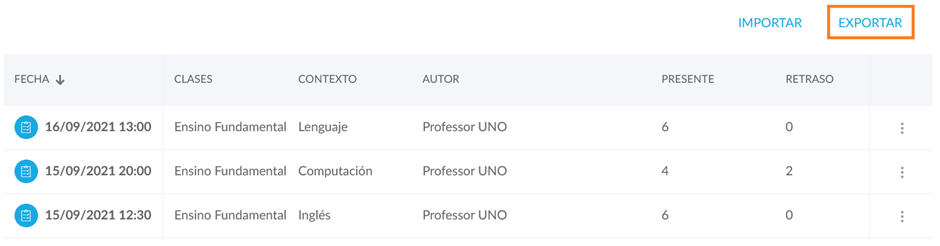
É possível exportar os dados de frequência de um controle para um arquivo CSV, clicando no botão “Exportar”.
e. Excluir Controle
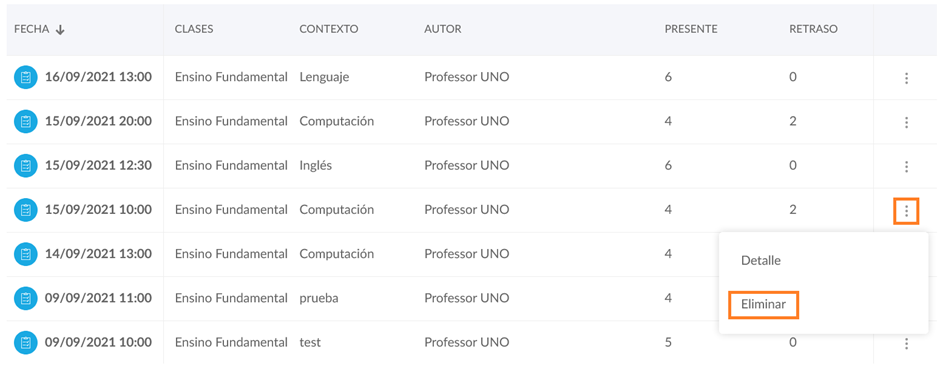
Ao clicar na opção “Excluir” de um controle de frequência, será exibida uma janela de confirmação para que o usuário confirme se realmente deseja realizar a exclusão.
Somente após a confirmação o controle será removido do sistema.
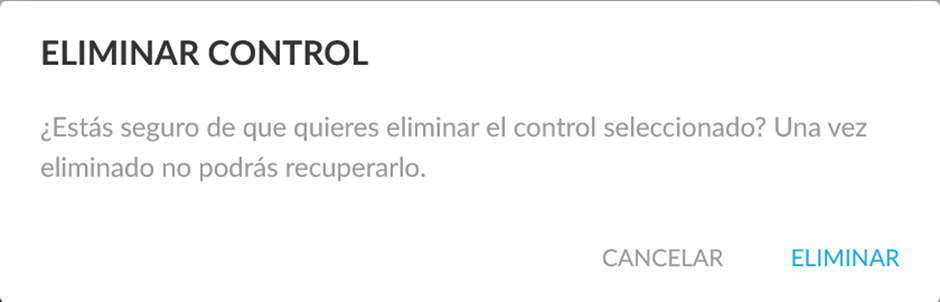
Após clicar em “Excluir” um controle de frequência, será exibida uma janela de confirmação para que o usuário confirme a exclusão.
f. Importar Controle
É possível importar os dados de frequência de um controle a partir de um arquivo CSV, clicando no botão “Importar”.
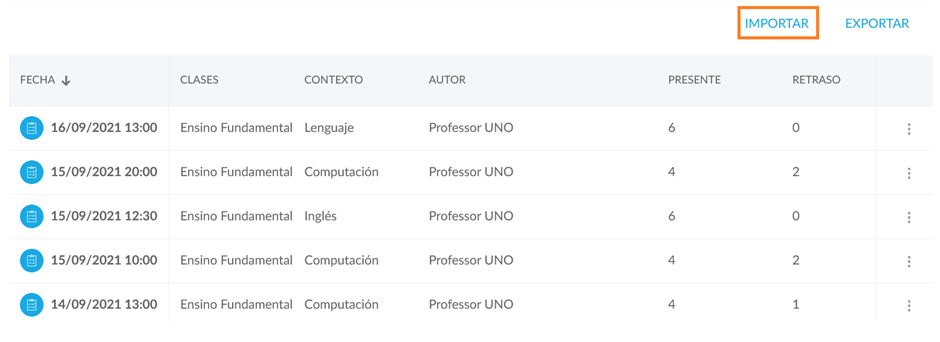
Após clicar no botão “Importar”, será exibida a tela a seguir, na qual será possível informar a turma e a matéria para as quais se deseja importar o controle de frequência.
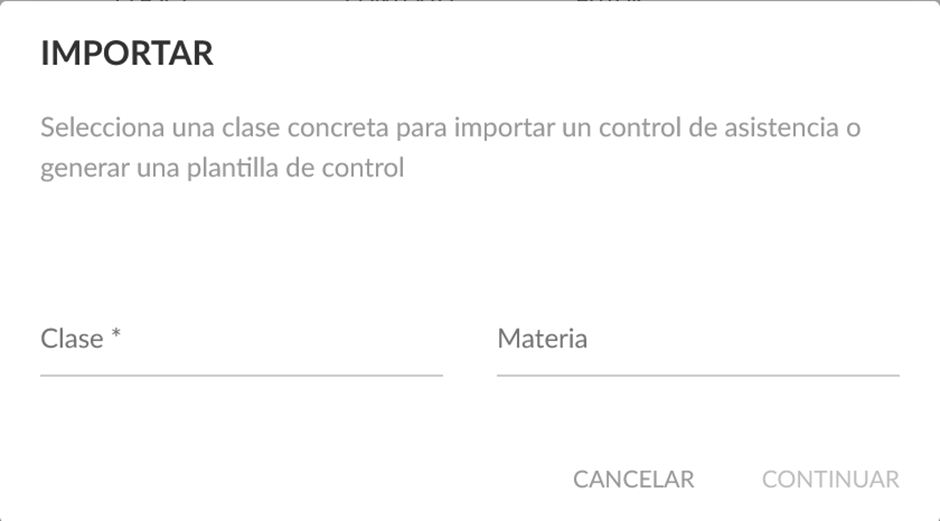
No campo Turma, será exibido um recurso de preenchimento automático, no qual serão apresentadas as turmas das quais o usuário é professor,materia es opcional: 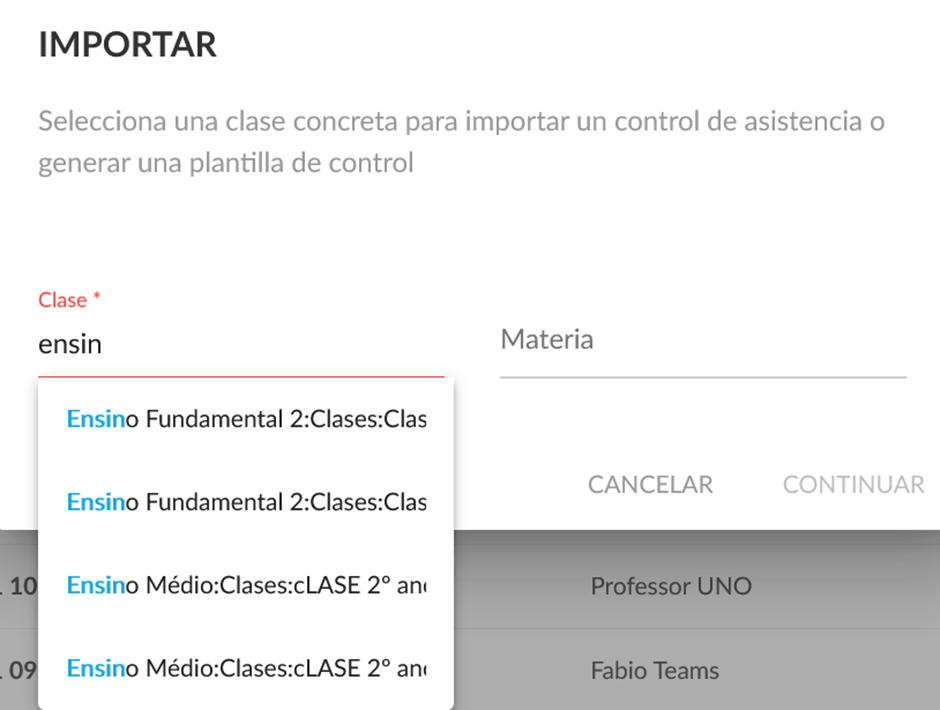
Será exibida a página de importação, na qual será possível baixar o modelo (template) já contendo os dados necessários e, posteriormente, enviar o arquivo preenchido para criar o controle de frequência.
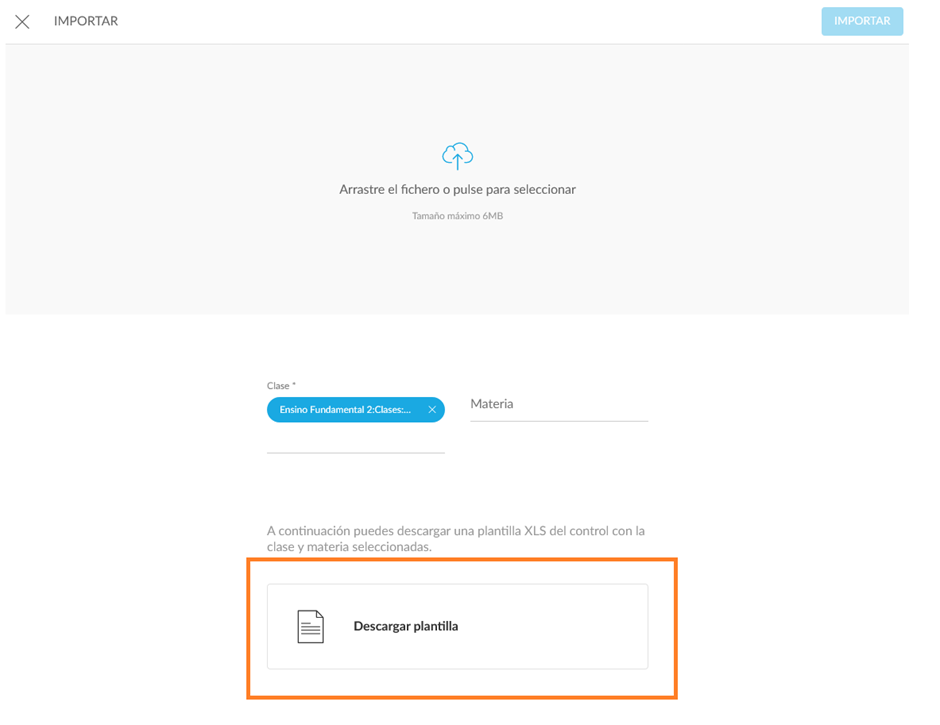
Clique em “Baixar Modelo” para fazer o download da planilha modelo que será utilizada na importação dos dados de frequência.
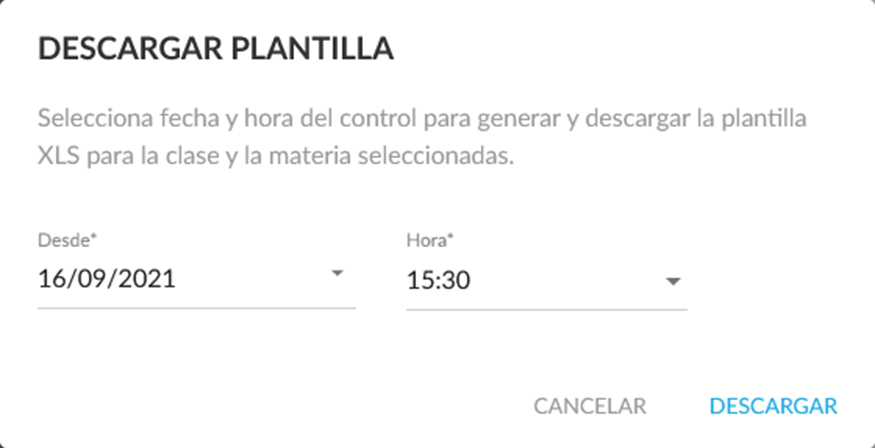
Preencha os dados necessários para o controle de frequência. Em seguida, clique em “Baixar” e escolha se deseja salvar ou abrir o arquivo Excel (.xls).
Será gerada uma planilha semelhante à apresentada abaixo, na qual será possível alterar o status de frequência de cada aluno de acordo com a necessidade.
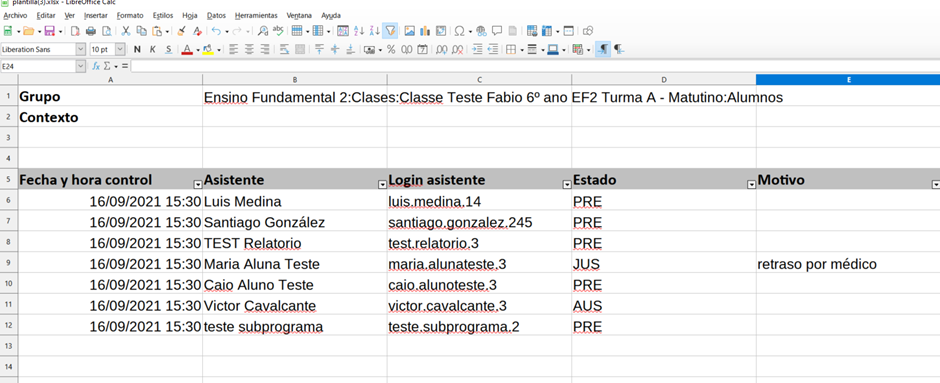
Com os dados preenchidos, o sistema processará o arquivo e criará o controle de frequência de acordo com as informações informadas na planilha.
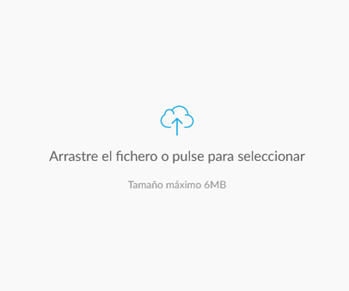
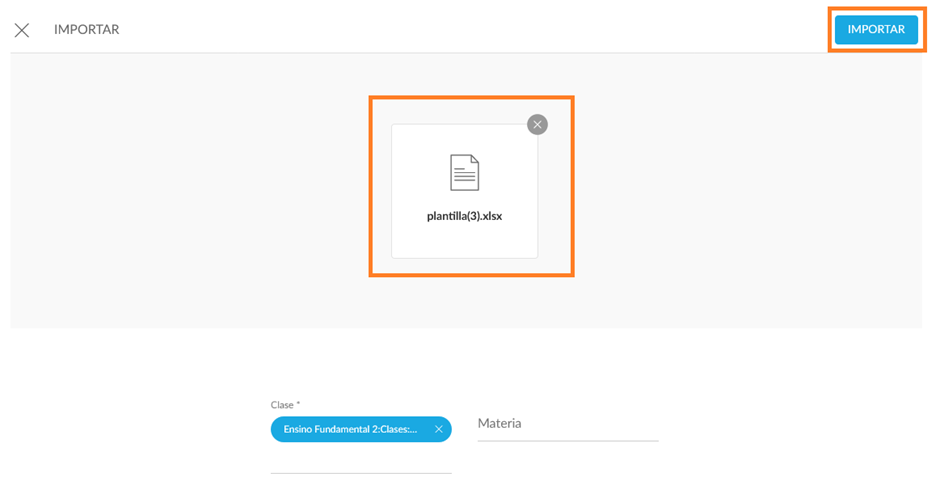
Clique em “Importar” para iniciar o processamento do arquivo.
Após a conclusão da importação, será exibida uma mensagem informando que a operação foi realizada com sucesso. Em seguida, será possível verificar que o controle de frequência foi criado corretamente e aparece na lista de controles disponíveis.
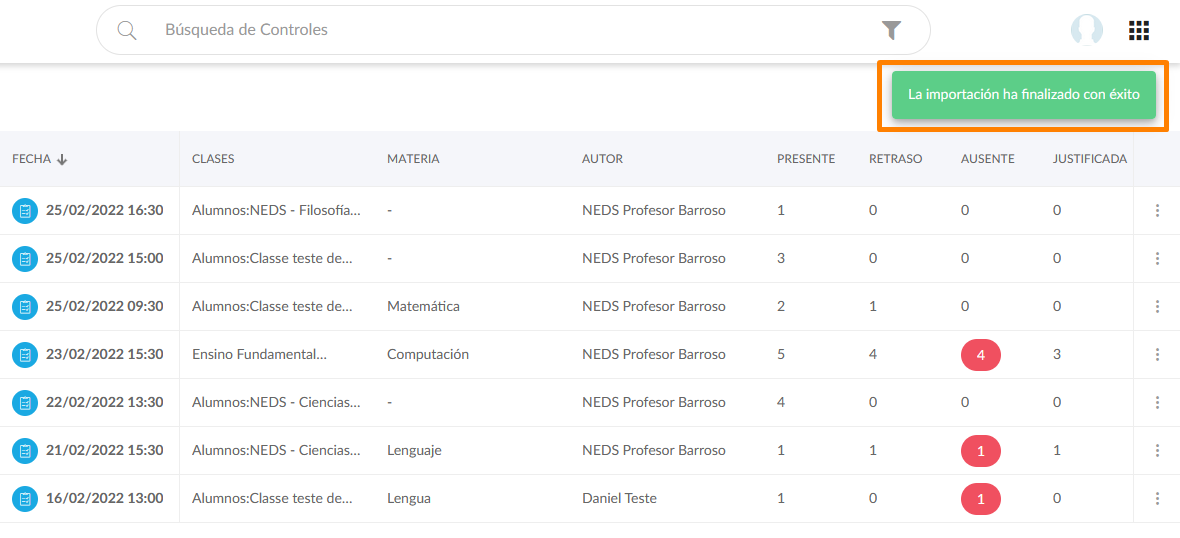
g. Listagem de Controles - Pesquisa
Na listagem de controles, é possível realizar pesquisas utilizando os seguintes filtros:
-
Data
-
Autor
-
Turma
-
Contexto
Esses filtros podem ser utilizados para localizar controles de frequência específicos de forma rápida e eficiente, refinando os resultados de acordo com os critérios selecionados pelo usuário.

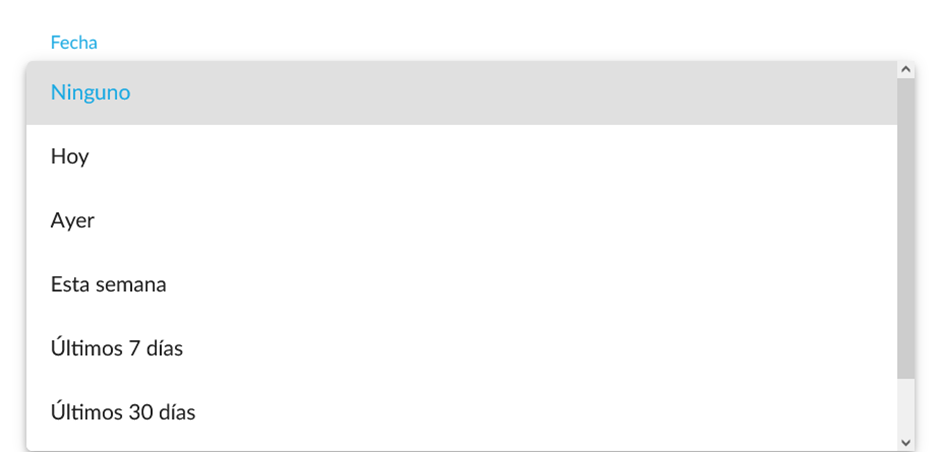
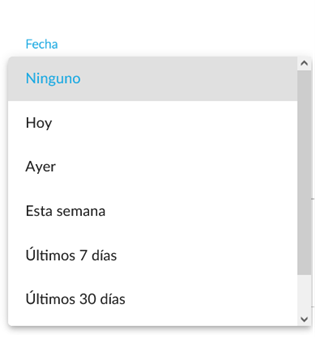
Ao realizar a pesquisa por Data, estarão disponíveis as seguintes opções:
-
Hoje
-
Ontem
-
Esta semana
-
Últimos 7 dias
-
Últimos 30 dias
-
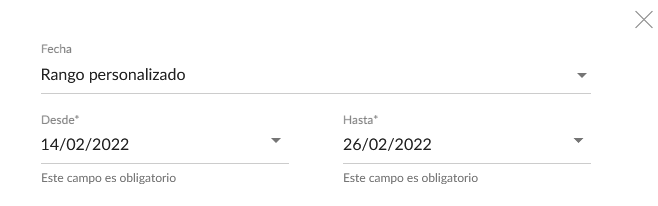
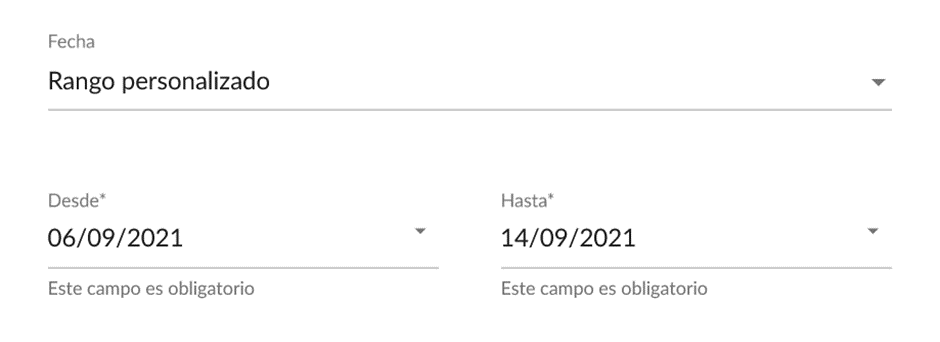
Intervalo de datas personalizado
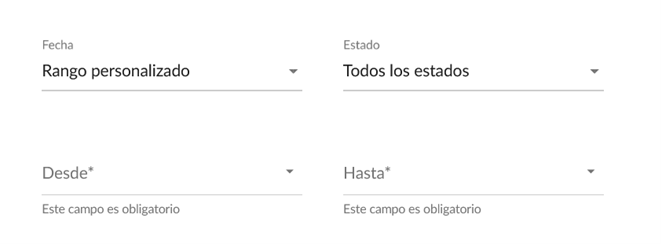
Ao selecionar uma dessas opções, os resultados serão filtrados de acordo com o período escolhido. Caso seja selecionada a opção Intervalo de datas personalizado, o usuário poderá definir manualmente as datas de início e fim da pesquisa.
Por exemplo, se realizarmos a pesquisa por um intervalo de datas personalizado, serão exibidos os controles de frequência correspondentes às datas selecionadas.
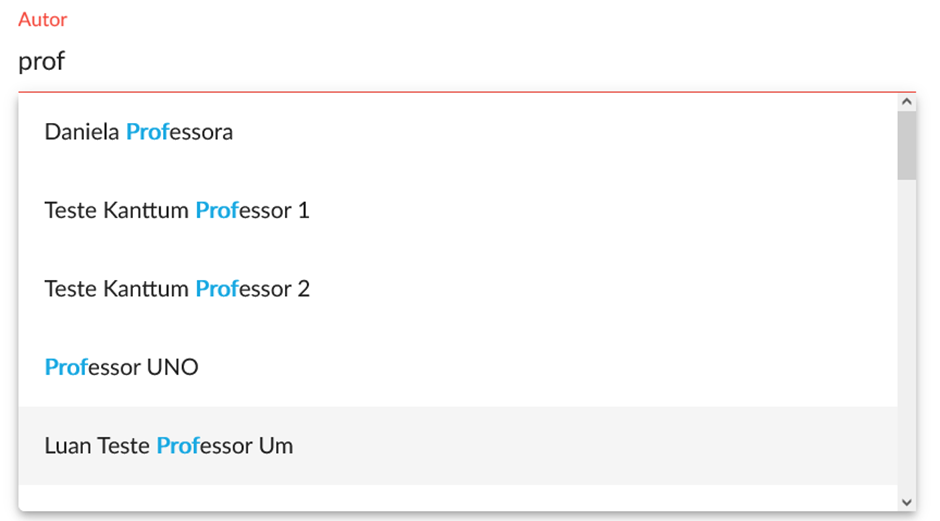
Se a pesquisa for realizada por autor, serão exibidos os controles de frequência criados por esse autor.
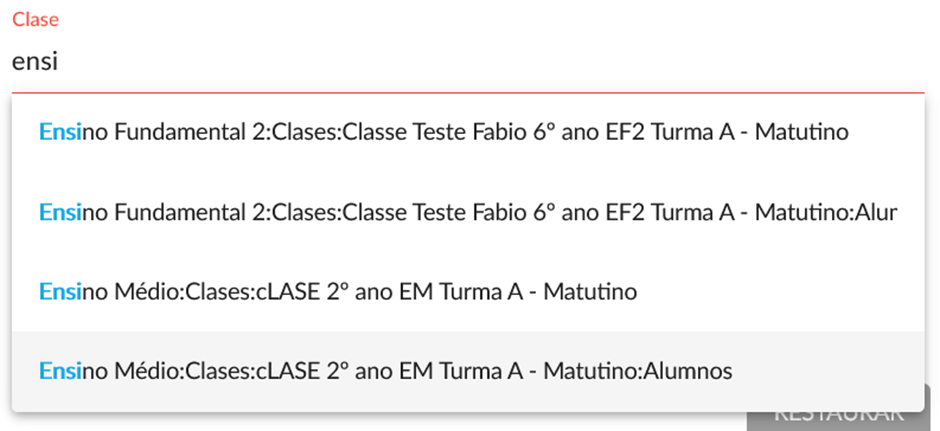
Ao filtrar por Turma, será exibido um campo de preenchimento automático, que sugerirá as turmas às quais o usuário tem acesso ou visibilidade.
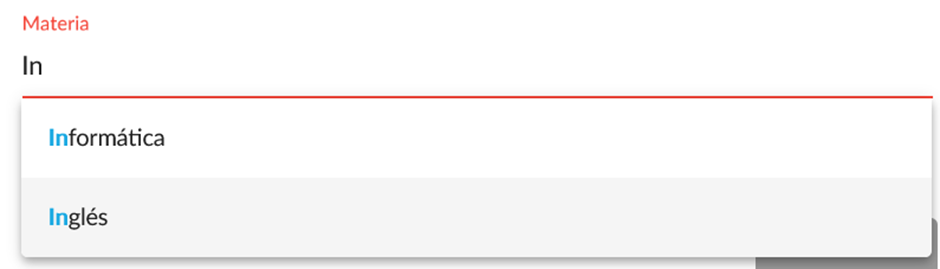
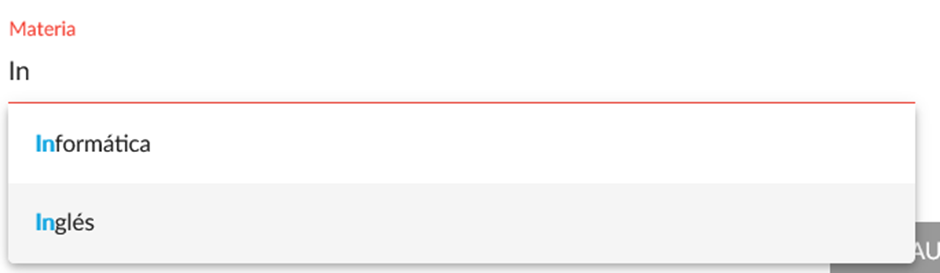
Ao filtrar por Matéria, serão exibidas sugestões das matérias às quais o usuário tem acesso ou visibilidade, facilitando a seleção da matéria desejada para a pesquisa dos controles de frequência.
Assistências
Se o usuário logado for professor ou administrador, ao clicar no menu de assistências, verá a lista de todas as assistências criadas.
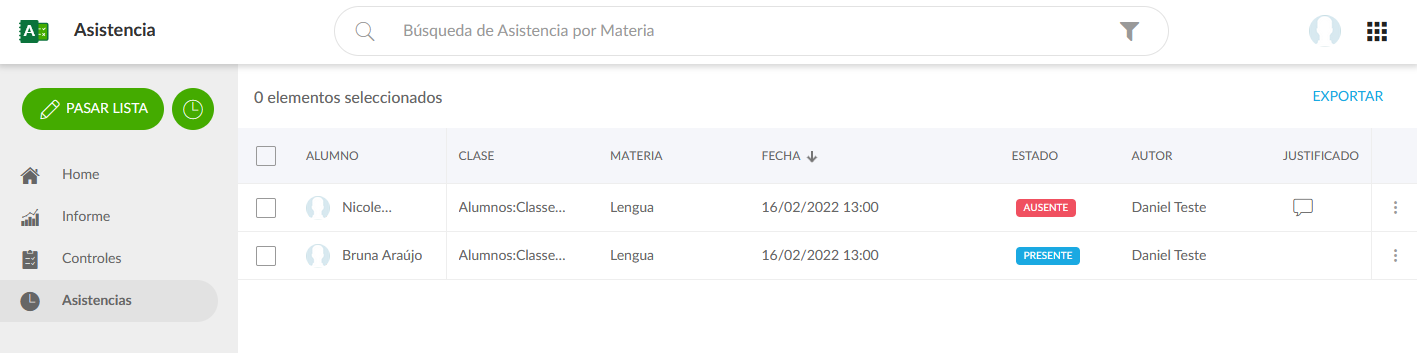
A partir daqui, será possível exportar um arquivo CSV com as assistências clicando no botão “Exportar”.
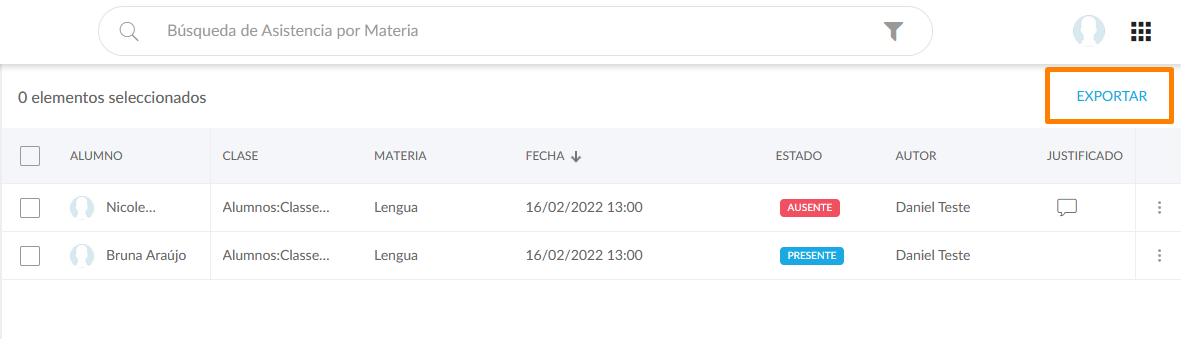
Uma vez que clicarmos no botão de exportar, obteremos o arquivo CSV com as assistências.
Se for aluno ou familiar, verá as assistências que foram criadas para o aluno.

h. Editar assistências
De forma individual, na parte direita da tabela, será possível editar as assistências.
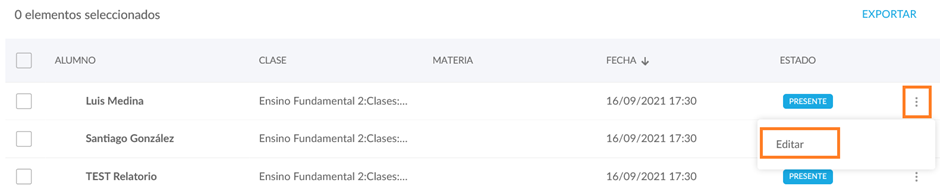
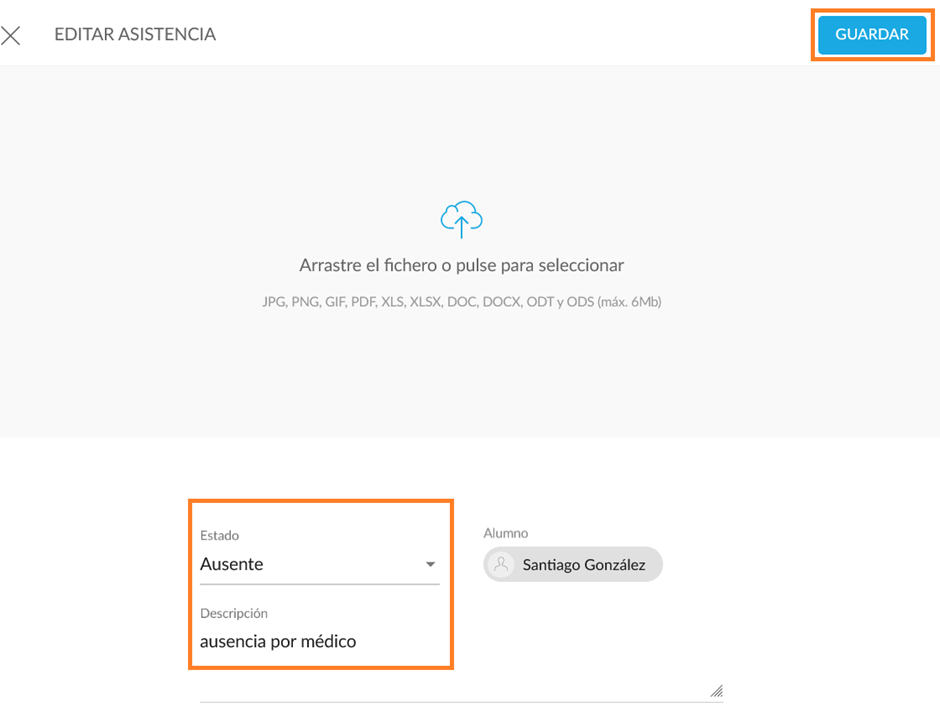
Selecionamos um registro para editar, podemos realizar as alterações necessárias e salvá-lo.
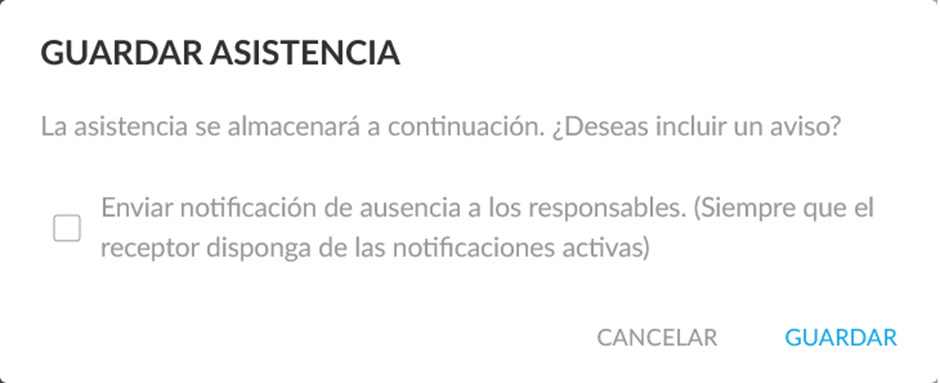
Ao selecionar um estado notificável, será exibida uma janela de diálogo para enviar ou não a notificação ao responsável. Após salvar, veremos a alteração do estado.
i. Edição em massa de assistências
É possível selecionar todos os alunos ou apenas alguns para editar e clicar no botão “EDITAR” localizado no cabeçalho para editá-los em lote.
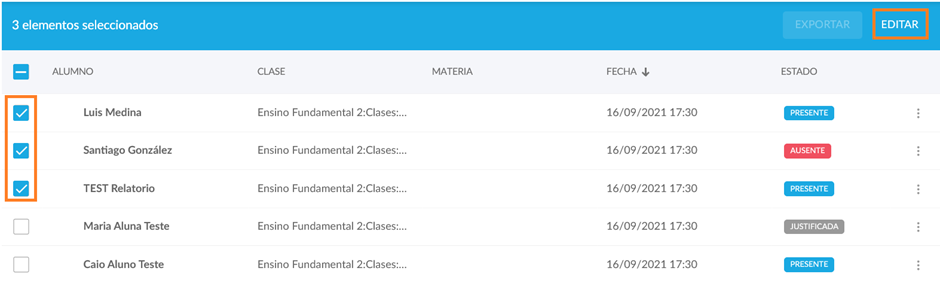
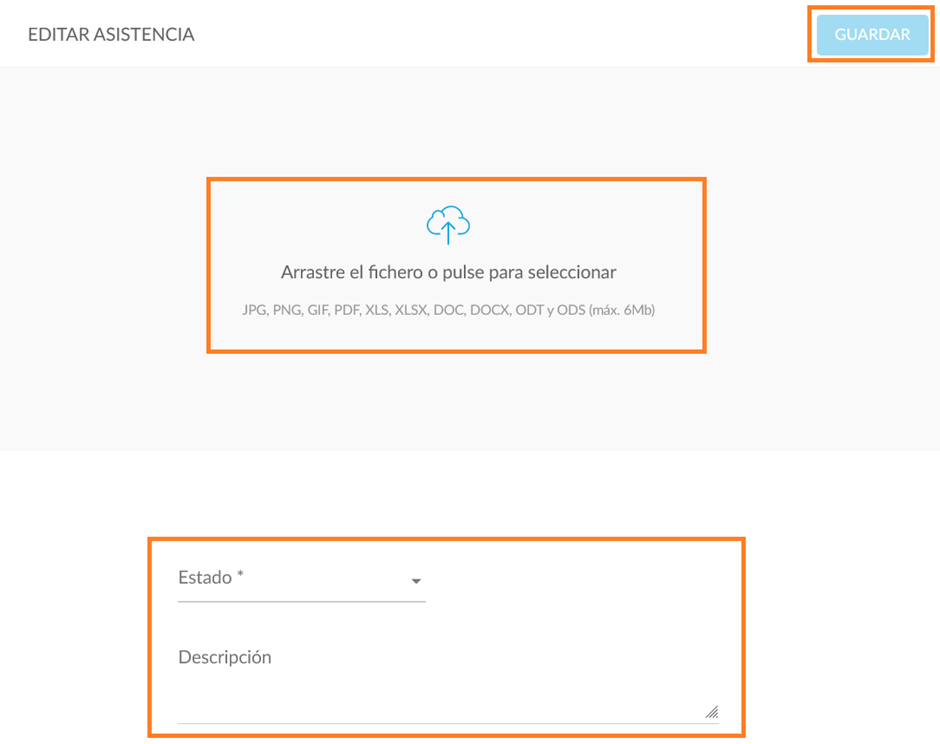
Será exibido o menu de edição, que poderá ser preenchido com os dados necessários. Após salvar as alterações, elas serão refletidas na lista.
j. Busca de assistências
Qualquer usuário poderá consultar assistências relacionadas às assistências sobre as quais possui visibilidade. No caso de um professor, ele poderá visualizar aquelas assistências relacionadas a registros de presença de turmas às quais está vinculado.

Poderemos pesquisar por datas. Serão exibidos alguns intervalos sugeridos, e também será possível definir um intervalo de datas personalizado.
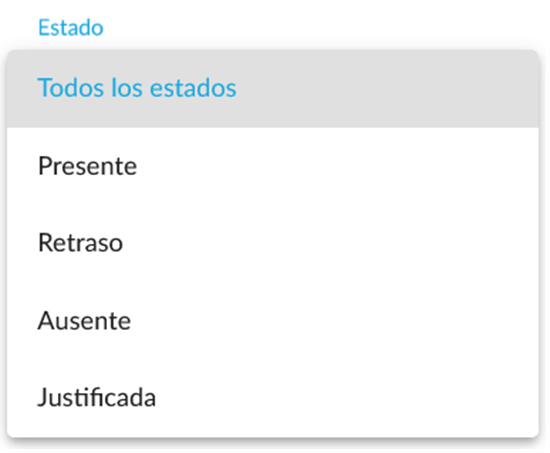
Poderemos realizar uma busca por estado.
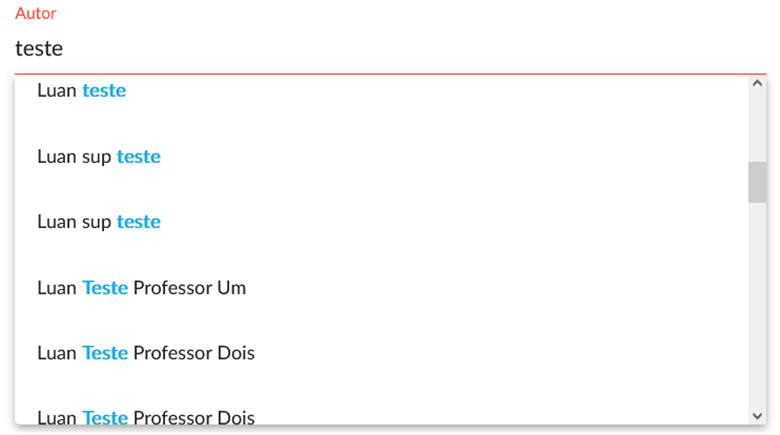
Poderemos realizar uma busca por autores e, à medida que formos digitando, serão sugeridos autores aos quais temos visibilidade.
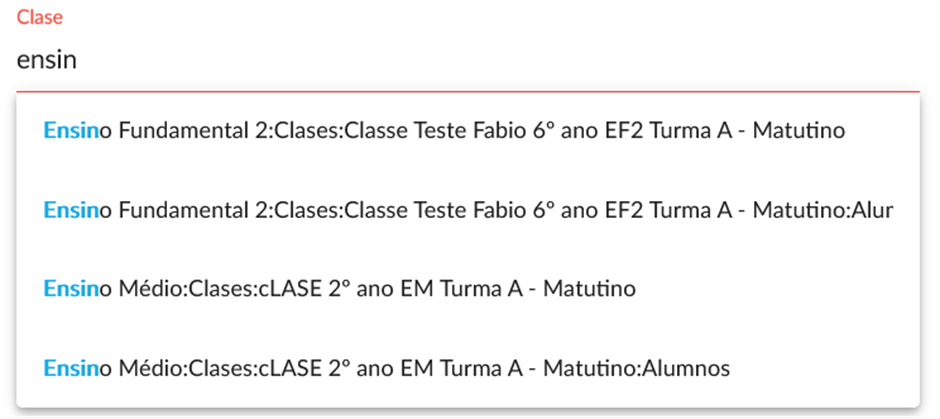
Poderemos realizar buscas por turma e, à medida que formos digitando o nome de uma turma, serão sugeridas as turmas às quais temos acesso.
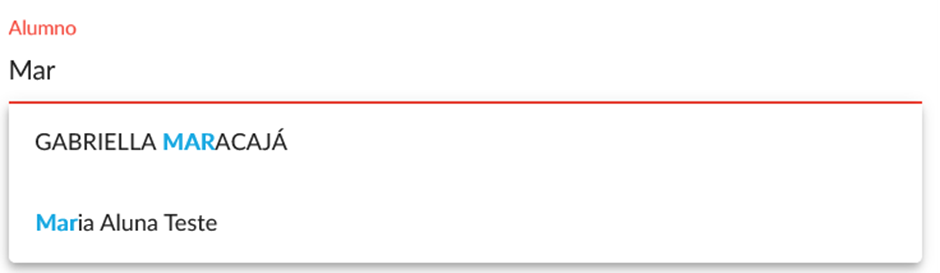
Poderemos realizar buscas por aluno e, à medida que formos digitando, serão sugeridos os alunos aos quais temos acesso.
Poderemos realizar buscas por disciplina e, à medida que formos digitando, serão sugeridas as disciplinas às quais temos acesso.
|
Manual de Usuario de Asistencia |
|---|