
Qualquer usuário pode acessar o módulo de notificações. Como tela inicial, será exibida a caixa de entrada das notificações recebidas.
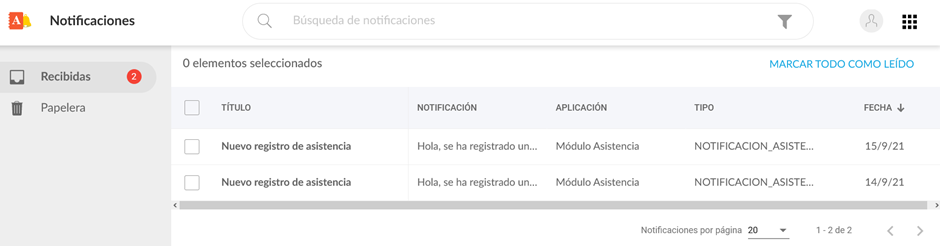
Notificações Recebidas
Um usuário pode acessar os detalhes das notificações que recebeu. Para acessar os detalhes de uma notificação, basta clicar sobre ela.
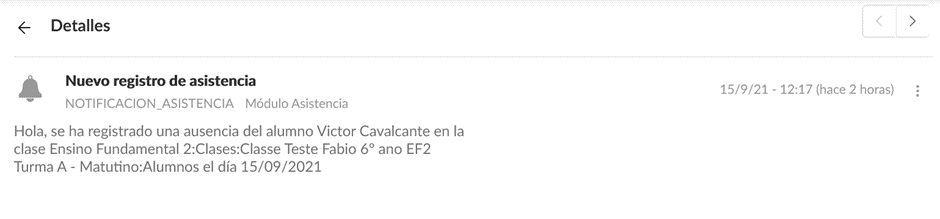
Ao acessar os detalhes, a notificação é marcada como lida. Dessa forma, o contador do menu de notificações recebidas não lidas é reduzido em uma unidade.
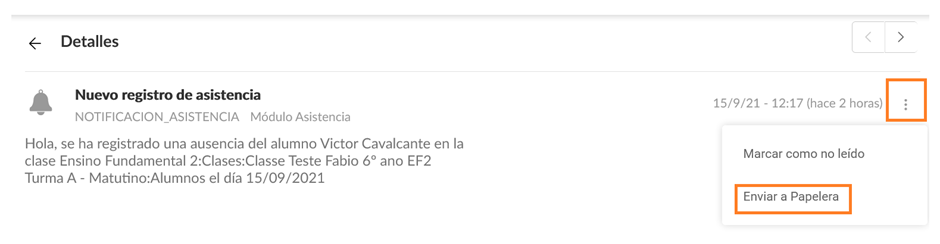
A partir dos detalhes, é possível enviar a mensagem para a lixeira ou marcá-la como não lida.
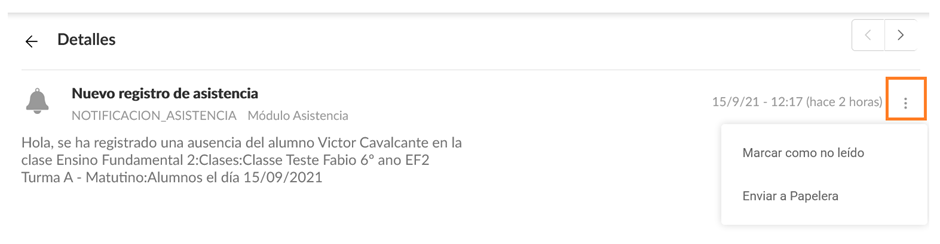
Se marcarmos como não lida, a notificação passará a ser identificada como não lida e o contador de notificações recebidas será incrementado.
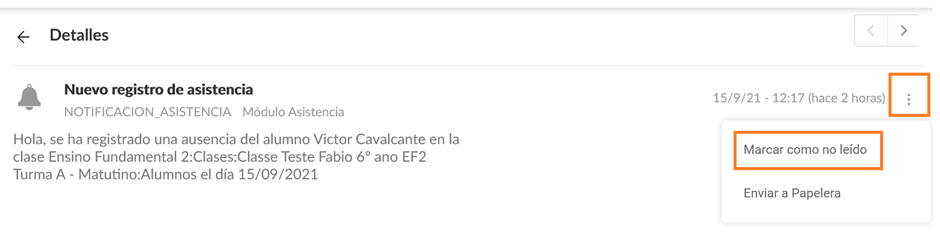
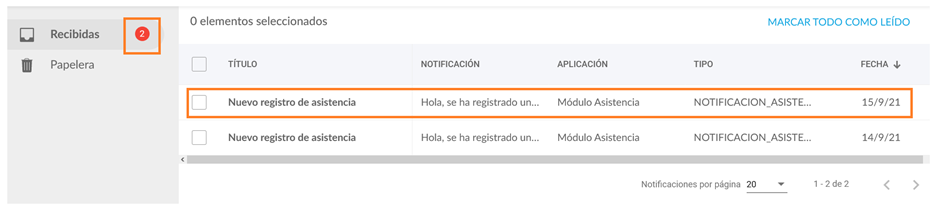
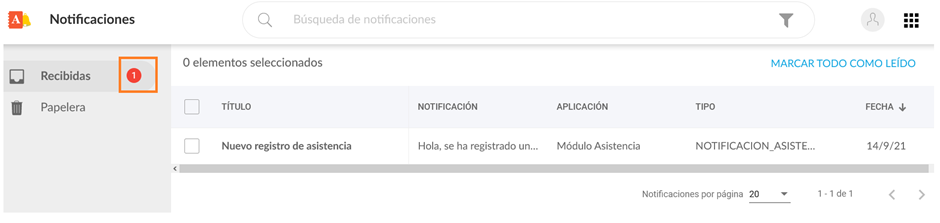
Se a notificação for enviada para a lixeira, ela desaparecerá da lista de notificações recebidas.
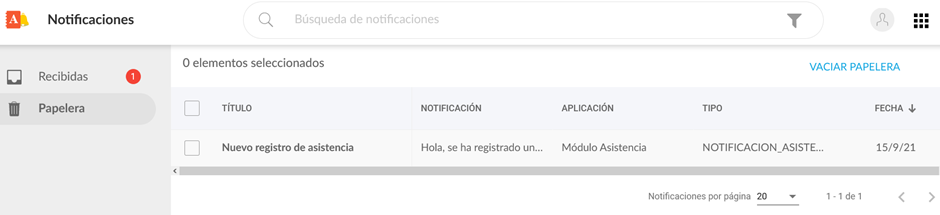
E a notificação passará a aparecer na lixeira.
Ao selecionar uma notificação recebida por meio da caixa de seleção, serão ativadas três opções:
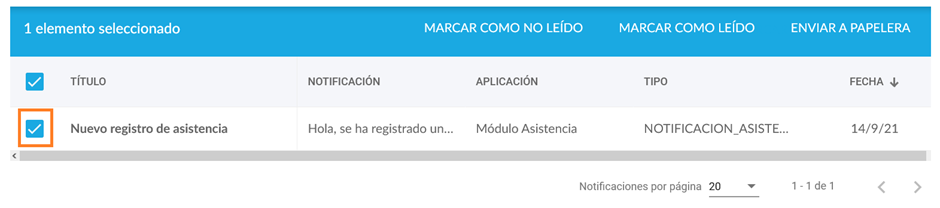
Marcar como não lida.

Quando marcamos como não lida, a notificação passa a ser identificada como não lida e o contador de notificações recebidas é incrementado.
Marcar como lida

Quando marcamos como lida, a notificação passa a ser identificada como lida e o contador de notificações recebidas é reduzido.
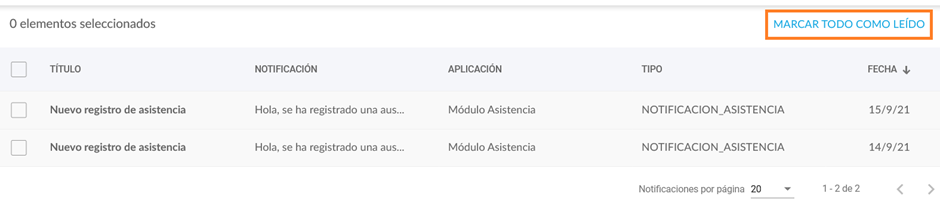
Marcar tudo como lido
Será possível marcar todas as notificações como lidas.
Enviar para a lixeira
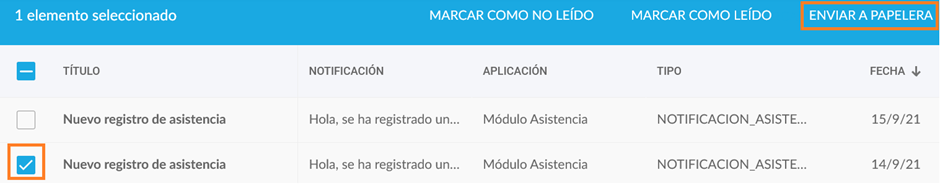
Quando enviamos a notificação para a lixeira, ela passará a aparecer na lixeira.

Lixeira
Na lixeira, podemos visualizar as notificações que foram excluídas. Além disso, ao selecionar uma notificação, é possível marcá-la como lida, restaurá-la ou excluí-la definitivamente.

Detalhes das notificações
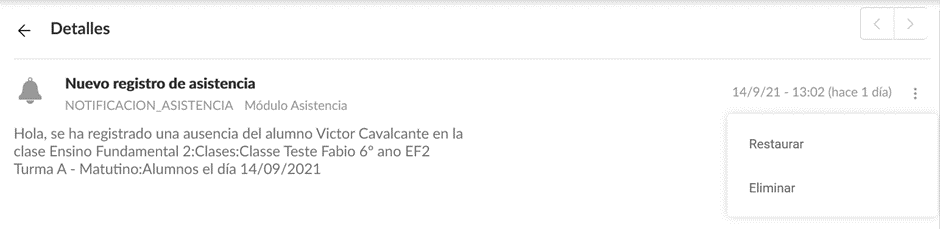
Se clicarmos sobre uma notificação, será possível visualizar seus detalhes. A partir da tela de detalhes, poderemos restaurar a solicitação ou excluí-la.
Marcar como lida
Quando tivermos uma notificação não lida na lixeira, poderemos marcá-la como lida.

Restaurar
Se clicarmos em Restaurar, a notificação retornará para a caixa de entrada de notificações recebidas.
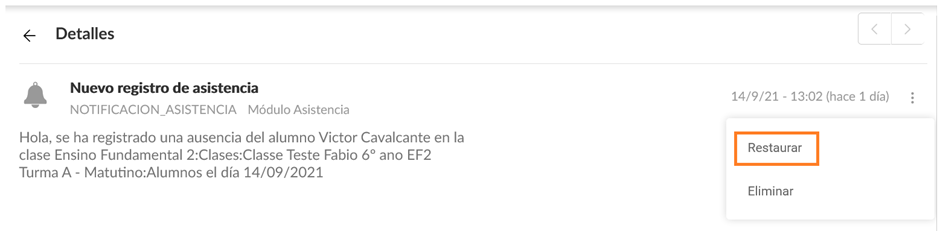
-
Se a notificação restaurada estiver marcada como lida, ela retornará para a caixa de entrada de notificações recebidas e o contador não será incrementado.
-
Se a notificação restaurada estiver marcada como não lida, ela retornará para a caixa de entrada de notificações recebidas e o contador será incrementado.
Excluir
Quando excluímos uma notificação, ela é removida definitivamente.
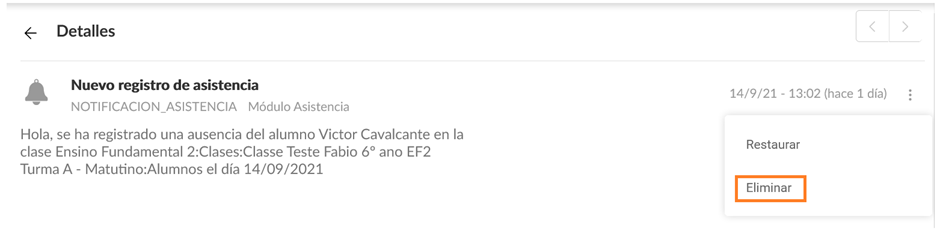
Esvaziar lixeira
Se selecionarmos a opção Esvaziar lixeira, todas as notificações presentes nela serão excluídas definitivamente.

Busca
É possível realizar buscas por meio do menu superior de notificações.

Busca por título
Para realizar uma busca por título, basta inserir um texto no campo de pesquisa identificado pelo ícone de lupa.

O resultado da busca será exibido imediatamente. Se não houver nenhuma notificação com o título pesquisado, a lista aparecerá vazia. Caso exista alguma notificação com o título pesquisado, os resultados correspondentes serão exibidos.
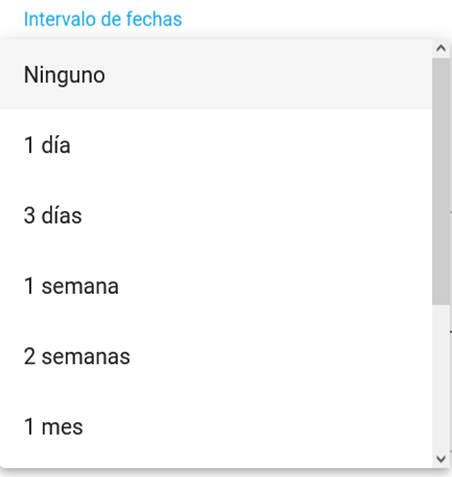
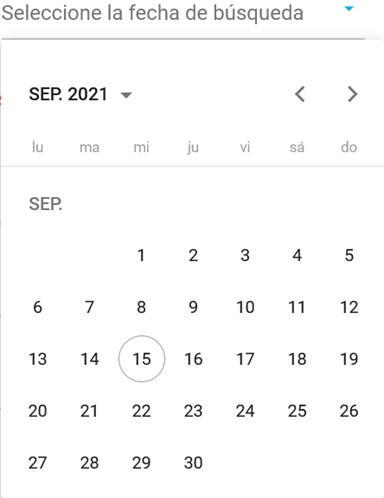
Busca por datas
Se escolhermos um intervalo de datas, será necessário selecionar uma data para a pesquisa.
Busca por aplicação
Serão exibidas opções de filtro com base nas aplicações das quais recebemos notificações.

Se selecionarmos uma aplicação, serão exibidas as notificações recebidas provenientes da assistência.
Busca por tipo
Esta busca só pode ser realizada se tivermos selecionado previamente uma aplicação.
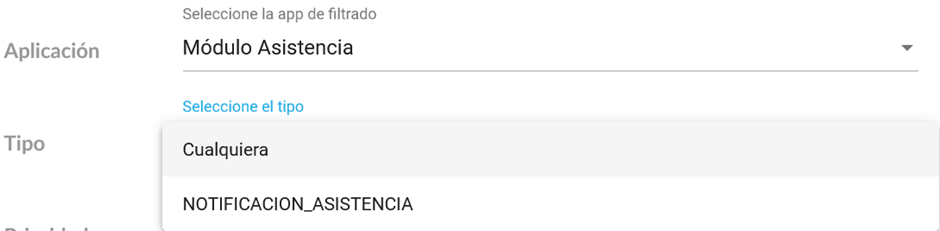
Será exibida a lista de tipos de notificações da aplicação selecionada.
Busca por prioridade
Podemos realizar uma busca pela prioridade da notificação.
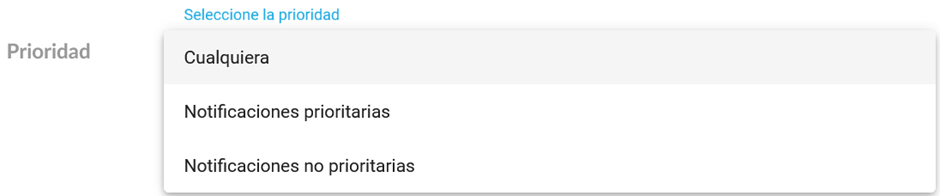
|
Manual de Usuario de Notificaciones |
|---|