
Os usuários deste módulo poderão visualizar, enviar, excluir e receber mensagens de outros usuários, de acordo com o seu perfil.
Caixa de Entrada
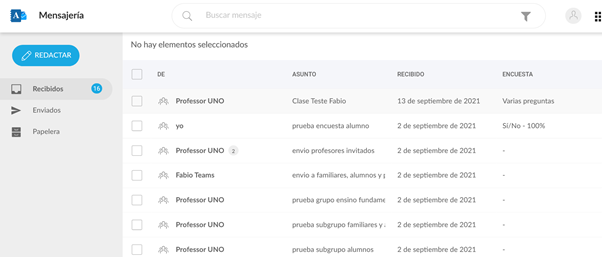
Ao acessar a área de Mensageria, será exibida por padrão a Caixa de Entrada, contendo as mensagens recebidas. As mensagens mais recentes serão apresentadas primeiro. Além disso, será possível diferenciar as mensagens já lidas das mensagens não lidas.
Enviar Mensagens
Com exceção do perfil “Familiar”, os demais usuários poderão enviar mensagens.
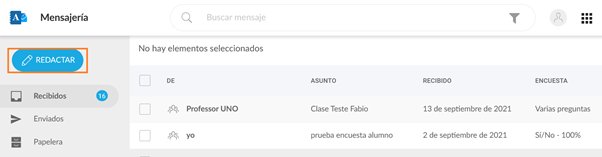
Para redigir uma mensagem, clique no botão Redigir.
Será exibida uma nova tela na qual poderemos redigir nossas mensagens:
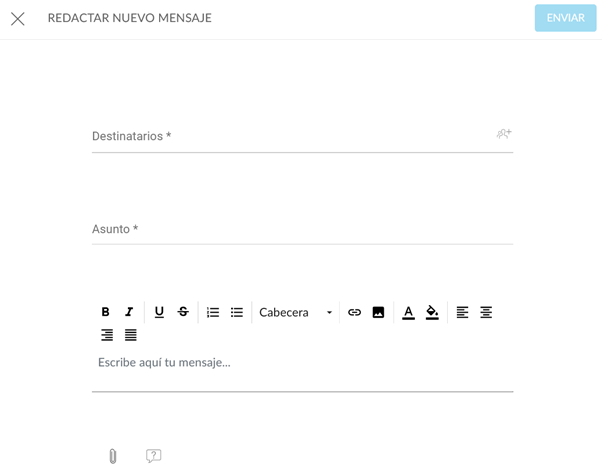
Aqui poderemos inserir os destinatários desejados, o assunto, uma mensagem, anexar um ou mais arquivos ou criar uma enquete.
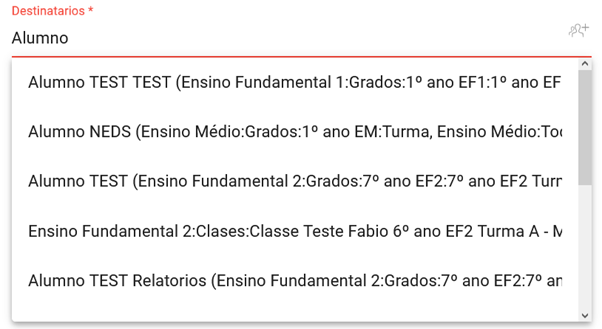
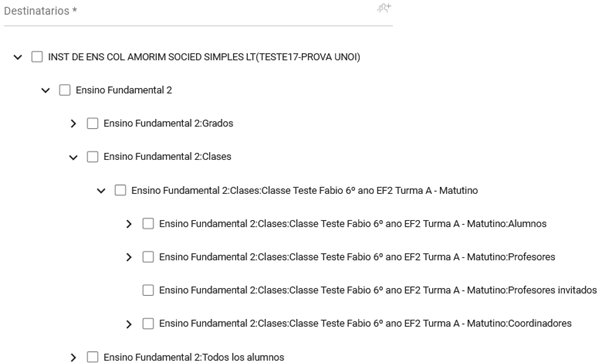
Ao enviar uma mensagem, no campo Destinatários, poderemos digitar o nome do destinatário, e o sistema sugerirá as opções às quais tivermos acesso:
Se utilizarmos o botão

Acessamos a árvore de destinatários.
Anexar Arquivo
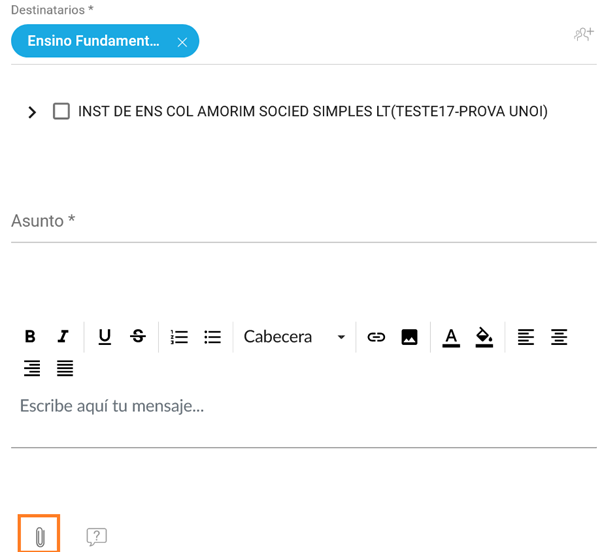
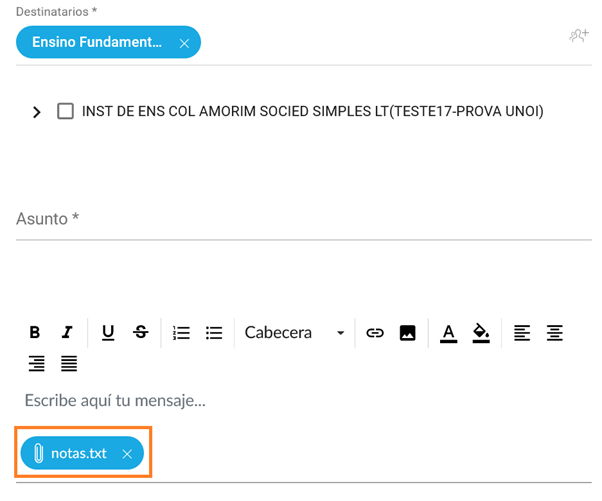
Será exibida uma janela de diálogo para que você possa selecionar o arquivo que deseja anexar. Após a seleção, o arquivo aparecerá como anexo na tela de redação da mensagem.:
Realizar Enquete
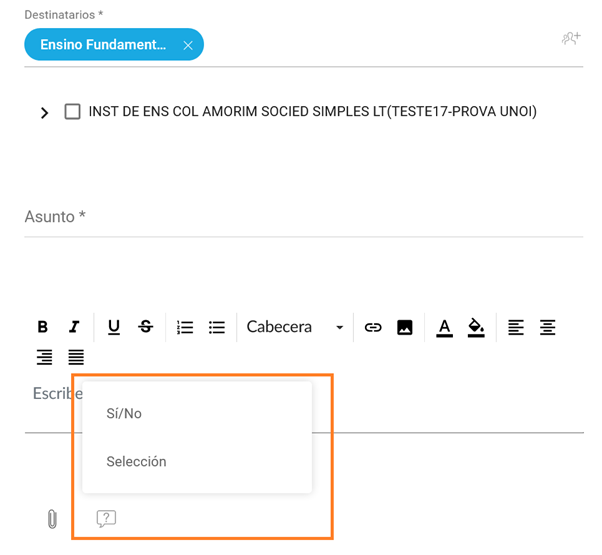
Ao enviar uma mensagem, você tem a possibilidade de anexar uma enquete à própria mensagem por meio do botão Enquete.
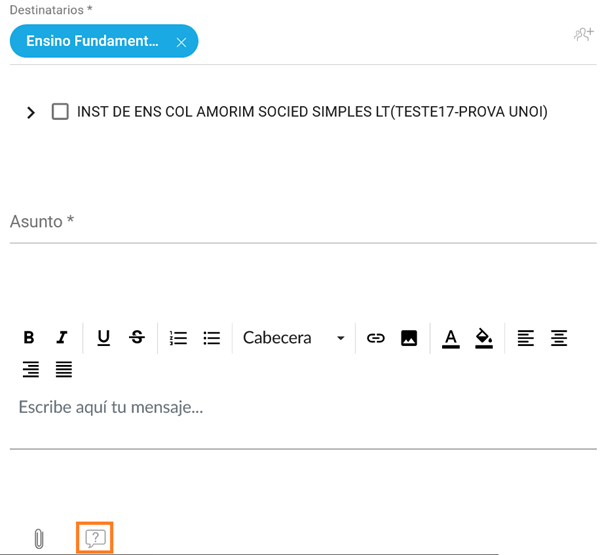
Após clicar no botão para adicionar uma enquete, você poderá escolher entre criar uma enquete de Sim/Não ou uma enquete de Seleção.
-
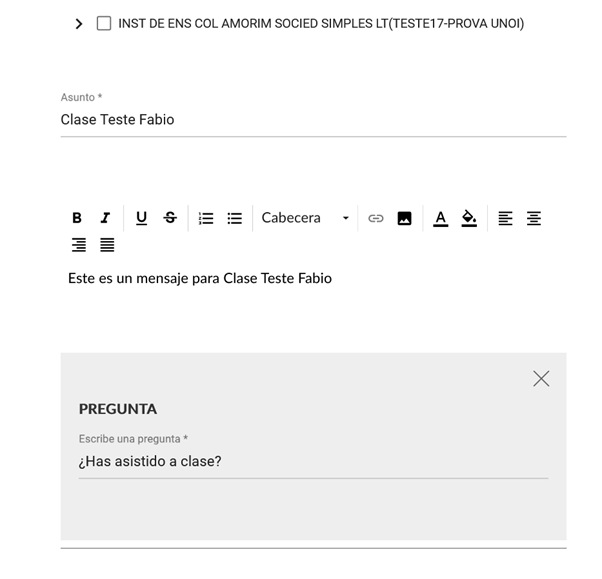
Ao selecionar a opção de enquete de Sim/Não, você poderá preencher a pergunta que deseja fazer. As opções de resposta serão geradas automaticamente pelo sistema e serão sempre Sim ou Não.
-
Ao selecionar a opção de enquete de Seleção, você poderá preencher a pergunta que deseja fazer e definir as diferentes opções de resposta disponíveis para os participantes. Também será possível adicionar mais opções de resposta, conforme necessário.
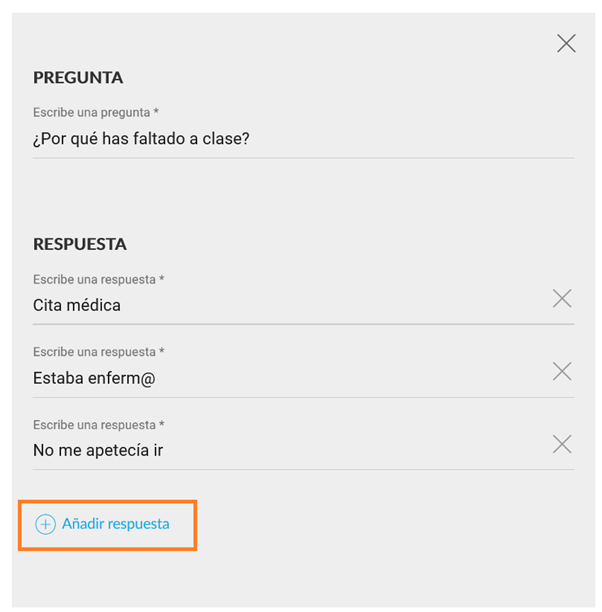
É possível adicionar várias opções de resposta.
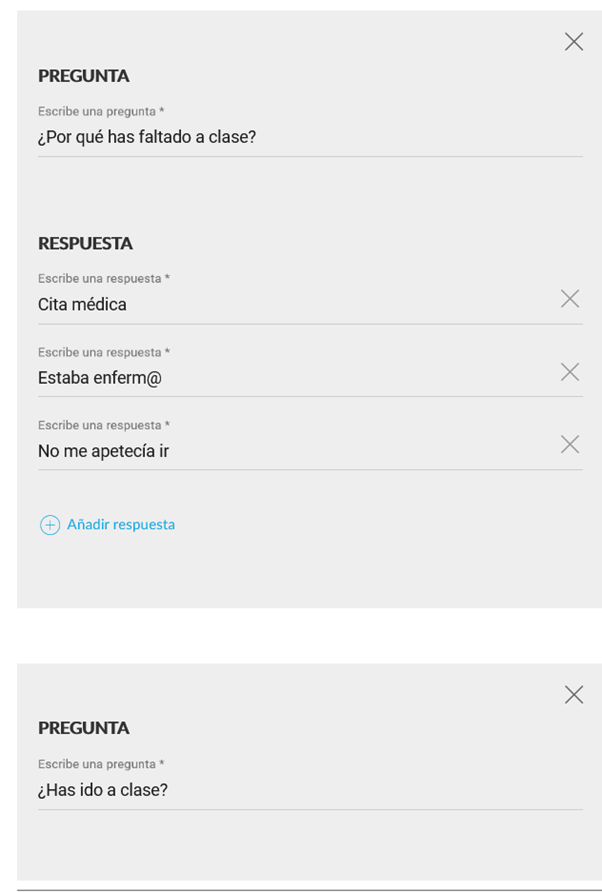
Também é possível adicionar várias enquetes na mesma mensagem.
Receber Mensagens
Quando recebemos uma nova mensagem, ela é exibida no topo da Caixa de Entrada. O contador de mensagens recebidas é incrementado e a mensagem aparece destacada como não lida.
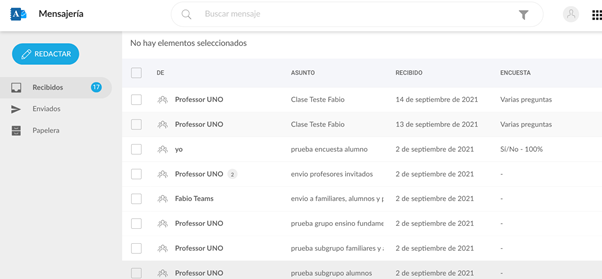
Assim que abrimos a mensagem, acessamos seus detalhes e podemos visualizar o histórico da conversa. Nesse momento, a mensagem é marcada como lida e passa a ser exibida em cinza.
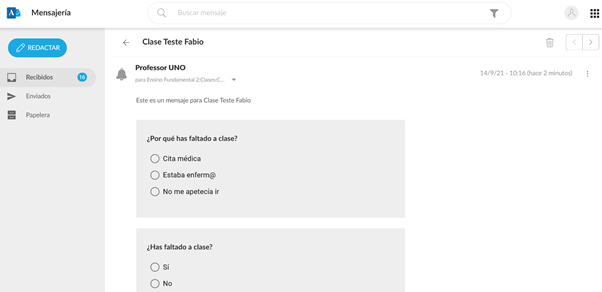
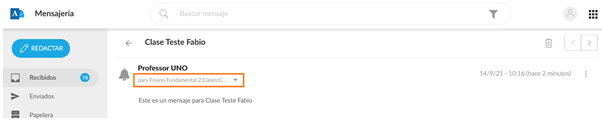
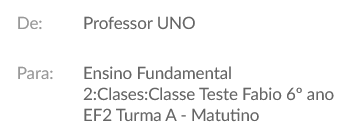
Neste caso, quando a mensagem contém uma enquete, será possível apenas responder à enquete ou enviar a mensagem para a lixeira.
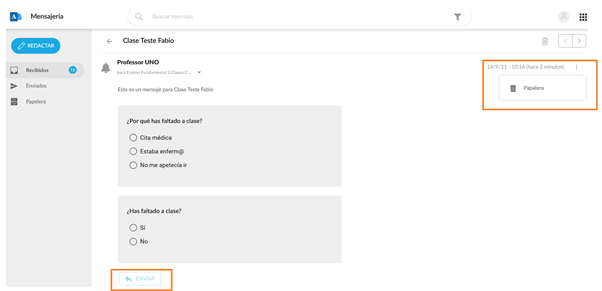
O botão "Enviar" ficará habilitado e poderá ser clicado somente após a seleção de uma das opções de resposta da enquete.
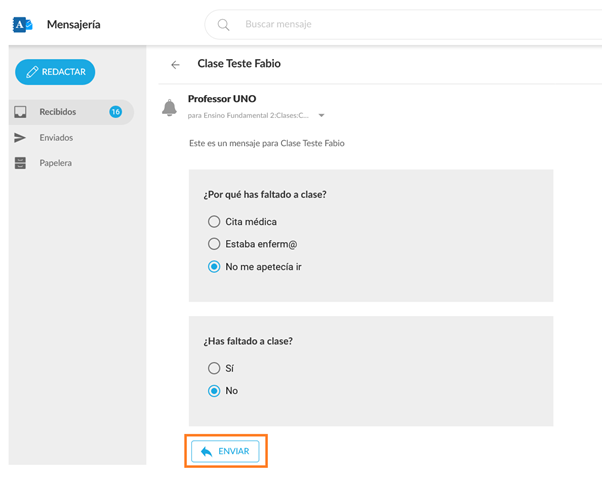
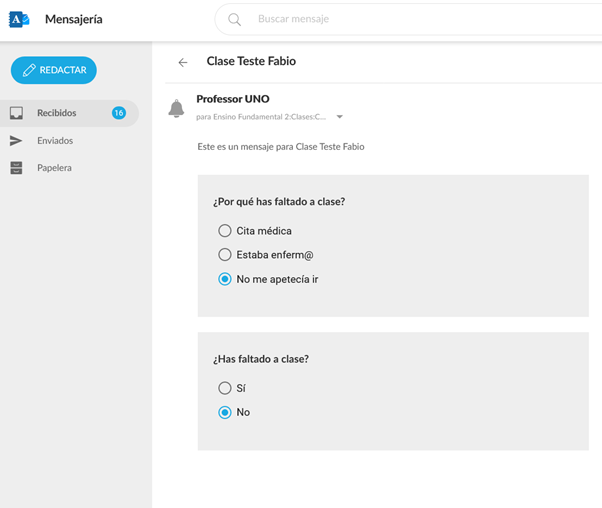
Após responder à enquete, não será possível respondê-la novamente nem alterar a resposta enviada.
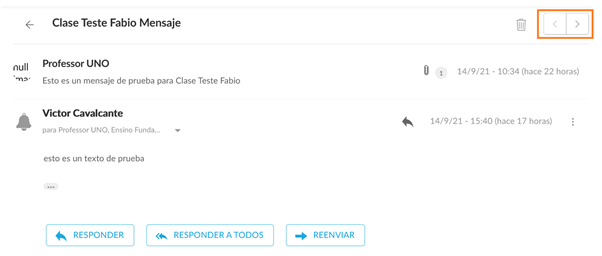
Dentro dos detalhes da mensagem, também será possível navegar pelas mensagens da sua Caixa de Entrada, visualizando a mensagem anterior e a próxima mensagem.
Responder Mensagem
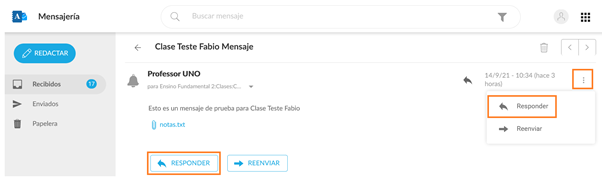
Digite o texto desejado e realize o envio da mensagem.
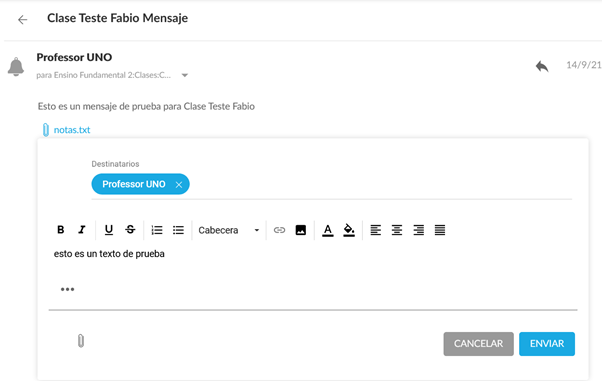
Responder a Todos
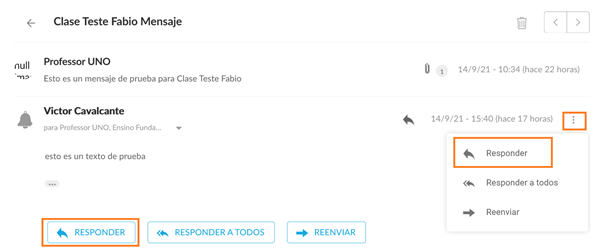
Será possível responder a todos os usuários incluídos na mensagem.
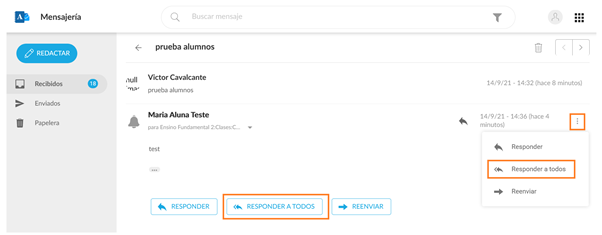
Reencaminhar Mensagem
Será possível reencaminhar a mensagem para outros usuários.
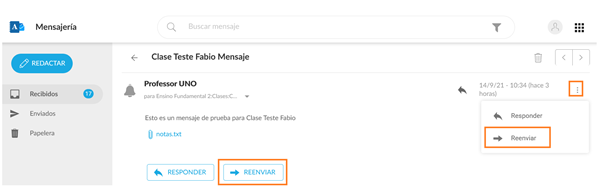
Excluir Mensagem
É possível excluir uma mensagem recebida. Ao fazer isso, a mensagem será movida para a Lixeira, de onde poderá ser restaurada posteriormente, caso necessário.
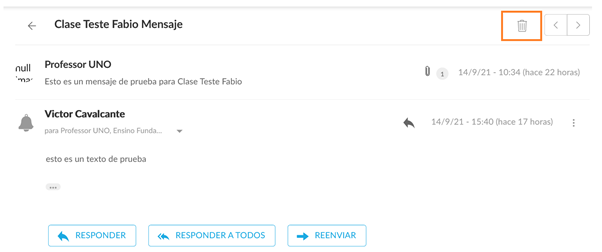
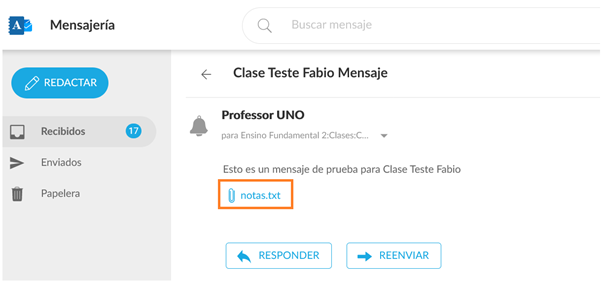
Abrir Arquivo Anexo
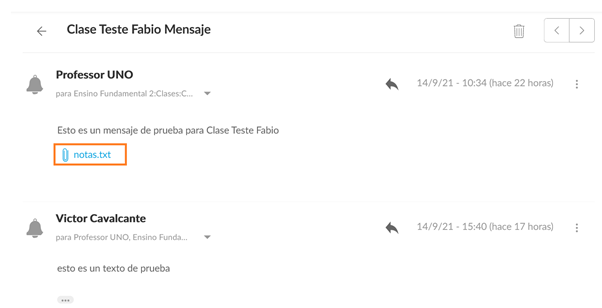
Quando recebemos uma mensagem com arquivos anexos, para abri-los basta clicar no arquivo recebido.
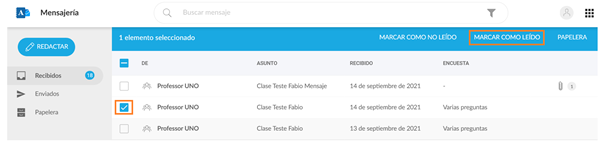
Marcar como Lida
Selecione a mensagem desejada e utilize a opção Marcar como Lida.
Após ser marcada, a mensagem passará a aparecer com o status de lida.
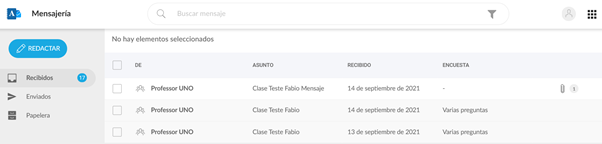
Marcar como Não Lida
Selecione a mensagem desejada e utilize a opção Marcar como Não Lida.
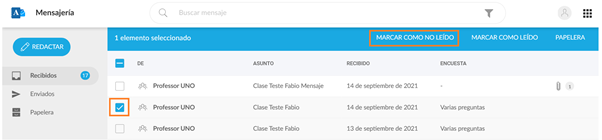
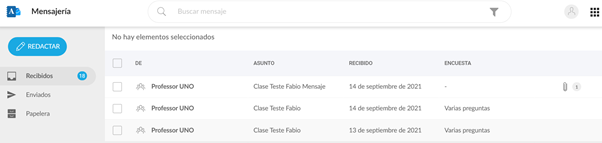
Após ser marcada, a mensagem passará a aparecer com o status de não lida.
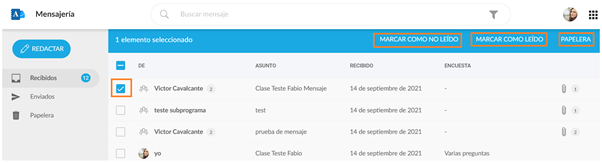
Ao selecionar uma ou mais mensagens, estarão disponíveis as opções "Marcar como Não Lida", "Marcar como Lida" e "Lixeira".
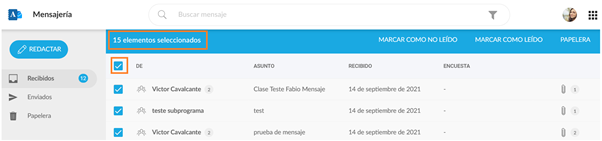
Também será possível selecionar todas as mensagens da lista de uma única vez.
Caixa de Itens Enviados
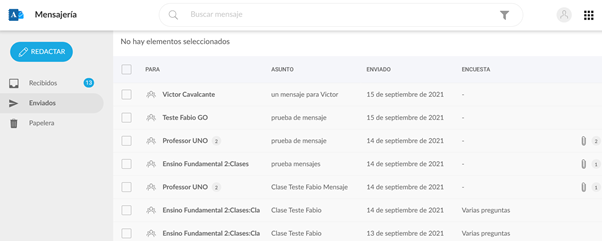
Na Caixa de Itens Enviados, são exibidas as mensagens que você enviou. As mensagens mais recentes aparecerão primeiro, facilitando a visualização e o acompanhamento dos últimos envios realizados.
Detalhes da Mensagem
Ao clicar em uma das mensagens enviadas, será possível acessar os detalhes da mensagem e visualizar o histórico da conversa.
Além disso, também será possível navegar entre as mensagens utilizando as opções Anterior e Próxima, facilitando a consulta das demais mensagens enviadas.
Responder Mensagem
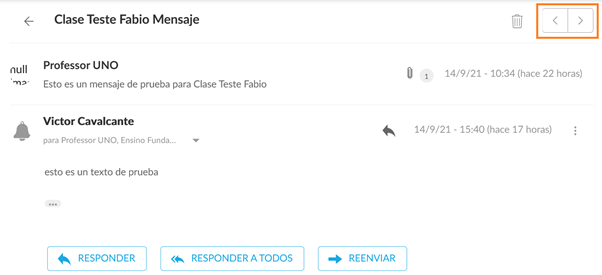
Será possível responder à mensagem aberta na Caixa de Itens Enviados.
Responder a Todos
Reencaminhar Mensagem
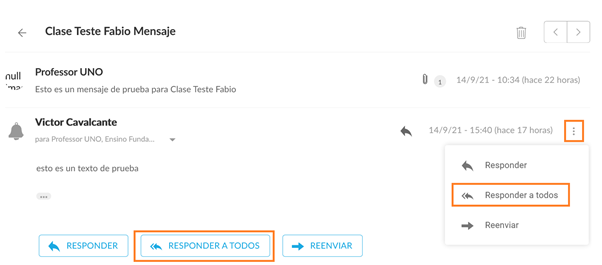
Será possível reencaminhar a mensagem aberta na Caixa de Itens Enviados.
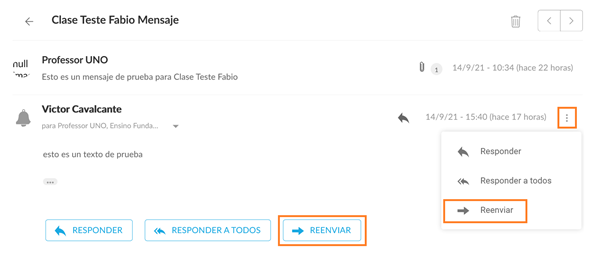
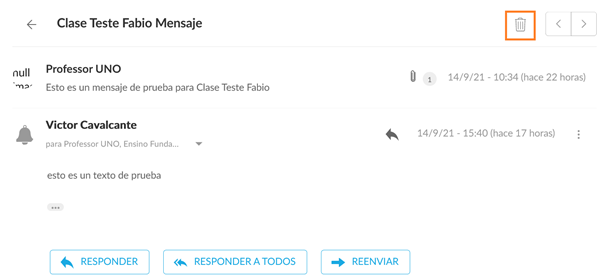
Excluir Mensagem
Será possível excluir a mensagem.
Abrir Arquivo Anexo
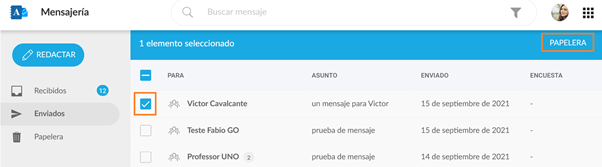
Enviar para a Lixeira
Ao selecionar uma mensagem, será possível enviá-la para a Lixeira.
Lixeira
Na Lixeira, serão exibidas todas as mensagens excluídas, tanto as recebidas quanto as enviadas.
As mensagens serão apresentadas em ordem cronológica, sendo exibidas primeiro as mensagens recebidas ou enviadas mais recentemente.
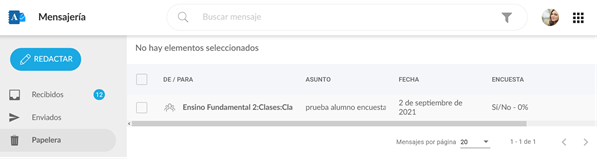
Ao selecionar uma mensagem na Lixeira, será possível restaurá-la.
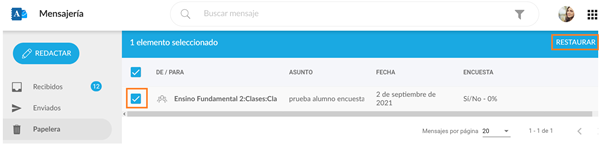
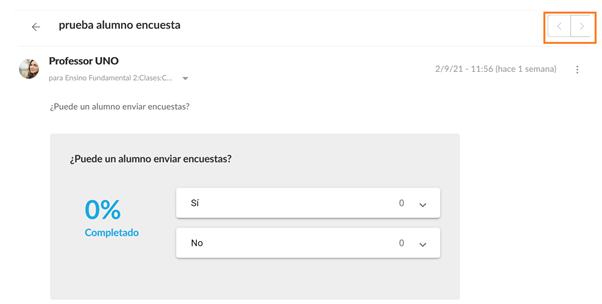
A partir da Lixeira, será possível acessar os detalhes de uma mensagem excluída.
Além disso, caso exista mais de uma mensagem na lixeira, será possível navegar entre elas utilizando as opções Anterior e Próxima, facilitando a consulta das demais mensagens excluídas.
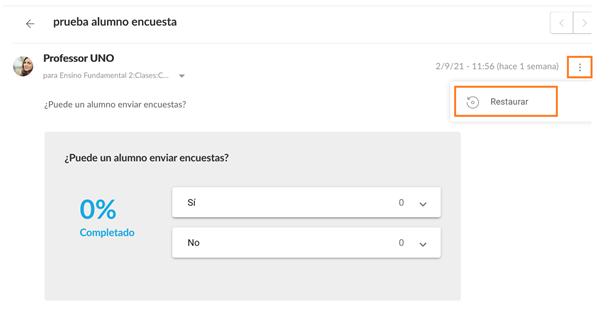
Nos detalhes da mensagem, será possível restaurar a mensagem excluída.
Pesquisa
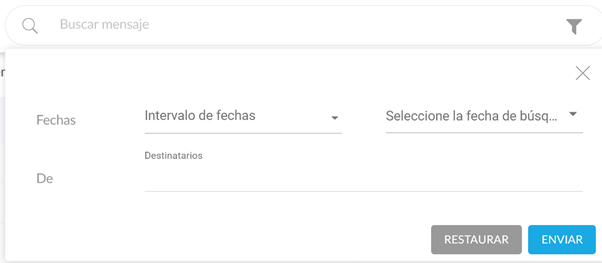
É possível realizar pesquisas de mensagens nas pastas Caixa de Entrada, Itens Enviados e Lixeira.

Os filtros disponíveis para pesquisa são:
-
Texto: permite localizar mensagens por palavras ou expressões presentes no assunto ou no conteúdo da mensagem.
-
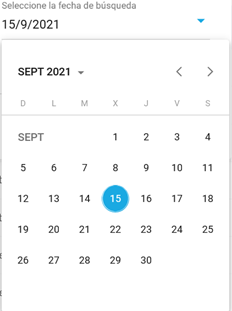
Datas: permite filtrar mensagens por um período específico, definindo uma data inicial e uma data final.
-
Destinatários: permite pesquisar mensagens com base nos destinatários associados.
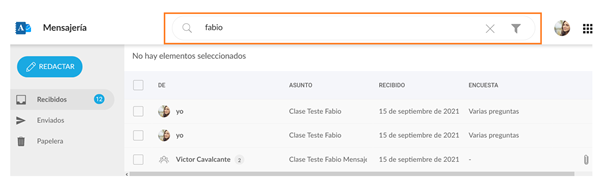
Pesquisa por Texto
É possível realizar a pesquisa por texto, na qual a busca será feita com base no assunto da mensagem.
Intervalo de Datas
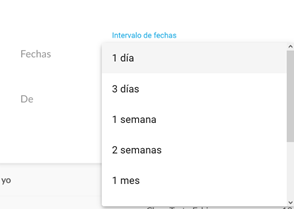
Será necessário informar as datas para a pesquisa, definindo uma data inicial e uma data final.
Destinatários
Ao utilizar o filtro de Destinatários, será exibida uma lista de destinatários disponíveis por meio do recurso de autocompletar.

|
Manual de Usuario de Mensajería |
|---|