Os usuários deste módulo poderão gerenciar seu calendário, criar eventos, consultá-los e/ou filtrá-los, organizar a visualização de diferentes formas e navegar pelo calendário em busca de eventos anteriores ou futuros.
Pagina inicial
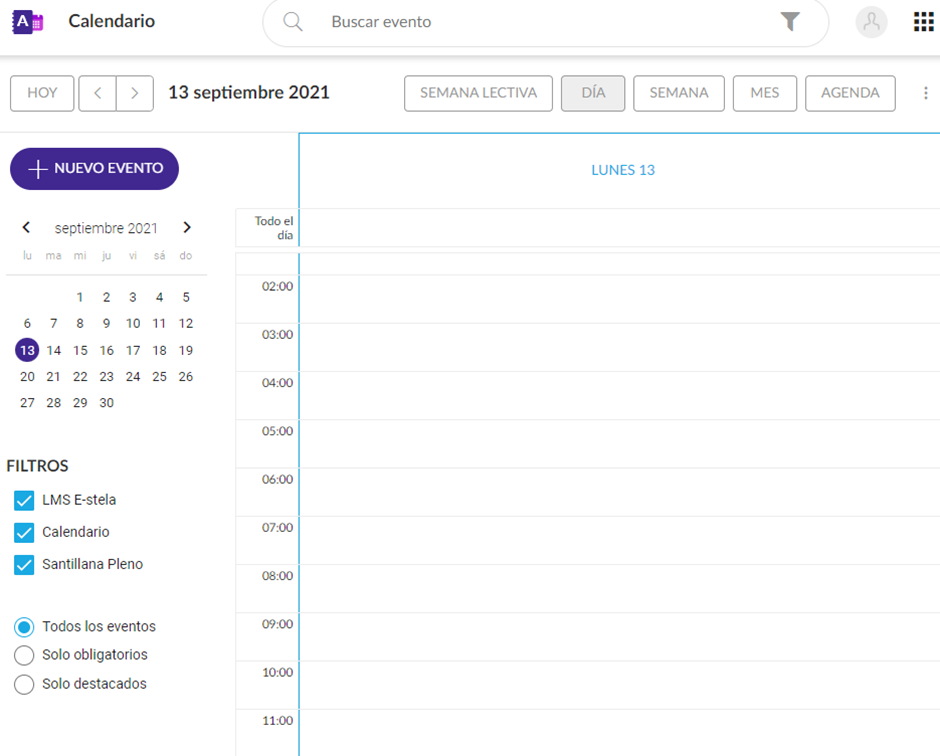
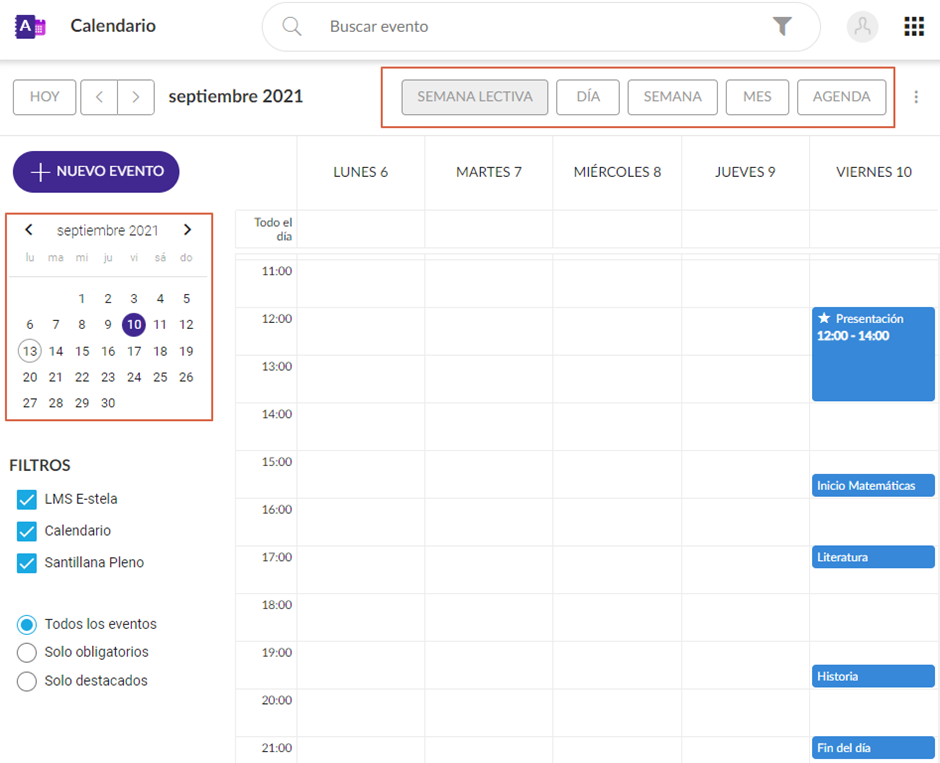
A partir desta tela, teremos acesso a:
-
Pesquisa de eventos.
-
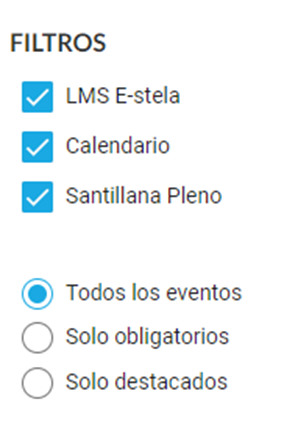
Filtros dos calendários disponíveis.
-
Seleção da visualização a ser utilizada para exibir o calendário (dia, semana, mês ou modo agenda).

-
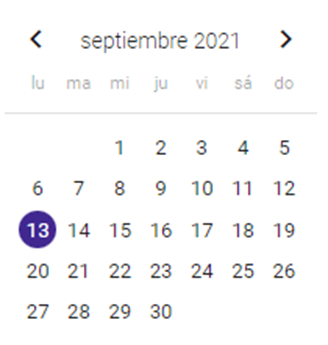
Seleção da data.
-
Criação de eventos.
-
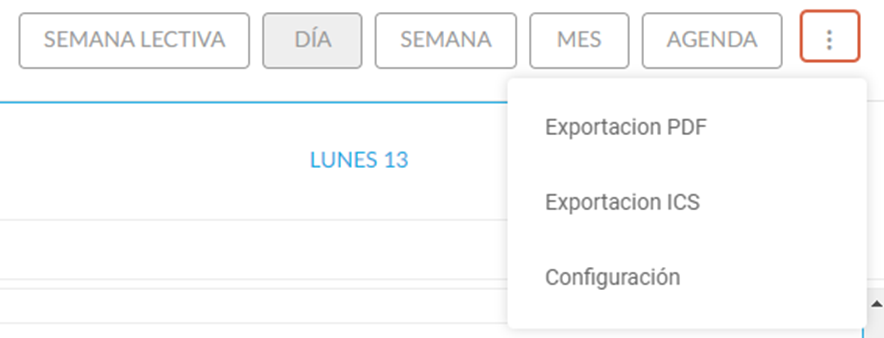
Exportação e configurações.
Visualizações.
Existem as seguintes opções de visualização: semana letiva, dia, semana, mês ou agenda, que podem ser selecionadas no menu localizado na parte inferior da ferramenta de pesquisa. Os eventos exibidos serão calculados com base na data selecionada no calendário do menu lateral esquerdo e na visualização escolhida.
Semana Letiva: Exibe os eventos da semana correspondente à data selecionada no calendário, desconsiderando os dias do fim de semana.
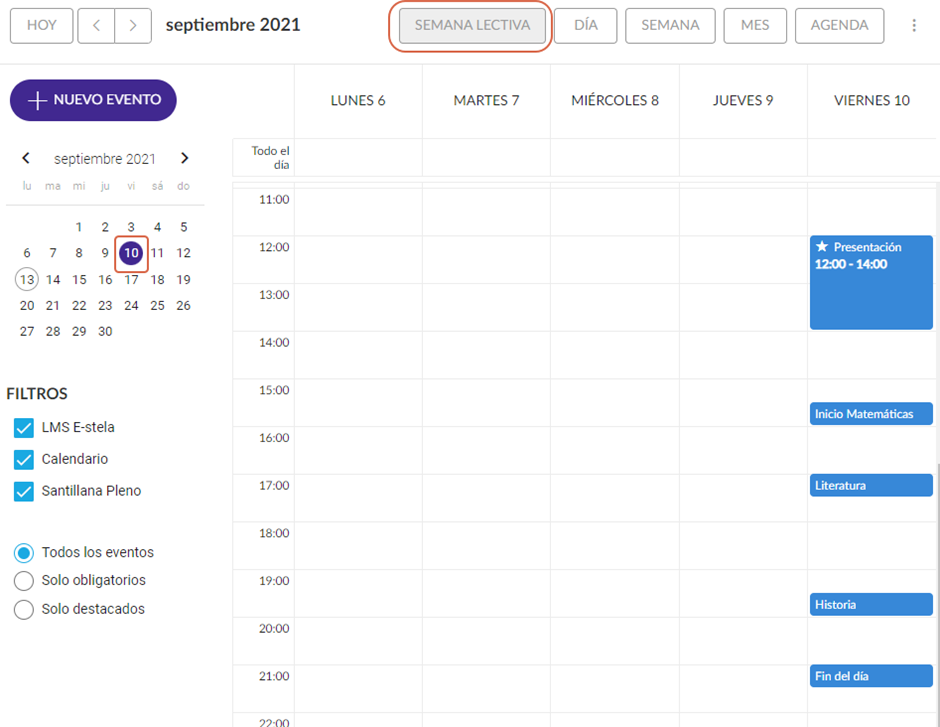
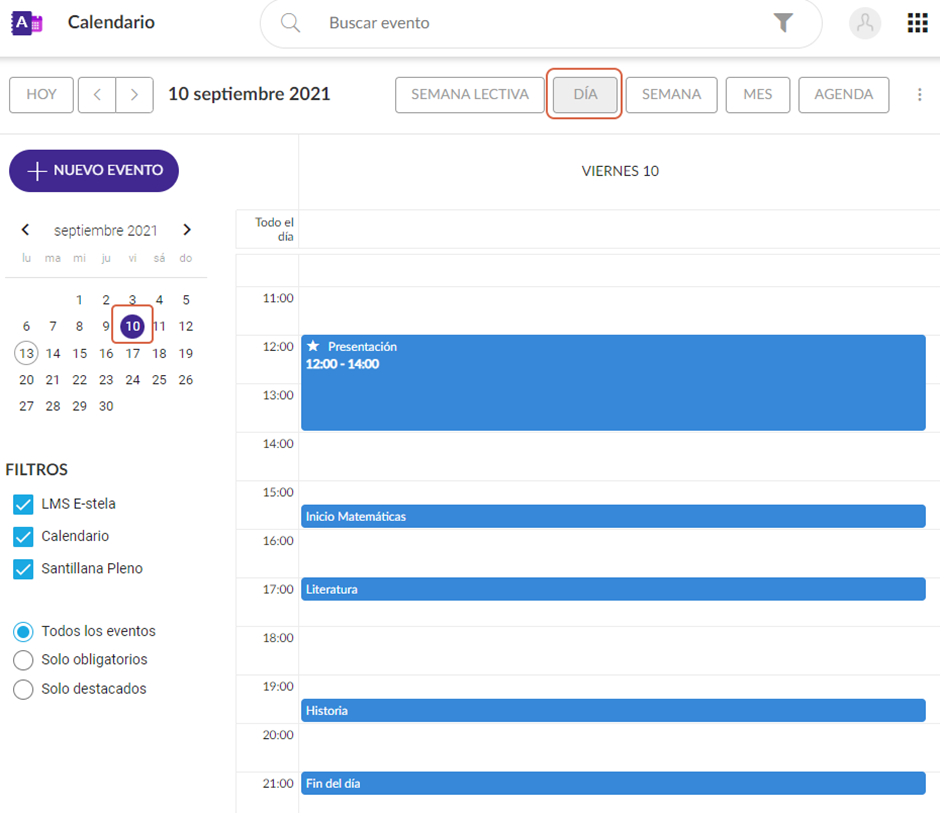
Dia: Exibe os eventos da data selecionada no calendário.
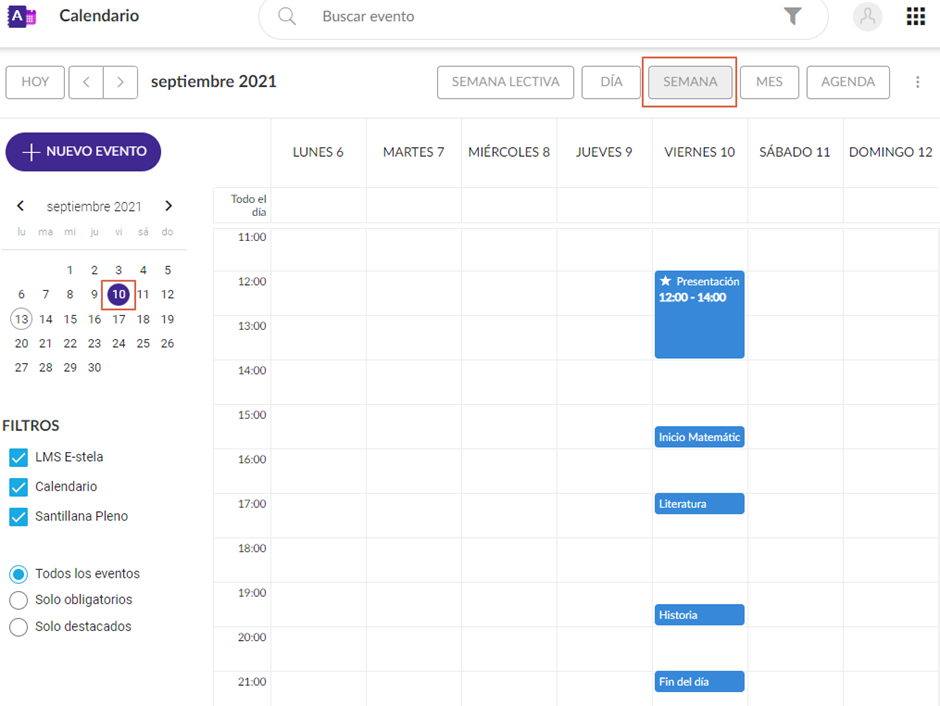
Semana: Exibe os eventos da semana correspondente à data selecionada no calendário.
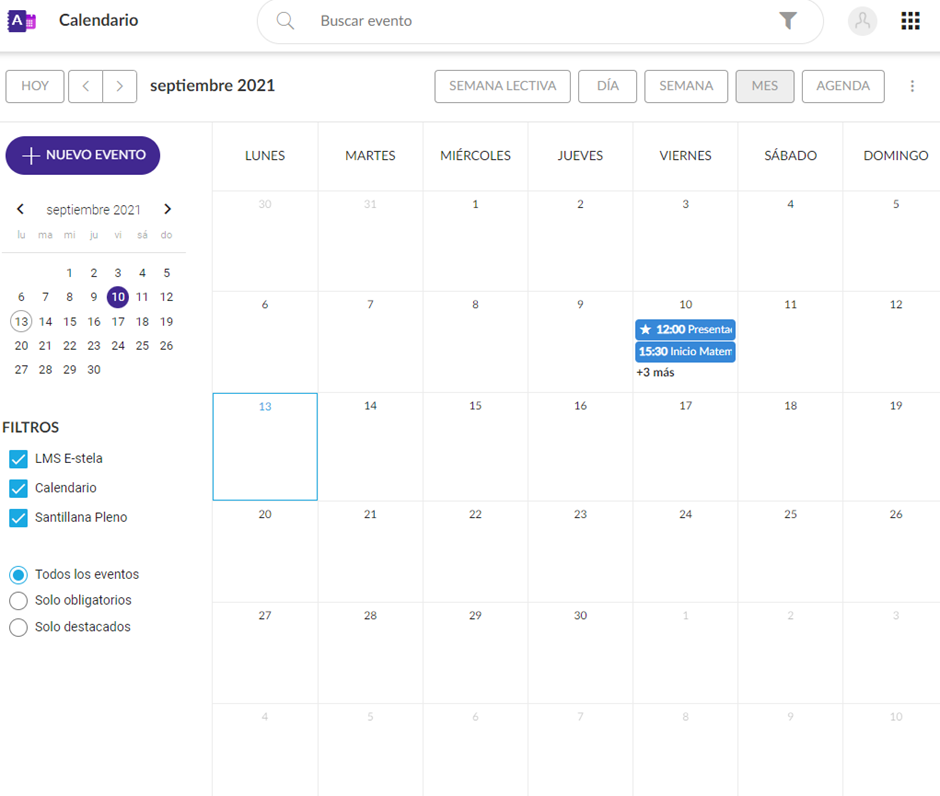
Mês: Exibe os eventos do mês correspondente à data selecionada no calendário.
Agenda: Exibe os 40 eventos mais recentes a partir da data selecionada no calendário.
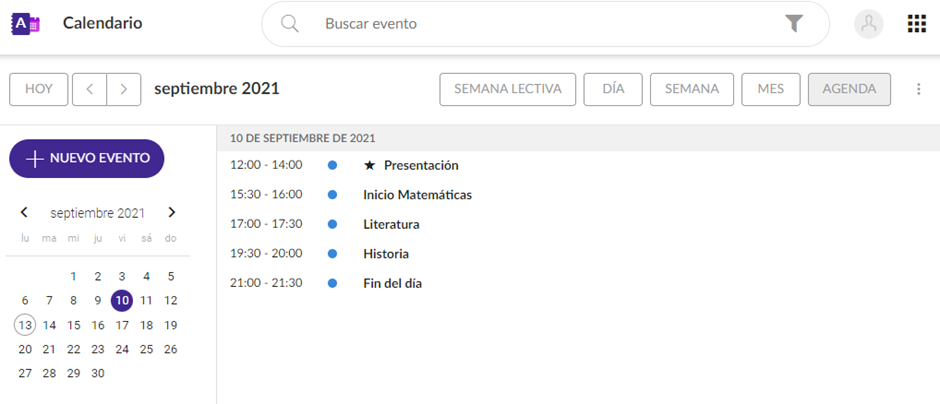
Configuração das visualizações
Nas visualizações, será possível configurar o dia de início da semana.
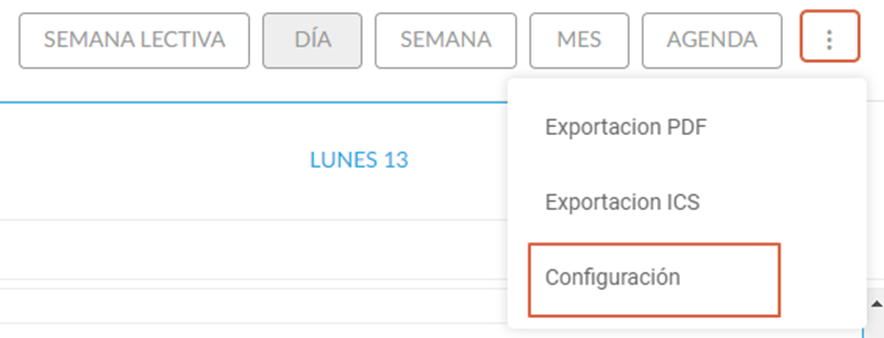
Alterando o dia de início da semana.
Navegação
Quando, no calendário do menu lateral esquerdo, estiver selecionada uma data diferente da atual, ao clicar no botão Hoje, você retornará à data atual.
E, por meio das setas, será possível navegar para o dia anterior ou para o dia seguinte em relação à data selecionada.
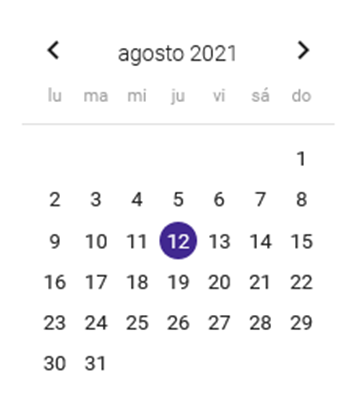
Com o calendário lateral, será possível navegar entre dias, meses, anos e outros períodos.…
Filtros
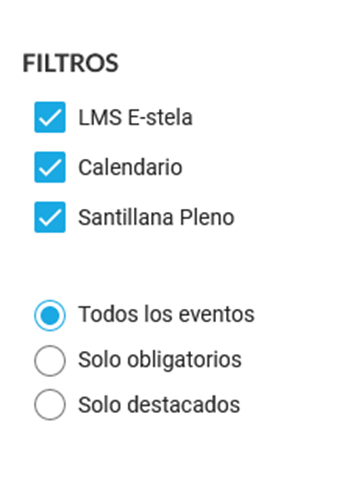
Também dispomos de filtros que permitem diferenciar os eventos de acordo com os diversos aplicativos que os criaram, bem como pelos diferentes tipos de evento.
Pesquisa
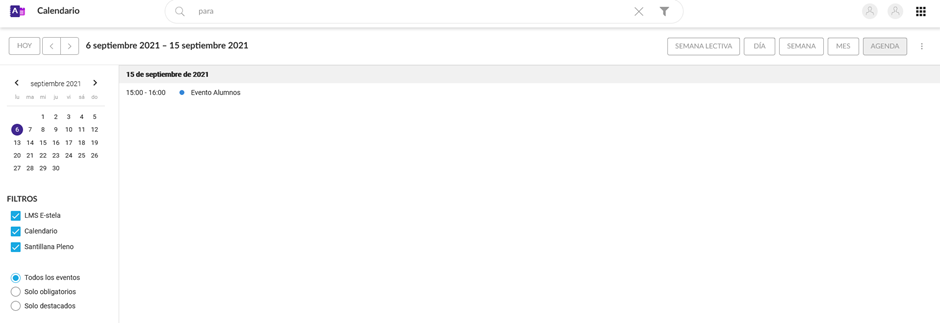
O usuário poderá realizar pesquisas a partir de qualquer tela do calendário utilizando o campo de pesquisa localizado no menu superior. As pesquisas retornarão os eventos dos quais o usuário seja destinatário ou criador, e os resultados serão exibidos no formato de visualização Agenda.
É possível realizar pesquisas pelo título ou pela descrição do evento.

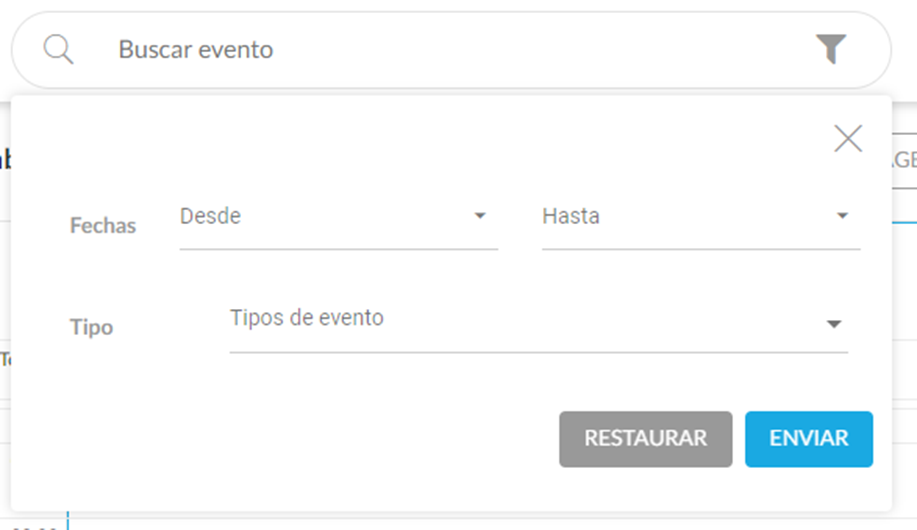
Ao clicar no ícone de filtro, será possível filtrar os eventos por:
-
Intervalo de datas:
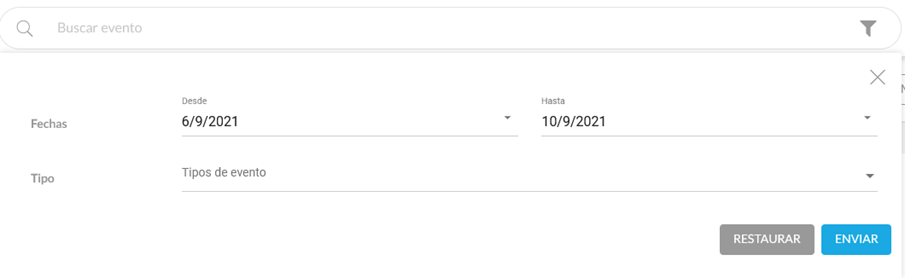
Ao informar as datas inicial e final, serão exibidos apenas os eventos compreendidos dentro desse período.
-
Tipo de evento:
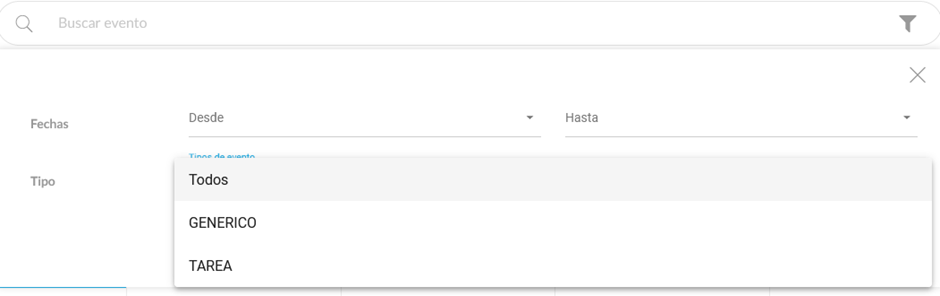
É possível realizar a pesquisa com base no tipo de evento, selecionando eventos do tipo Genérico, Tarefa ou Ambos.
Criação
De modo geral, será permitida a criação de novos eventos, com exceção dos usuários com o perfil de Aluno, que poderão criar apenas eventos pessoais, e dos responsáveis pelos alunos, que não terão permissão para criar eventos.
Ao clicar em “Novo Evento”, será possível iniciar o processo de criação de um novo evento.
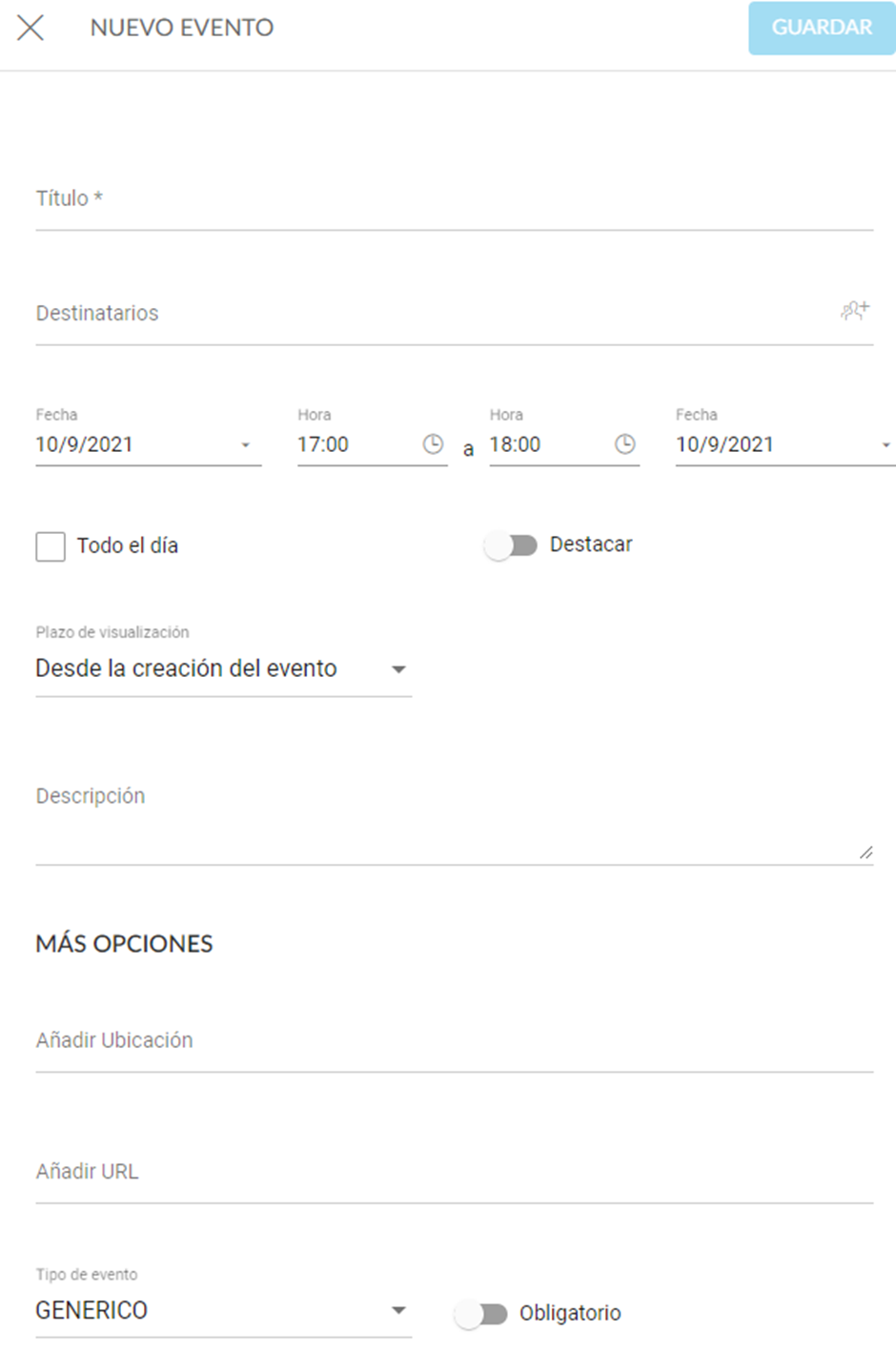
Ao acessar a tela de criação, o evento será preenchido por padrão com a data atual.
Poderão ser informados os seguintes dados:
-
Título
-
Descrição
-
Destinatários
-
Localização
-
Data de início do evento: por padrão, será utilizada a data e a hora atuais, arredondadas para intervalos de 30 minutos.
-
Data de término do evento: por padrão, será utilizada a data atual e um horário uma hora posterior ao horário atual, arredondado para intervalos de 30 minutos.
-
Evento de dia inteiro: permite definir se o evento ocupará o dia inteiro.
-
Evento obrigatório: permite indicar se a participação é obrigatória.
-
Evento em destaque: permite destacar o evento.
-
Sala virtual: possibilita ao professor criar salas virtuais baseadas em Meet, Teams ou Zoom.
-
Prazo de visualização: define a partir de qual data os usuários destinatários poderão visualizar o evento. O criador do evento sempre poderá visualizá-lo.
-
Tipo de evento
-
URL associada ao evento
O campo Título é o único de preenchimento obrigatório. Caso não sejam informados destinatários, será criado um evento pessoal.
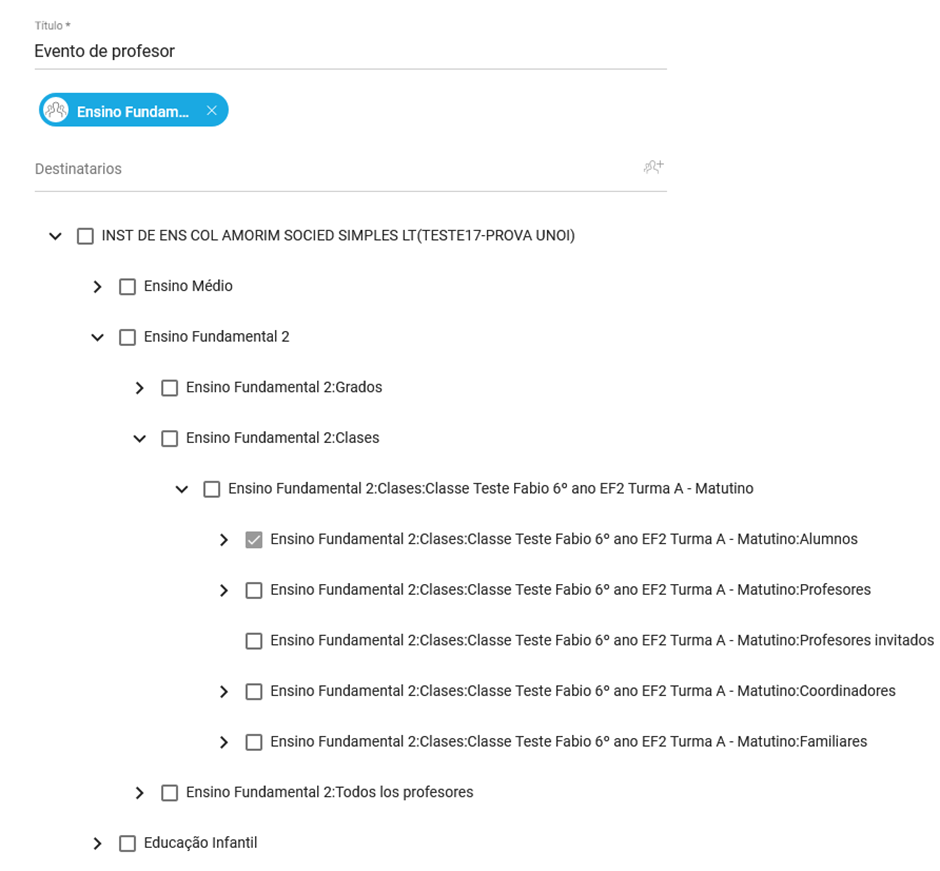
Ao clicar no ícone localizado no campo Destinatários, será possível acessar a árvore de destinatários para selecionar um grupo, uma turma ou um usuário específico.

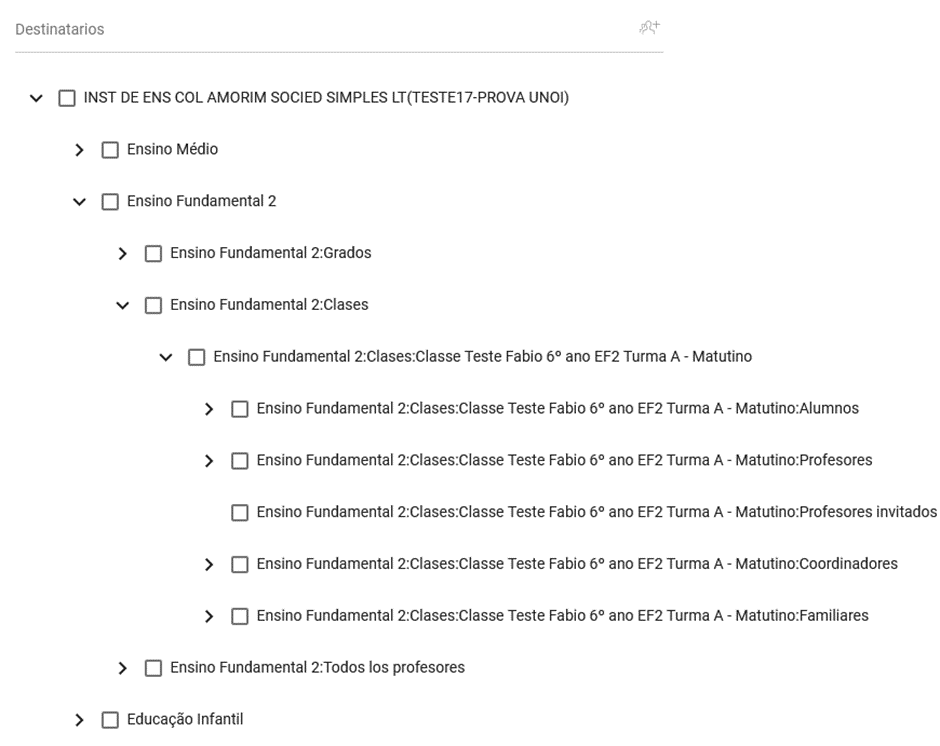
Após selecionar o destinatário desejado na árvore de destinatários, ele será exibido como selecionado e passará a constar na lista de destinatários.
Também é possível utilizar o campo de autocompletar para selecionar os destinatários.
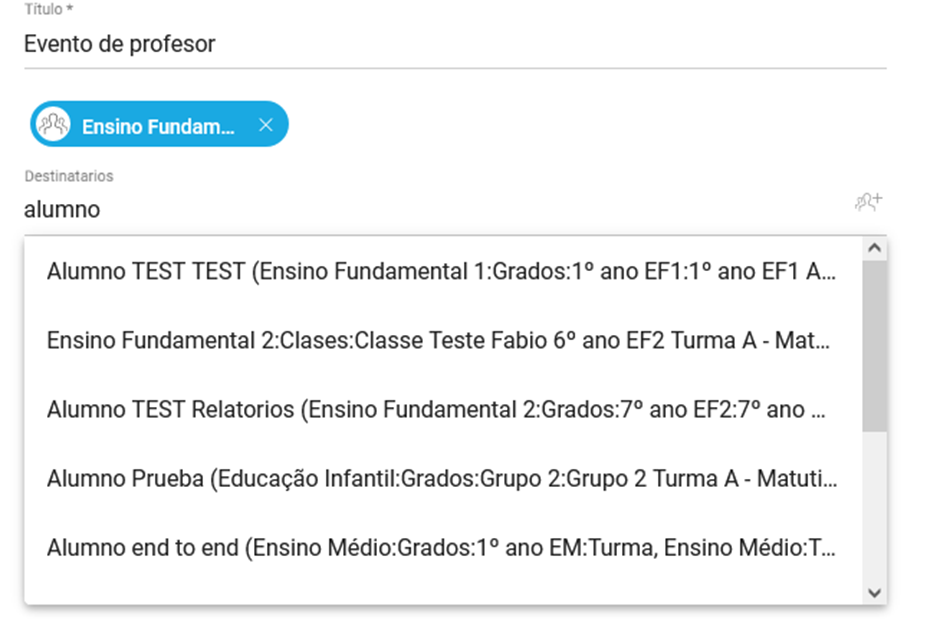
Com o campo de autocompletar, serão apresentadas sugestões de usuários aos quais o usuário possui acesso para definir como destinatários.
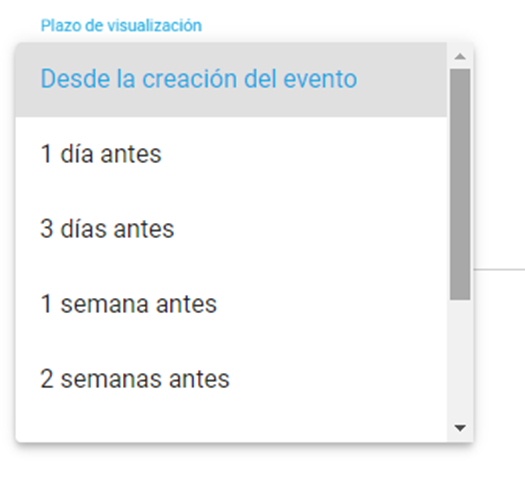
O prazo de visualização do evento para os destinatários pode ser:
-
-
A partir da própria data de criação do evento
-
Antes da data do evento, com as seguintes opções:
-
1 ou 3 dias
-
1 ou 2 semanas
-
1 ou 2 meses
-
-
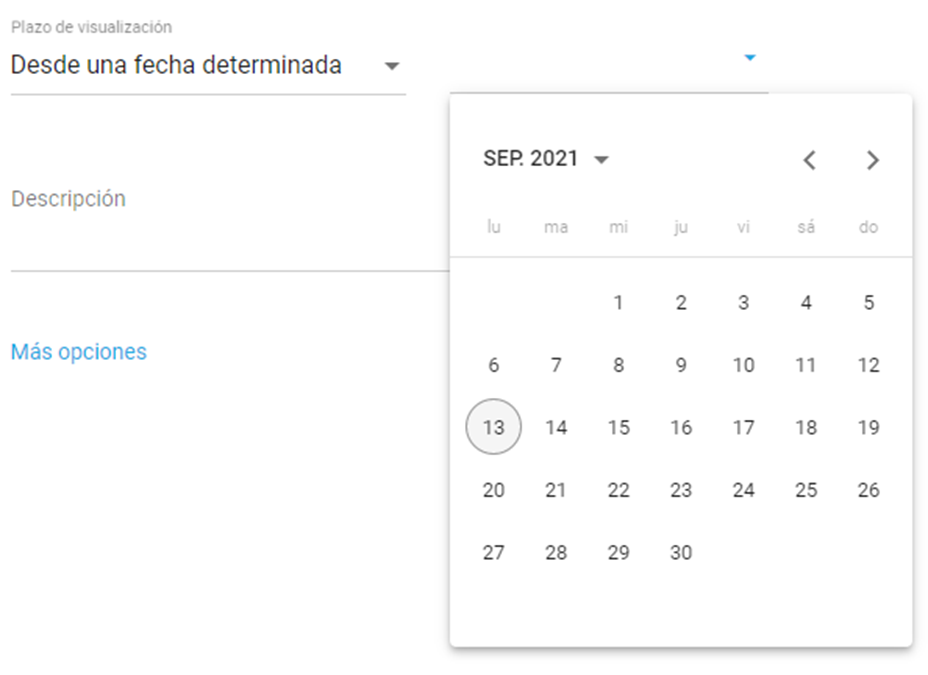
A partir de uma data específica: ao selecionar essa opção, será exibido um calendário no qual deverá ser escolhida a data desejada.
-
Detalhe
Em qualquer uma das visualizações, ao clicar em um evento, será exibida uma tela contendo:
-
O título do evento;
-
Um ícone de lápis, caso o usuário tenha permissão para editá-lo;
-
Um ícone de lixeira, caso o usuário tenha permissão para excluí-lo;
-
A data e a duração do evento;
-
O número de destinatários do evento.
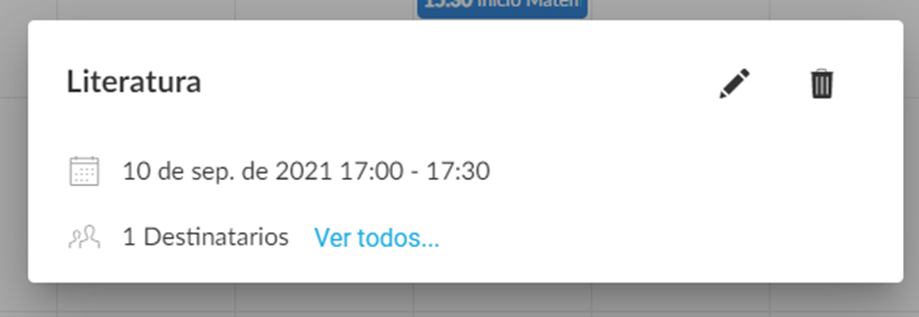
O número de destinatários não será exibido caso o usuário tenha permissão para criar apenas eventos pessoais.
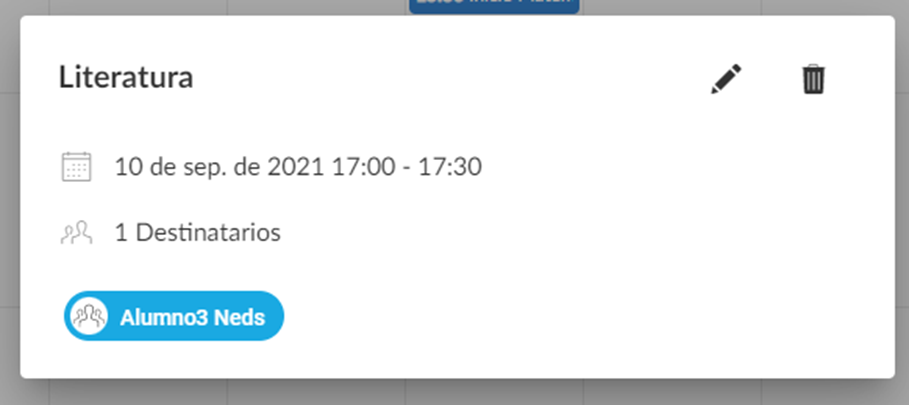
Quando essa informação estiver disponível, será apresentada a opção “Ver todos”. Ao clicar nessa opção, será exibida a lista completa dos destinatários do evento.
Atualização
Um usuário poderá editar apenas os eventos que ele próprio tiver criado. Para isso, será exibido, na tela de detalhes do evento, um ícone de lápis.
Caso o usuário não tenha permissão para editar determinado evento, esse ícone não será exibido.
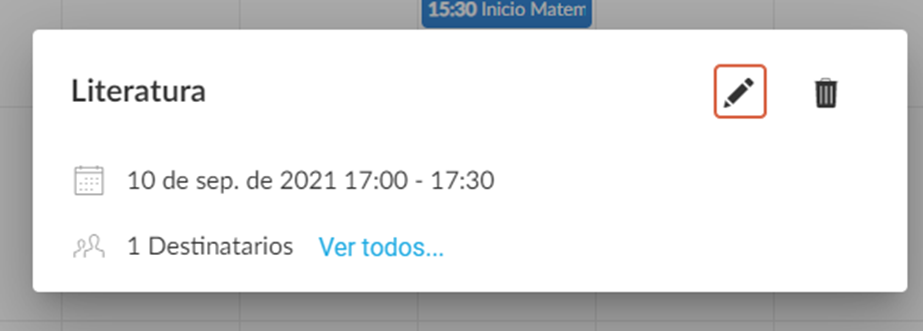
As opções que poderão ser editadas são as mesmas disponíveis na tela de criação de eventos.
Eliminação
Um usuário poderá excluir apenas os eventos que ele próprio tiver criado. Para isso, será exibido, na tela de detalhes do evento, um ícone de lixeira.
Caso o usuário não tenha permissão para excluir determinado evento, esse ícone não será exibido.
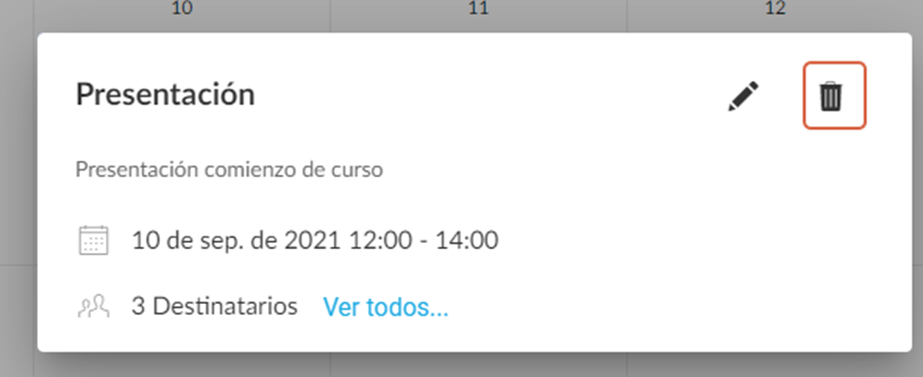
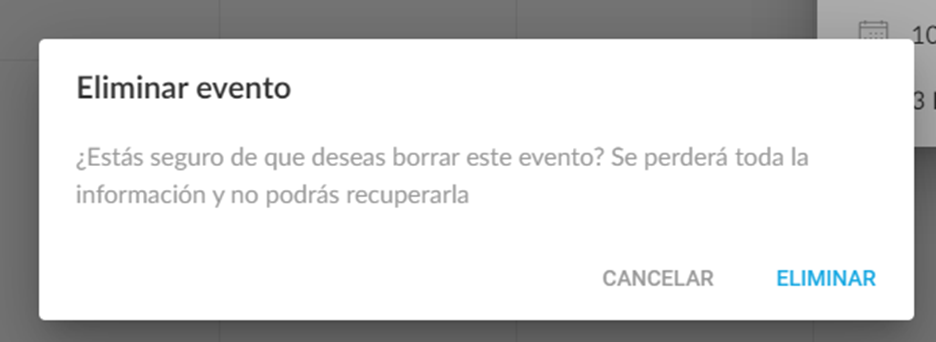
Ao clicar no ícone de lixeira, será exibida uma mensagem de confirmação de exclusão, solicitando que o usuário confirme a ação antes que o evento seja removido.
Exportação
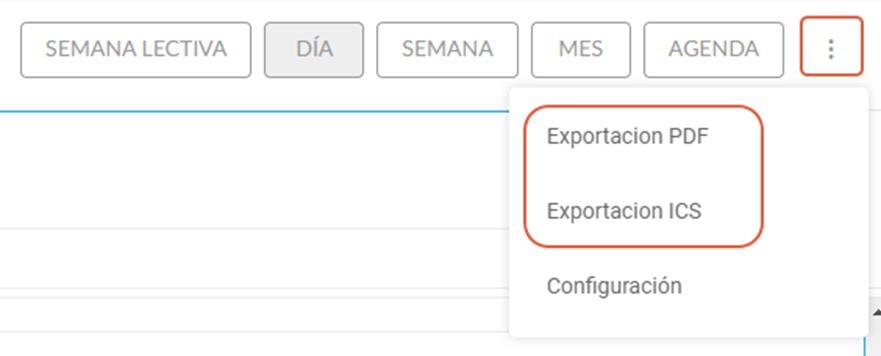
É possível exportar eventos nos formatos ICS e PDF, tanto a partir das diferentes visualizações do calendário quanto dos resultados de uma pesquisa.
A exportação será realizada na forma de uma lista de eventos, contendo as informações correspondentes aos eventos exibidos na visualização ou aos resultados retornados pela pesquisa.
O formato de horário utilizado será o de 24 horas, e a grade de horários será exibida no intervalo de 0h a 23h, dividida em blocos de uma hora.