Acesso à Seção de Atividades
Existem duas formas de entrar nas atividades das classes:
-
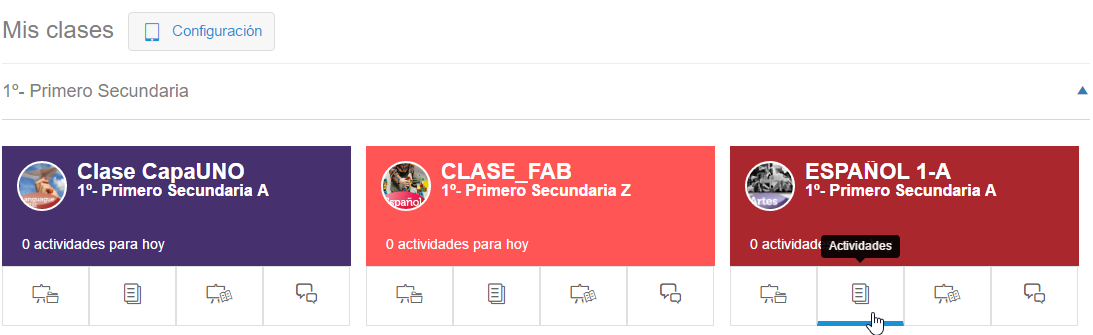
Desde o ícone de acesso direto das atividades na seção "Minhas classes"
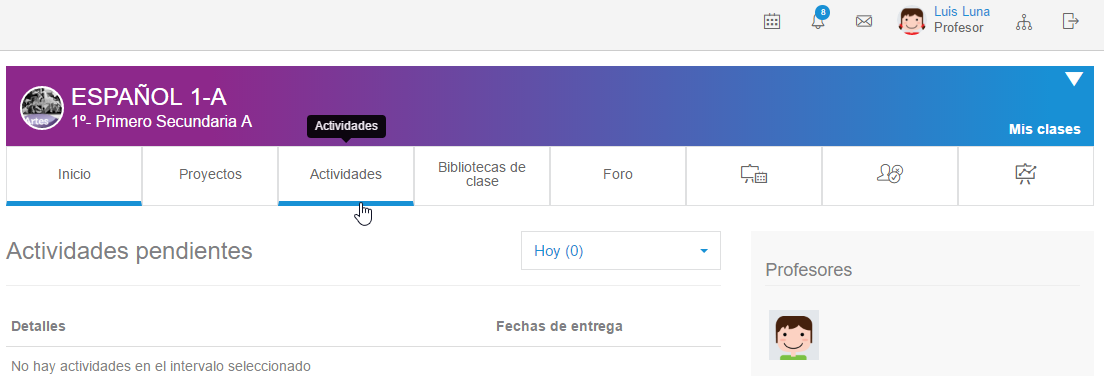
2. Dentro da turma na aba de atividades
Como Criar Atividades
Existem três tipos de atividades:
Tipo 1. Avaliativa
Tipo 2. Não-avaliativas
Tipo 3. Interativas não-avaliativas
Atividades Avaliativas
Acessar a seção Atividades da classe e apertar o botão "Nova Atividade".
Aparecerá um menu onde se indica que tipo de atividade deseja criar.
-
Avaliativas
-
Não-avaliativas
-
Interativas não-avaliativas
Em seguida, deve-se clicar em "Avaliativa".
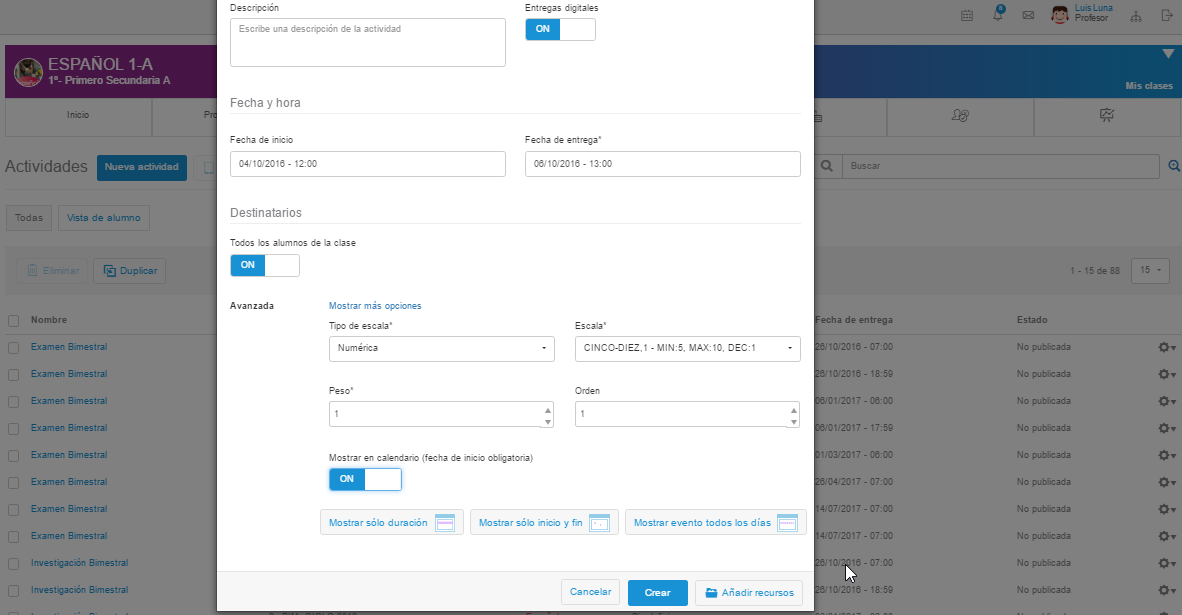
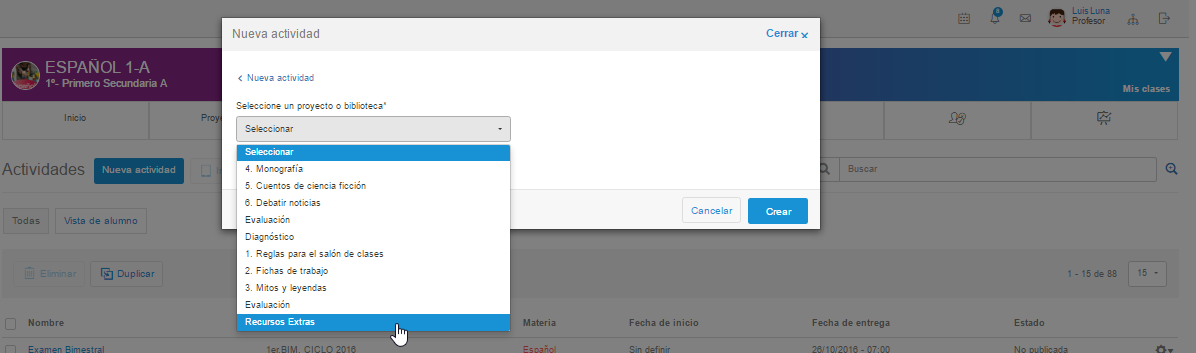
Uma janela será aberta, na qual terá que preencher os campos solicitados. Lembrar que os campos com * são obrigatórios para que seja possível salvar e criar a nova atividade:
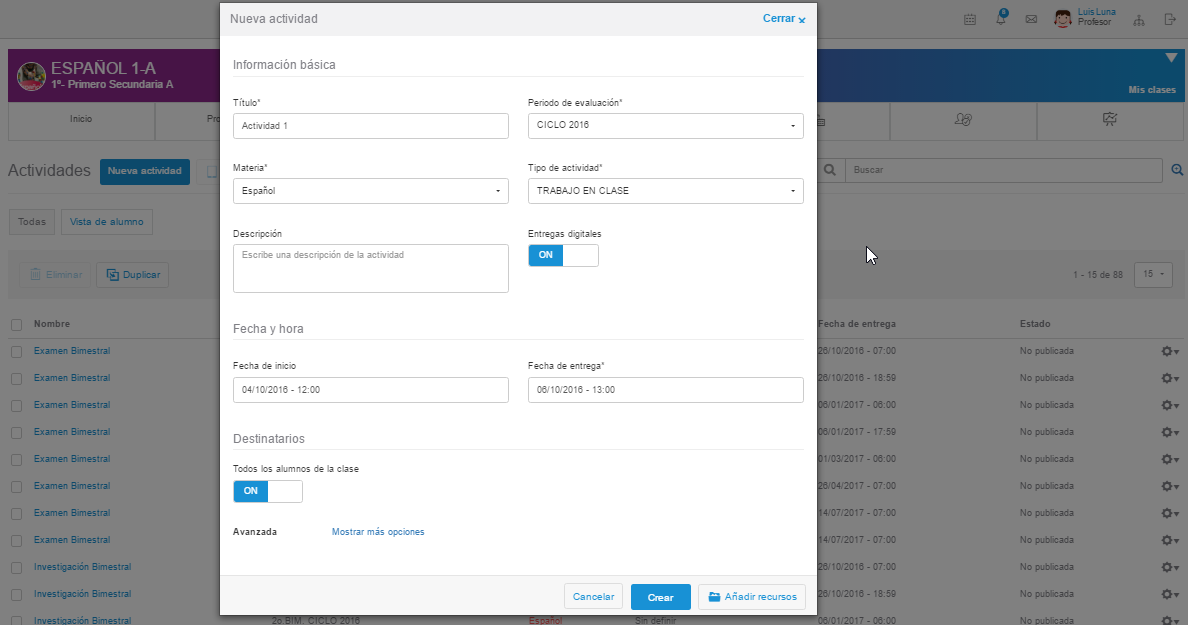
Também há opções avançadas onde pode escolher a escala, o peso e a ordem da atividade, assim como a visibilidade dentro do calendário:
NOTA: É importante lembrar que para que um professor possa criar novas atividades, previamente o administrador deverá atribuir um modelo de avaliação às matérias da turma e que o período de avaliação se encontre ativo (não-finalizado pelo admin).
Atividades Não-Avaliativas (é possível que não esteja liberado no seu país)
Acessar a seção Atividades da classe e apertar o botão "Nova Atividade".
Aparecerá um menu onde se indica que tipo de atividade deseja criar.
-
Avaliativas
-
Não-avaliativas
-
Interativas não-avaliativas
Em seguida, deve-se clicar em "Não-avaliativa".
Uma janela será aberta, na qual terá que preencher os campos solicitados. Lembrar que os campos com * são obrigatórios para que seja possível salvar e criar a nova atividade:
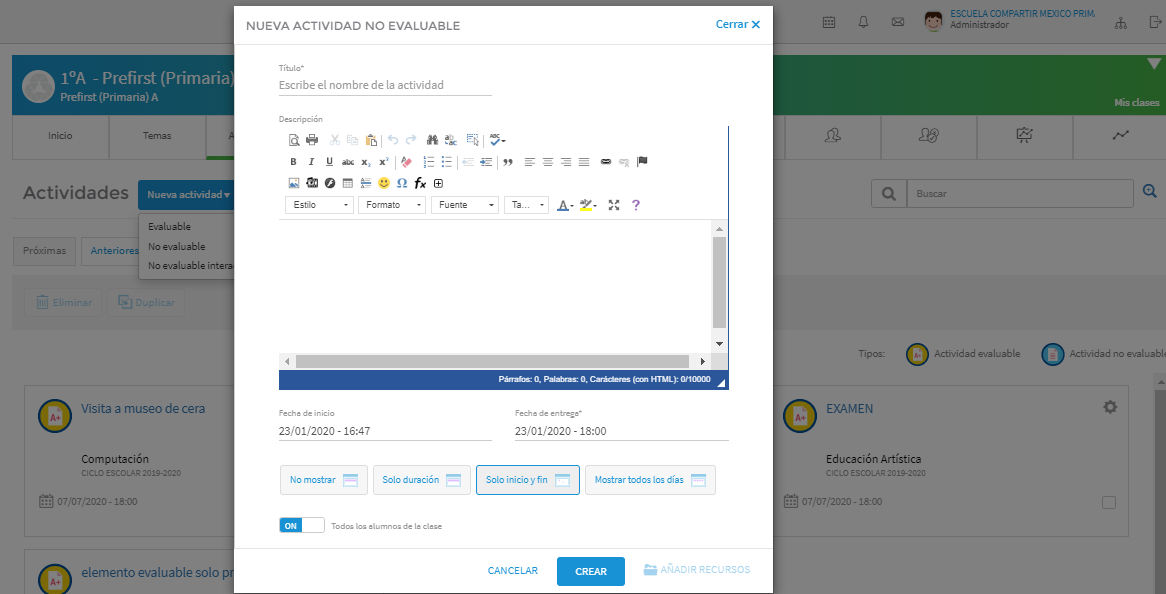
Não é necessário configurar modelos de avaliação para poder criá-las.
Não é possível colocar nota, e por isso não serão refletidas no boletim de notas.
Estão dirigidas para poder criar tarefas de maneira mais simples na agenda.
Atividades Interativas Não-Avaliativas (é possível que não esteja liberado no seu país)
Permitirá ao professor criar pequenas atividades para avaliar a compreensão dos conceitos trabalhados em classe com rastreamento (xAPI) de respostas (auto-corrigidas).
Acessar a seção Atividades da classe e apertar o botão "Nova Atividade".
Aparecerá um menu onde se indica que tipo de atividade deseja criar.
-
Avaliativas
-
Não-avaliativas
-
Interativas não-avaliativas
Em seguida, deve-se clicar em "Interativa não-avaliativa".
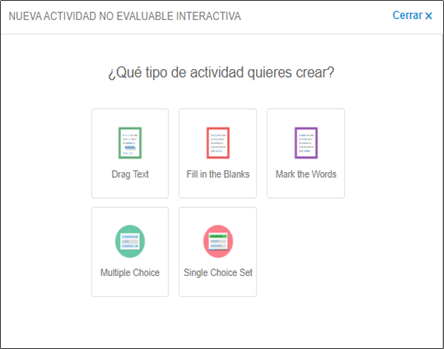
Existem 5 tipos de atividades interativas:
-
Arrastar texto
-
Complete as lacunas
-
Selecionar palavras
-
Múltipla escolha
-
Escolha única
Drag Text (Arrastar Texto)
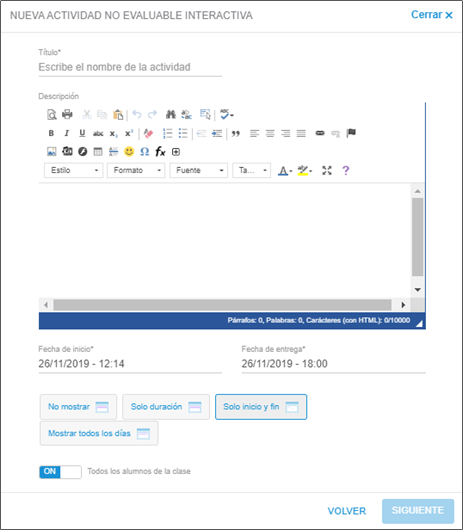
Para criar a atividade, devemos colocar:
-
Nome da atividade
-
Data de início e fim
-
Opção de mostrar no calendário
Selecione “Todos os alunos da turma” (se é desativado, tería que selecionar nos alunos destinados)
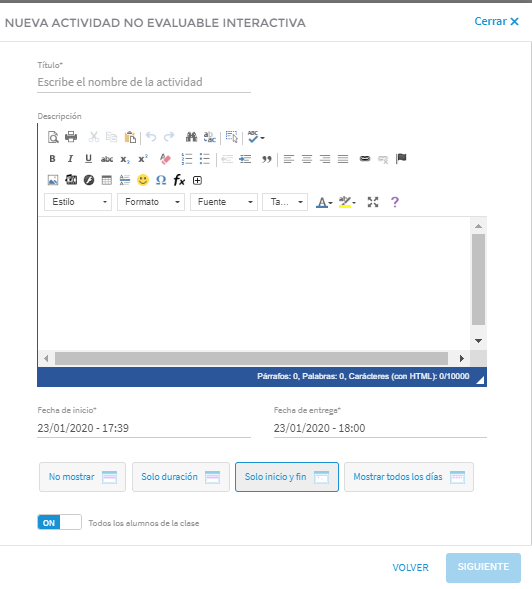
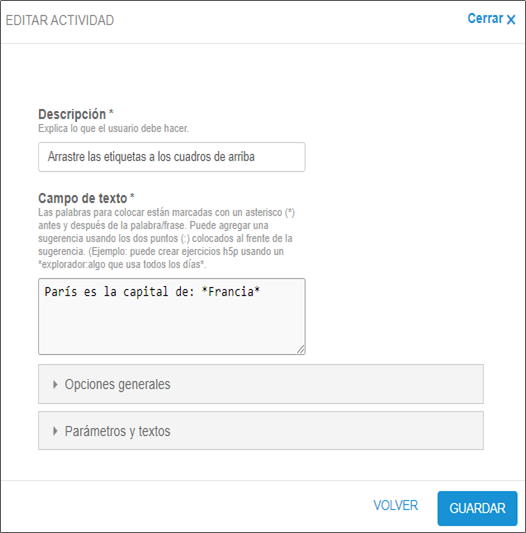
Ao clicar no botão "próximo", deve-se preencher os seguintes campos:
Descrição: Explicação para que o aluno saiba o que deve ser feito na atividade.
Caixa de texto: As palavras que tem que ser arrastadas para o campo de texto serão escritas entre asteriscos. Além disso, é possível colocar uma sugestão adicionando dois pontos (:) seguida da palavra/frase que queria adicionar como sugestão. Exemplo: você pode criar exercícios H5P usando um *explorador:algo que se usa todos os dias*.
Opções gerais e parâmetros e texto: Esses campos são de configuração extra.
Fill in the Blanks (Completar Lacunas)
Para criar a atividade, devemos colocar:
-
Nome da atividade
-
Data de início e fim
-
Opção de mostrar no calendário
Selecione “Todos os alunos da turma” (se é desativado, tería que selecionar nos alunos destinados)
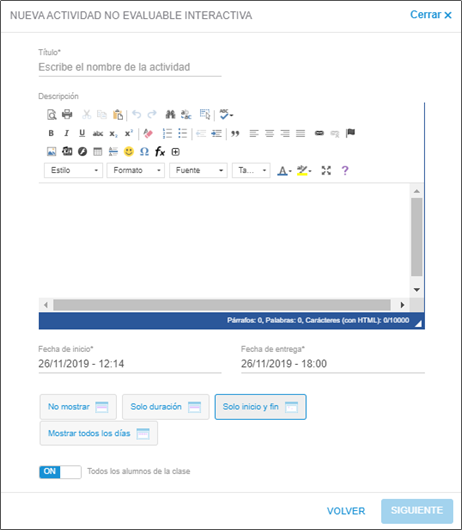
Ao clicar no botão "próximo", deve-se preencher os seguintes campos:
Descrição da tarefa: Instruções
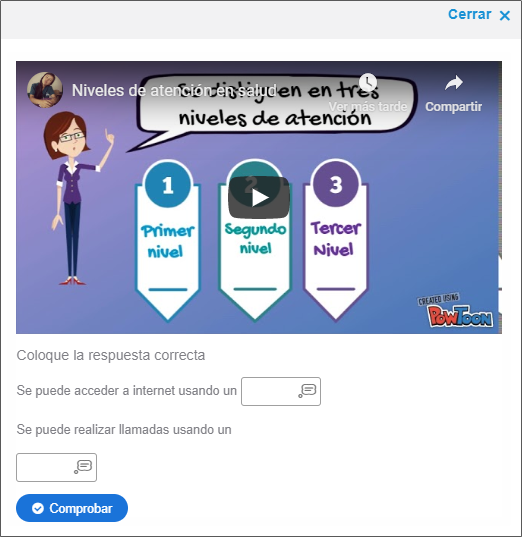
Blocos de Texto: Os espaços são indicados acrescentando um asterisco (*) antes e depois da palavra/frase correta. As respostas alternativas se separam por uma barra. É possível incluir uma ajuda colocando dois pontos (:) e em seguida a palavra/frase que se quer adicionar como ajuda. Exemplo:Acessamos a internet usando um navegador/navegador web: Algo que não se usa todos os dias.
Opções gerais e parâmetros e texto: Esses campos são de configuração extra.
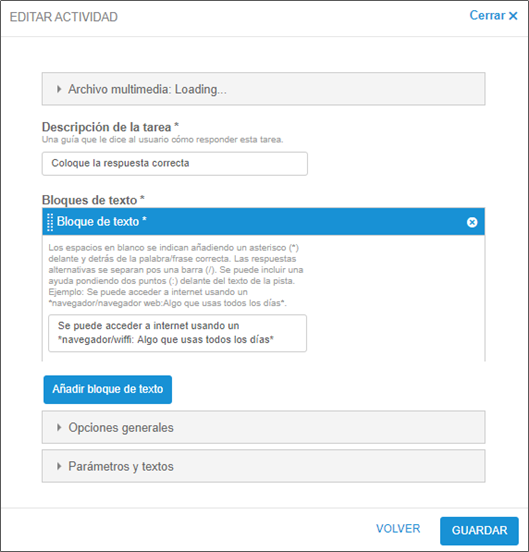
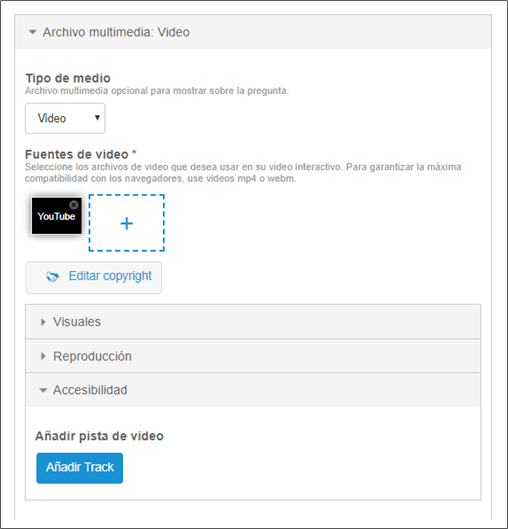
Você tem também a opção de colocar um arquivo multimídia: imagem ou vídeo.
Anexar o arquivo clicando no quadrado com borda azul
Selecionar o arquivo de um computador ou inserir a URL/link (quando é vídeo)
Visuais, Reprodução e Acessibilidade são determinados pelo professor.
As pistas se encontram dentro do balão de comentário.
Mark the Words (Selecionar Palavras)
Para criar a atividade devemos colocar:
-
Nome da atividade
-
Data de início e fim
-
Opção de mostrar no calendário
Selecione “Todos os alunos da turma” (se é desativado, tería que selecionar nos alunos destinados)
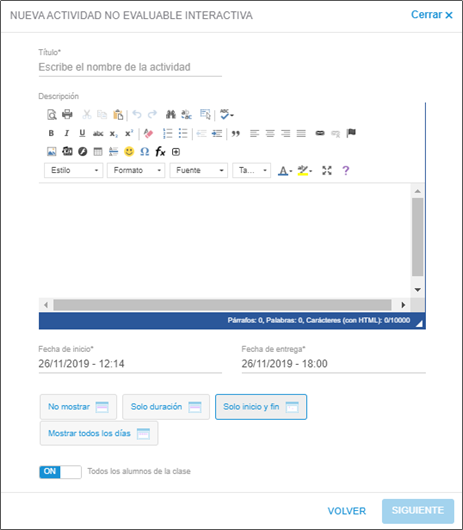
Ao clicar no botão "próximo", deve-se preencher os seguintes campos:
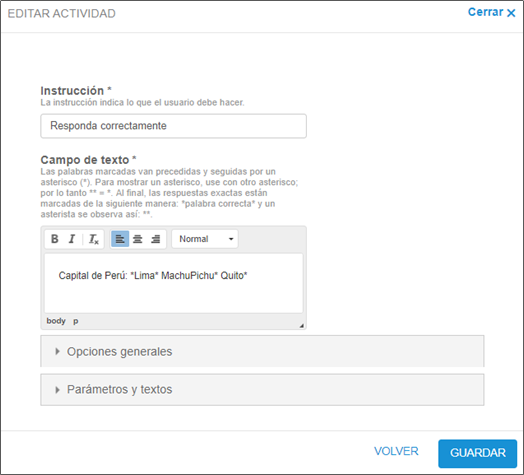
As instruções da atividade.
Campo de Texto: As palavras que os alunos devem marcar devem ser escritas entre (*). NOTA: Evite usar * dentro do texto para não gerar erros.
Opções gerais e Parâmetros de texto: Configuração extra
Multiple Choice (Múltipla Escolha)
Para criar a atividade devemos colocar:
-
Nome da atividade
-
Data de início e fim
-
Opção de mostrar no calendário
Selecione “Todos os alunos da turma” (se é desativado, tería que selecionar nos alunos destinados)
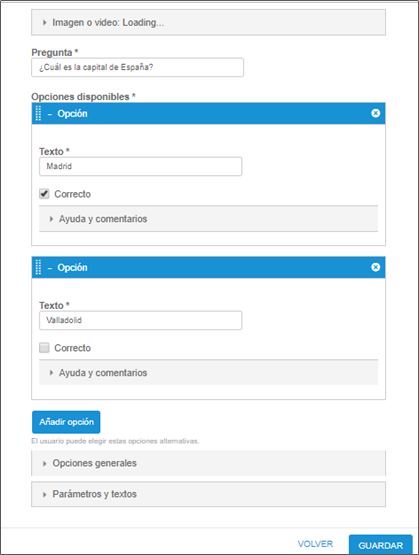
Ao clicar no botão "próximo", deve-se preencher os seguintes campos:
-
É possível adicionar uma imagem ou vídeo
-
A pergunta
-
Adicionar opções e selecionar o "check" da resposta correta
-
Opções gerais e Parâmetros de texto: Configuração extra
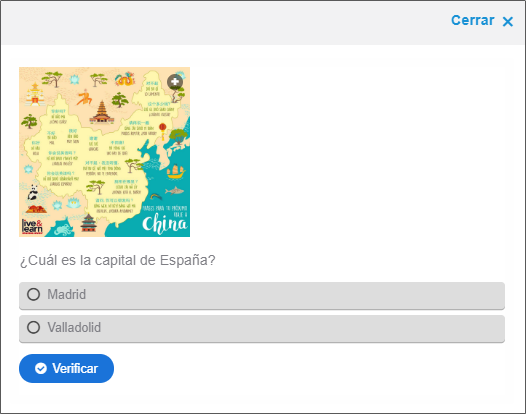
A atividade com um vídeo anexado será visualizada da seguinte maneira:
Single Choice Set (Escolha Única)
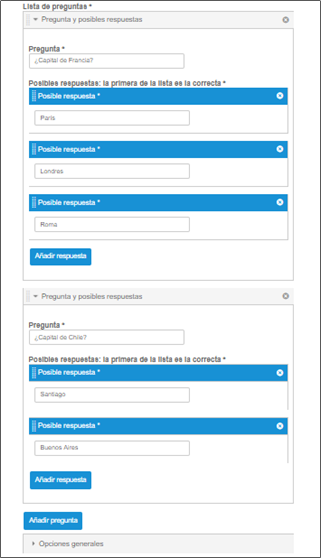
Nesta atividade interativa não avaliativa se realiza a pergunta.
As possíveis respostas são adicionadas. A primeira que é escrita é a resposta correta, podendo adicionar mais respostas possíveis.
NOTA: A ordem nas quais as palavras aparecem na atividade é aleatória.
Opções gerais e Parâmetros de texto: Configuração extra
Avaliar Atividades
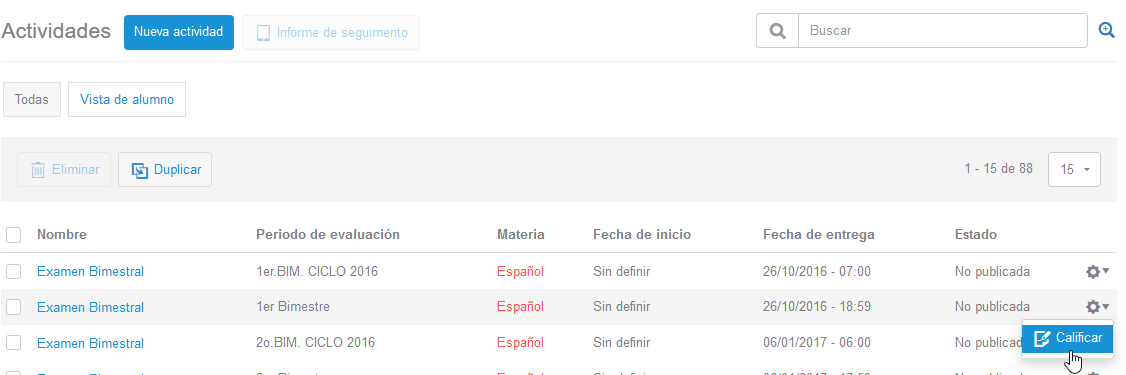
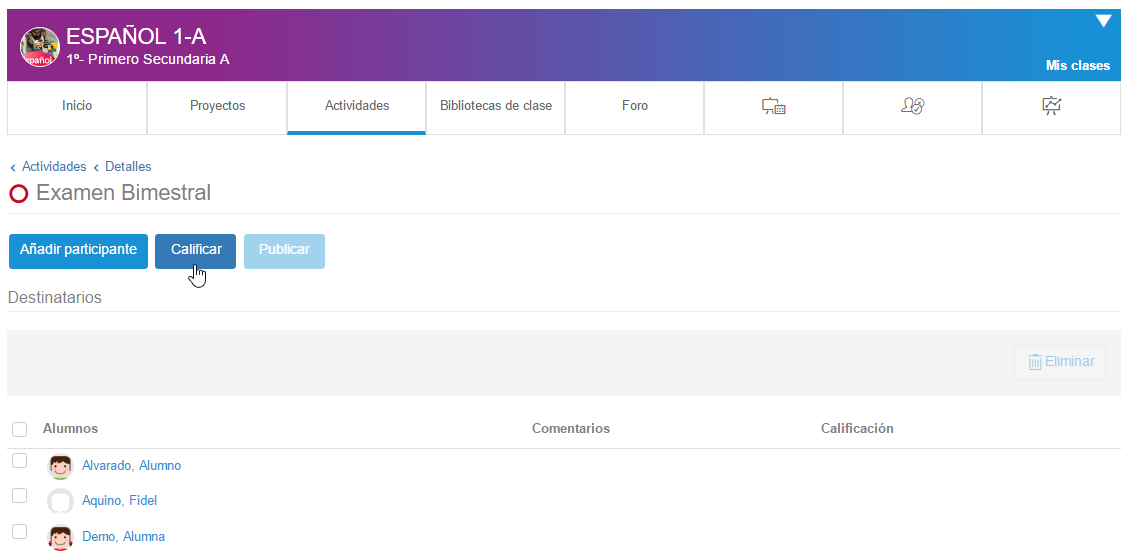
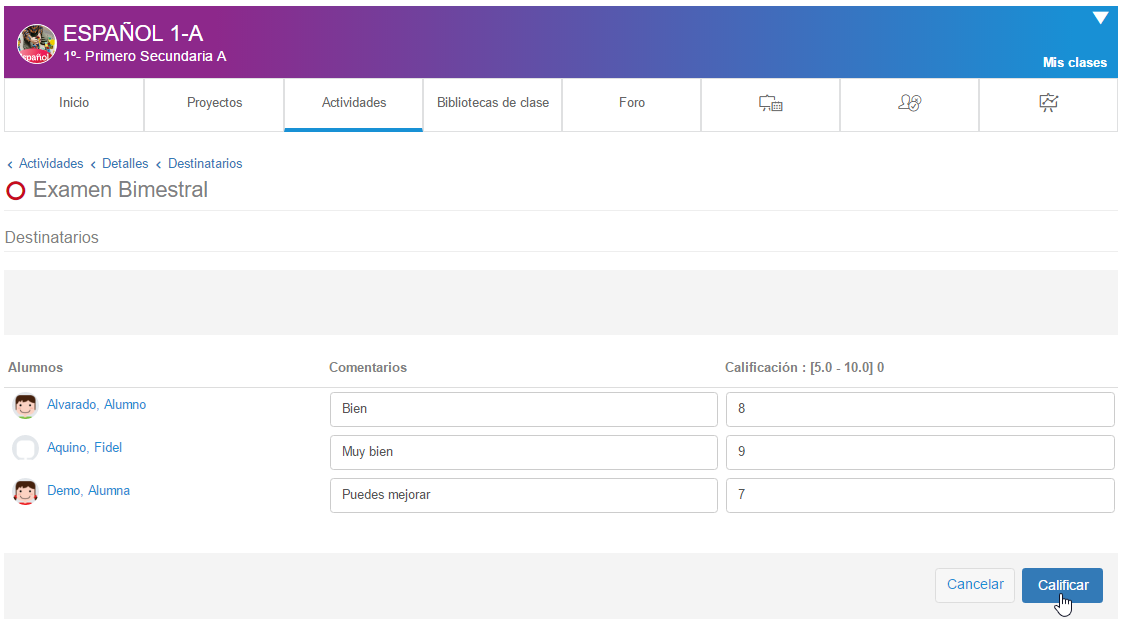
Para avaliar uma atividade da seção de atividades, há duas formas:
-
A partir da lista de atividades, clicando na engrenagem e selecionando a opção de "avaliar".
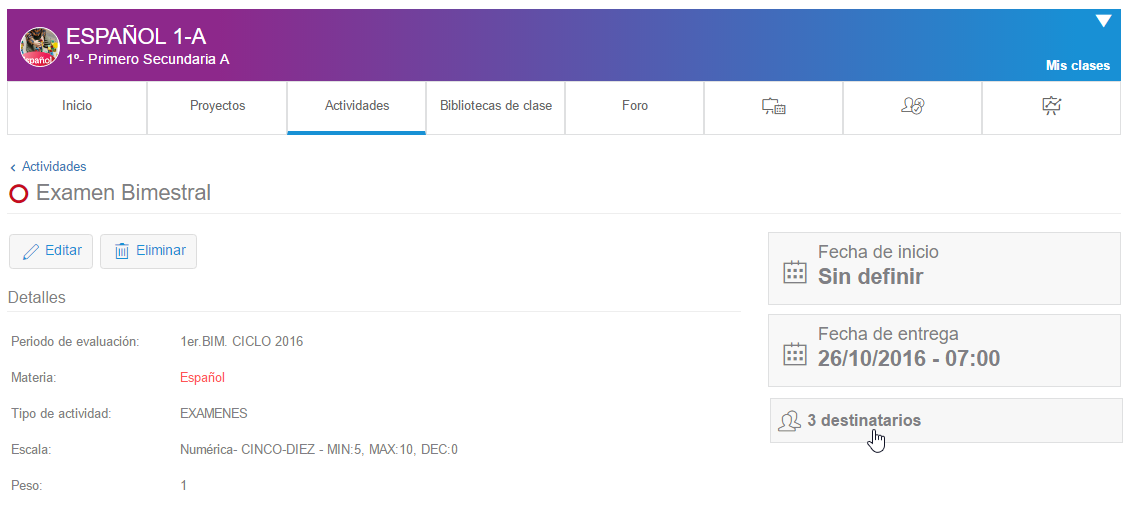
2. A partir do detalhe da atividade e clicar no botão destinatários que te direcionará à seção dos destinatários da atividade:
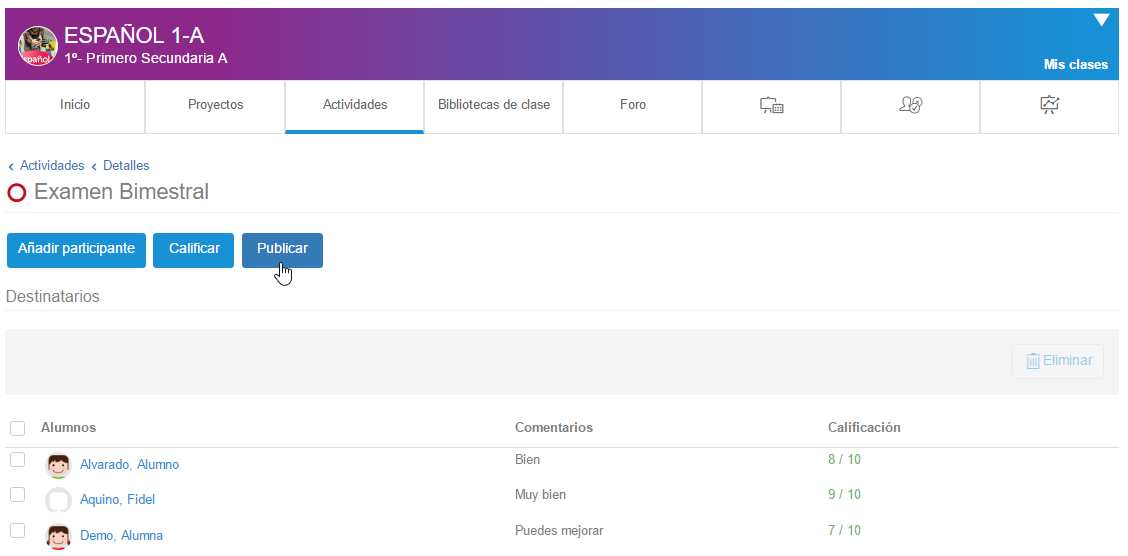
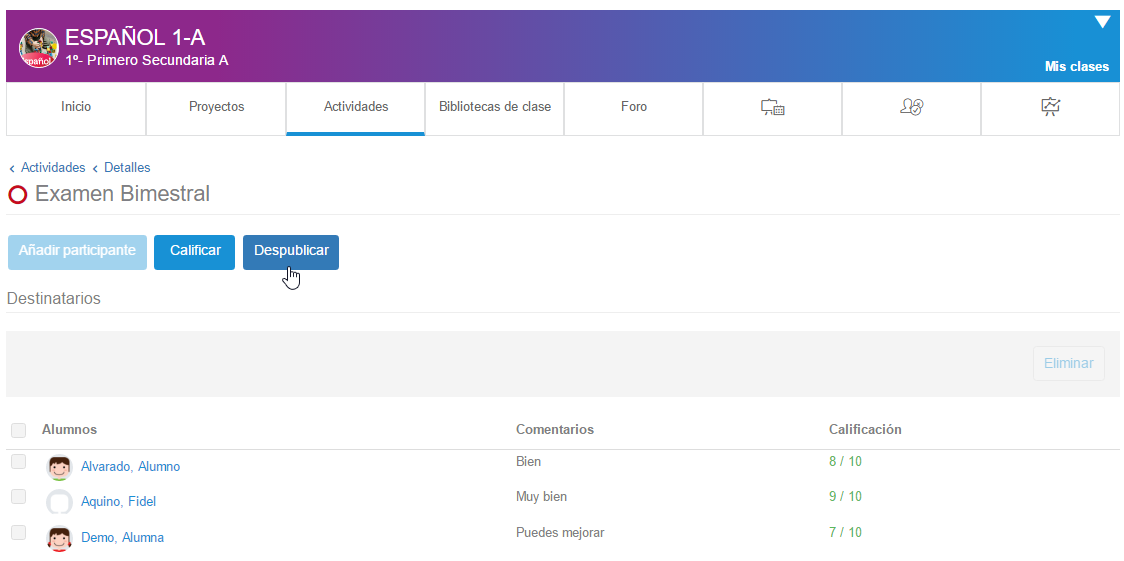
Duplicar Atividades
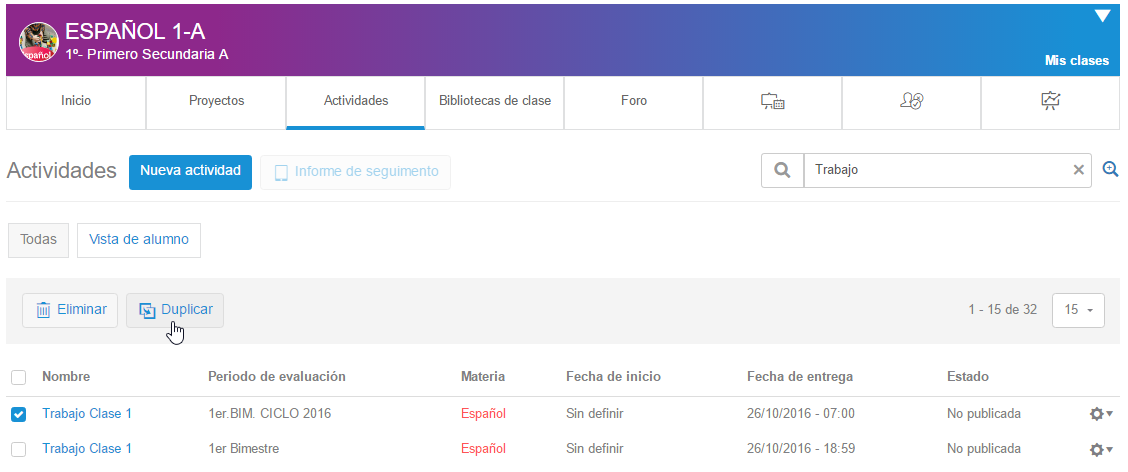
É necessário selecionar o quadro de "check" da atividade que se deseja duplicar e clicar no botão "Duplicar":
Em seguida, será aberta uma janela onde deveremos preencher os campos obrigatórios e a configuração que desejamos para duplicar a atividade:
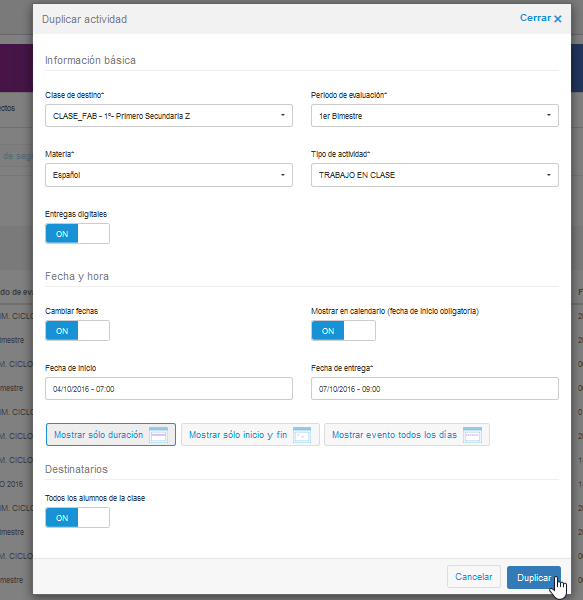
Ao clicar em duplicar, redirecionará à seção de atividades da turma destino.
NOTA: É importante mencionar que para duplicar a atividade, deverá existir uma turma destino à qual o professor esteja atribuído. A turma destino também deve contar com modelos de avaliação previamente atribuídos ao professor.
Excluir Atividades
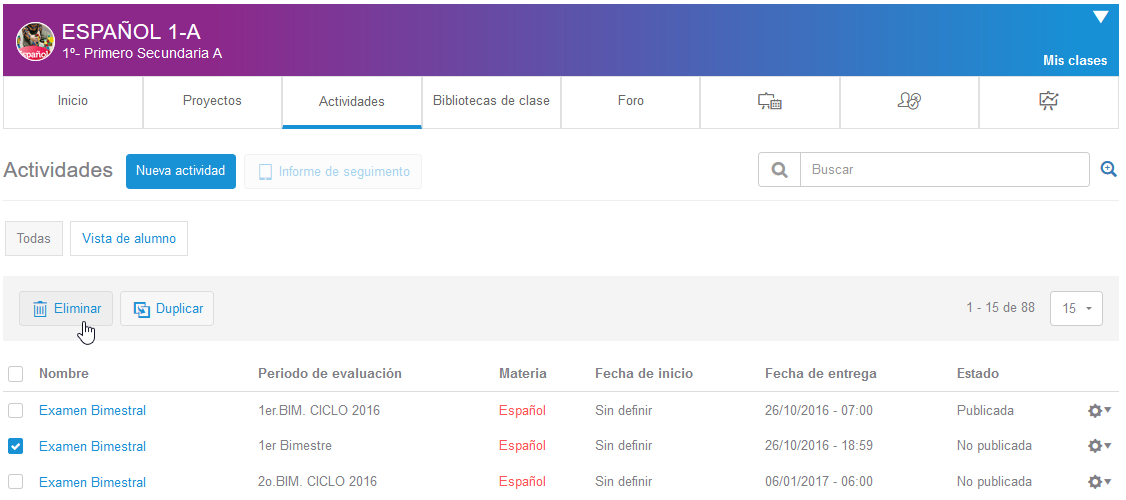
É necessário selecionar o quadro de "check" da atividade que se deseja excluir e clicar no botão "Excluir":