Um Projeto ou um Conteúdo é um conjunto de materiais com os quais o professor conta para tarbalhar em sala de aula. Você poderá subir materiais formativos direto do seu computador e passar para as suas turmas.
Além disso, você encontrará Projetos/Conteúdos criados e configurados por default no LMS para que os utilize de forma rápida.
Acesso aos Conteúdos da Turma
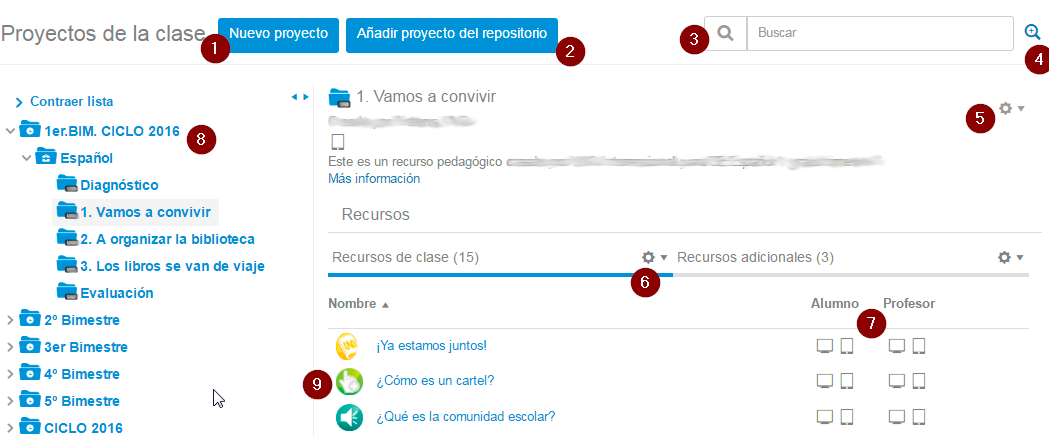
Se você deseja ver a lista de projetos/conteúdos associados a uma determinada matéria, acesse Classe e clique em "Temas" ou "Projetos":
-
Botão para criar novos projetos ou temas.
-
Adicionar à turma projetos ou temas do repositório de contéudos.
-
Buscador de conteúdos.
-
Buscador avançado de conteúdos.
-
Opções do tema ou projeto:
-
Editar.
-
Excluir.
-
Criar uma atividade com conteúdos deste tema ou projeto.
-
Clonar ou duplicar o tema/projeto.
-
-
Adicionar novos recursos ao tema (somente em temas com permissão).
-
Legenda de visualização dos recursos para o professor e aluno.
-
Árvore de navegação dos conteúdos.
-
Recursos do tema ou projeto.
Criar um Projeto/Tema
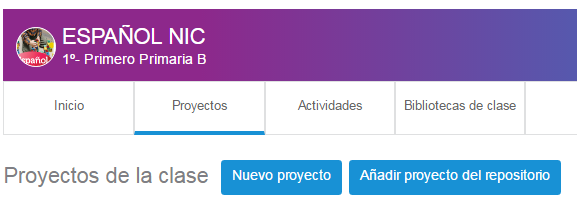
A partir da tela de temas/projetos da turma, clique no botão "Novo Projeto" / "Novo Tema":
Uma janela como mostrado abaixo será aberta:
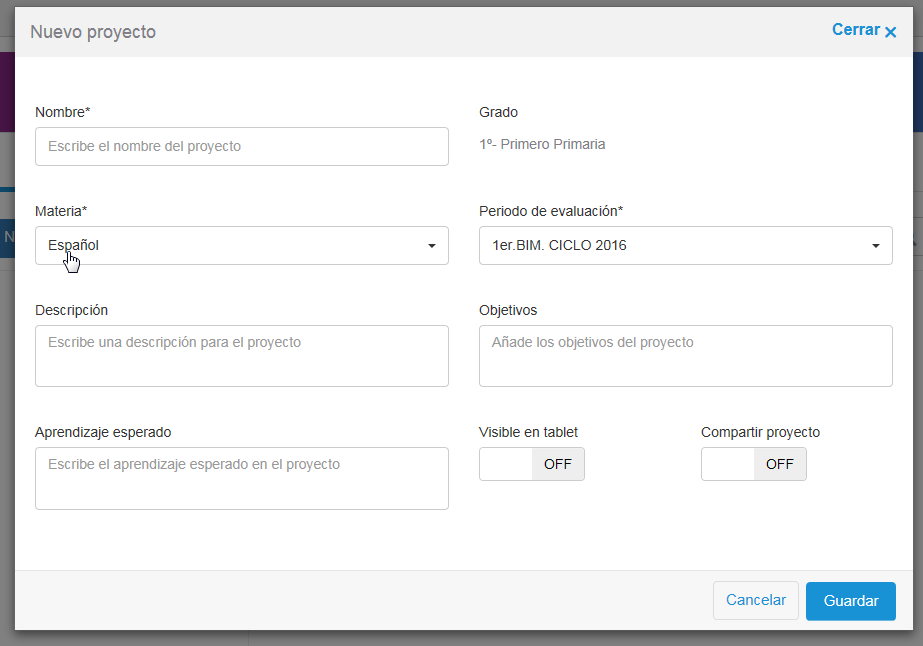
Complete os campos. Lembre-se que os marcos com * são obrigatórios.
Clique em "Salvar" para criar o projeto ou tema.
Adicionar recursos ao projeto/tema criado
Dentro dos detalhes do projeto/tema, clique na engrenagem para acessar as opções de criação de recursos:
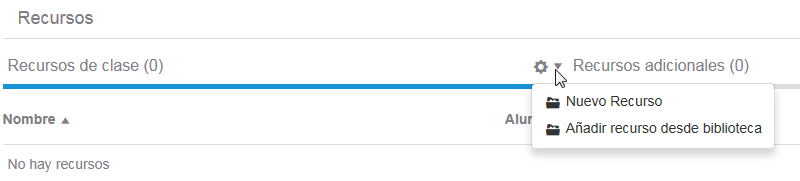
Então, você poderá adicionar recursos novos ("Novo Recurso") ou já existentes ("Adicionar recurso desde a biblioteca").
Adicionar Projeto/Tema à Turma
Para adicionar à uma turma, terá que ir a um projeto/tema criado pelo colégio ou professor e clicar na engrenagem para que apareça a opção de adicionar:
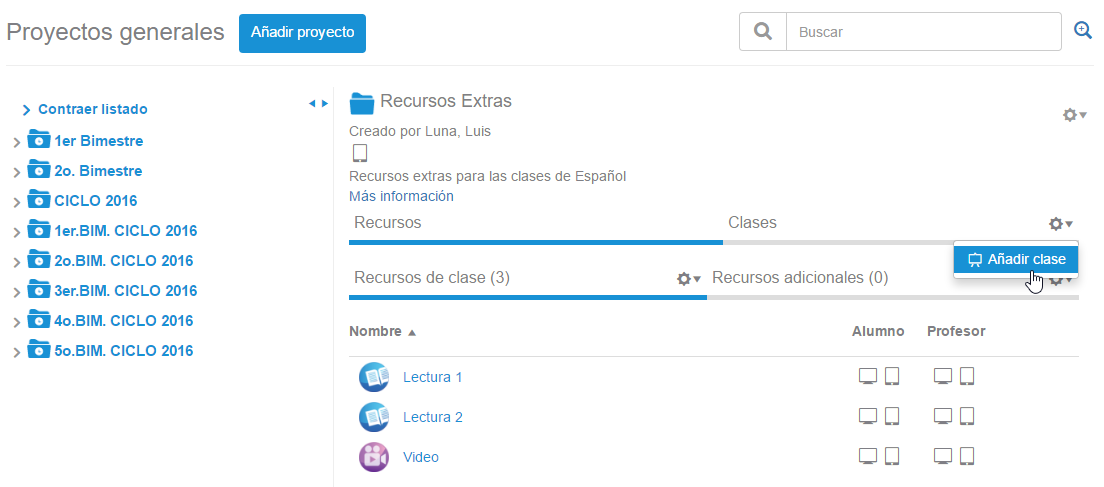
Depois, uma janela será aberta com as turmas que coincidem com a série e matéria do projeto/tema:
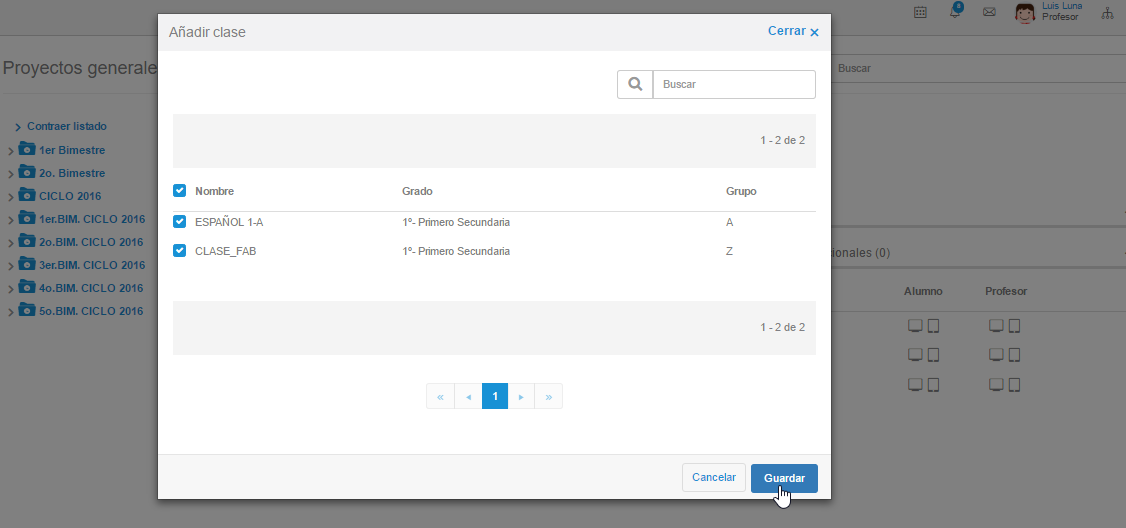
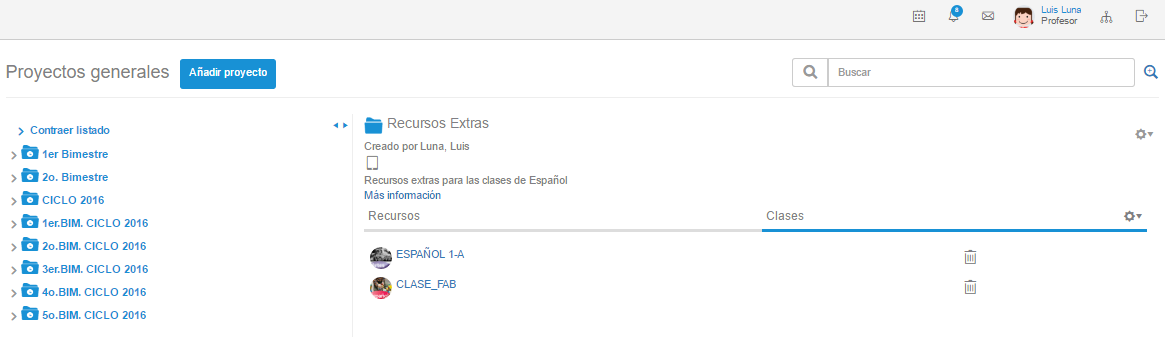
Depois de clicar em salvar, pode se dirigir à janela de Trumas dentro do mesmo projeto/tema para ver em que turmas se encontra o projeto/tema:
Editar Visibilidade de um Projeto/Tema
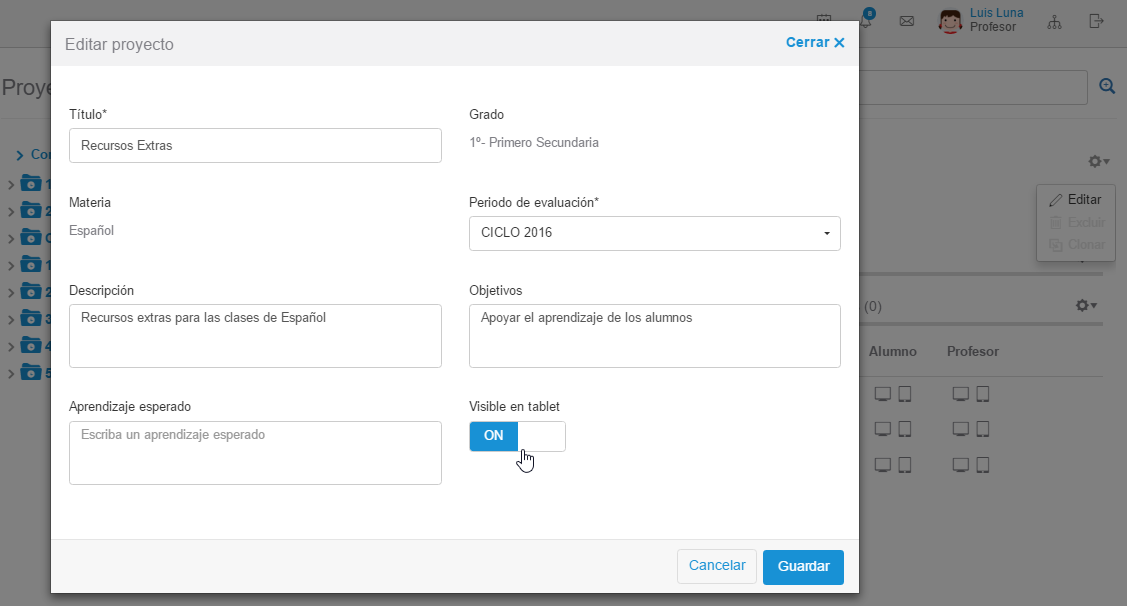
Para editar a visibilidade do projeto/tema, terá que clicar na engrenagem para que se mostre a opção de "Editar":
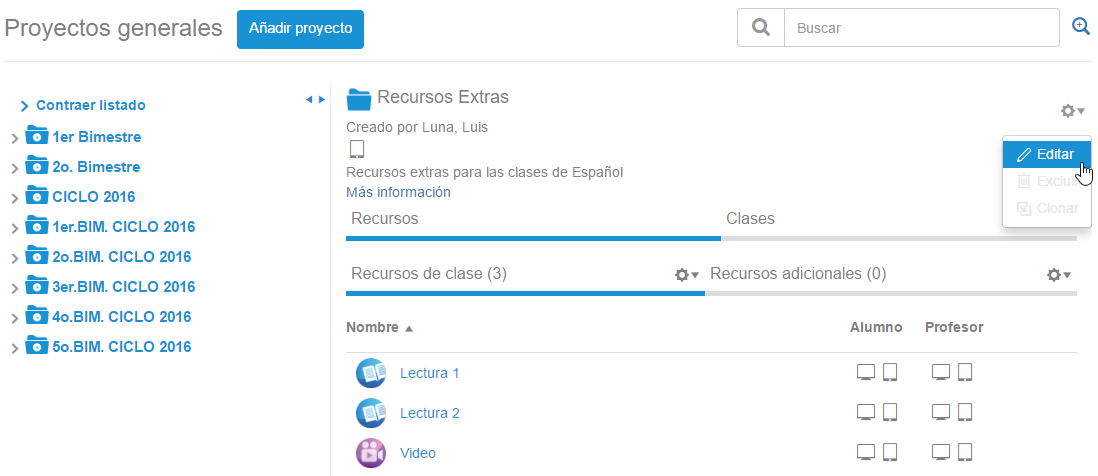
Uma nova janela será aberta e você poderá habilitar/desabilitar a opção de "Visível no tablet":