
Acesso à Seção de Avaliações
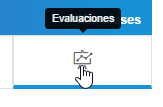
Dentro da turma, existe uma aba que indica o acesso às avaliações
Avaliar os Alunos A Partir do LMS
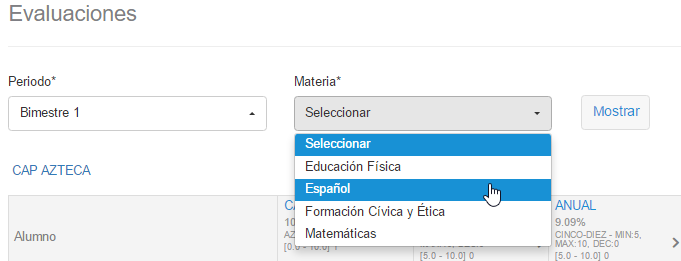
Para avaliar os alunos, o primeiro a ser feito é selecionar o período e a matéria que desejamos avaliar e clicar em Mostrar.
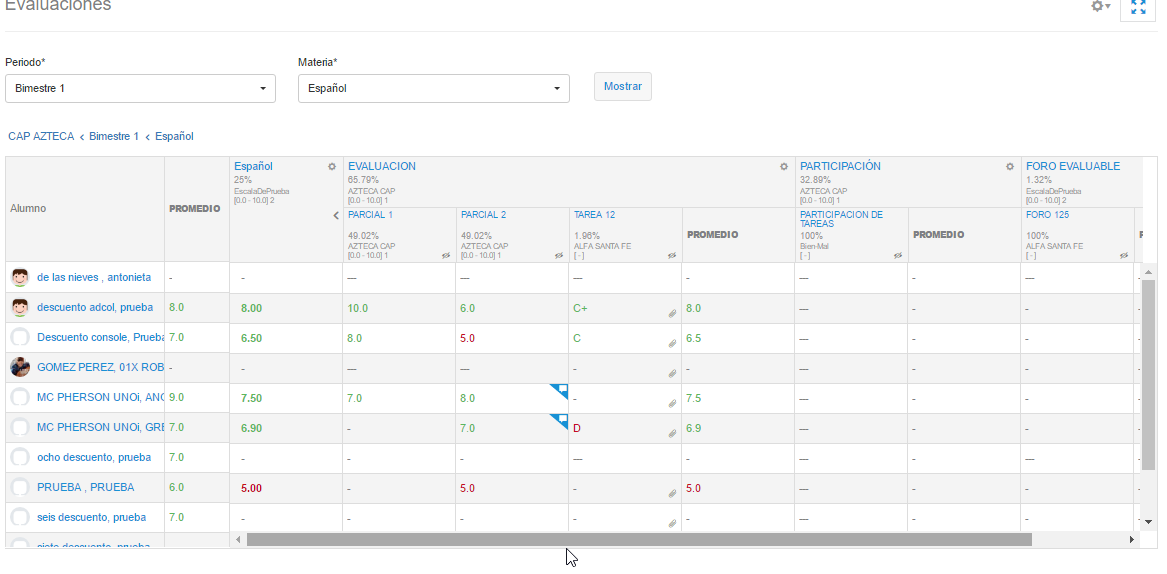
Depois de selecionado o período e matéria, na tabela serão mostrados na tabela os tipos de ativididade e atividades correspondentes.

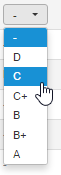
Simplesmente clicamos na nota que deve ter o aluno e ela é salva automaticamente.
Nota: Os alunos que não estão inscritos em alguma atividade, é mostrada a célula com três hífens médios desta forma: ---
Avaliar os Alunos Usando a Planilha de Importação
Para avaliar os alunos com a plantilha de importação, o primeiro a ser feito é selecionar o período e matéria que desejamos avaliar e clicar em Mostrar.
Depois de selecionado o período e matéria, na tabela serão mostrados na tabela os tipos de ativididade e atividades correspondentes.
O próximo passo é clicar na engrenagem da parte superior direita para poder Exportar
as avaliações.
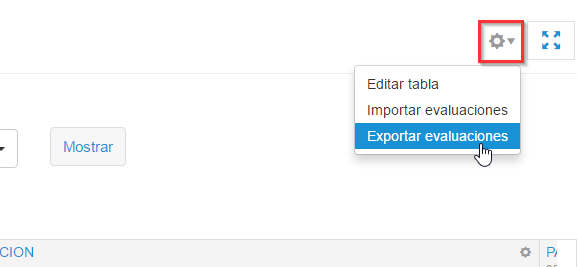
Com esta ação, será exportado um arquivo de Excel em formato .xls no qual devemos inserir as notas correspondentes às atividades de cada aluno.
ATENÇÃO: NÃO devemos mudar a extensão do arquivo, ele deve ser salvo em .xls. Além disso, não devemos modificar nenhuma informação que do Excel, somente devemos inserir as notas.
![2016-10-04 13_56_41-Evaluations_14756070681435587569636284513278 [Modo de compatibilidad] - Excel (.png](/__attachments/a_dabfbb21396a14b9cc8fae257a69300a4a57348abb611043498fc1b5cbfef44c/2016-10-04%2013_56_41-Evaluations_14756070681435587569636284513278%20%20%5BModo%20de%20compatibilidad%5D%20-%20Excel%20(.png?cb=8c75187e148512722d50c73ce9faba06)
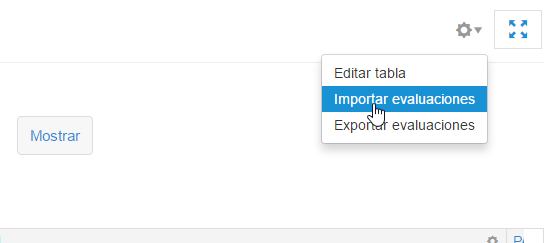
Depois de baixar o Excel, simplesmente o salvamos e o importamos, clicando na engrenagem da parte superior direita e selecionando Importar avaliações.
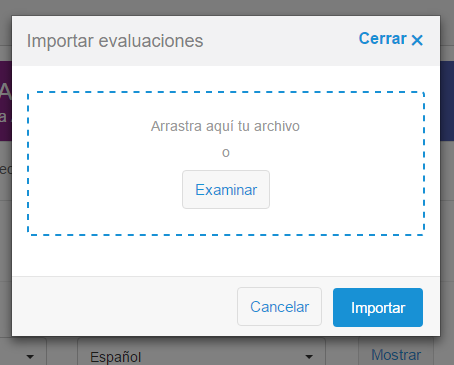
Ao acionar a opção de Importar, será mostrada uma janela flutuante para anexar ou arrastar nosso arquivo Excel e clicamos em Importar.
A opção de importar notas também serve para fazer modificações das que já estejam inseridas.
Só é possível realizar esse processo por período e matéria. Se uma teruma conta com várias matérias, é necessário baixar o Excel correspondente a cada matéria do período que vamos avaliar.
Nota: Quando preenchemos o Excel, será mostrado uma coluna onde se indica uma MÉDIA informativa. Modificá-la não afetará o aluno. Também se é inserida a nota de um aluno que não esteja inscrito em alguma atividade, essa nota não será salva no LMS.
Publicar Notas
Há duas formas de Publicar as notas:
-
Nível Atividade
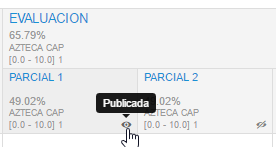
Quando observamos nosso período e matéria e vemos nossas atividades, poderemos observar em cada uma na parte inferior direita um indicador, para saber se a nota está publicada ou não e para publicar/despublicar a nota da atividade.
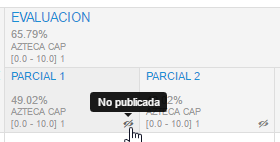
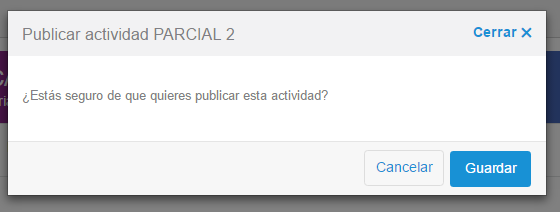
Quando acionamos o indicador, será mostrada uma janela flutuante para que possamos confirmar a ação.
Quando salvamos a ação, o indicador também mudará, indicando se a atividade se encontra publicada ou não.
-
Nível Tipo de Atividade
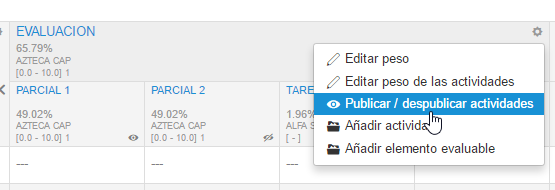
Quando observamos nosso período e matéria e vemos nossas atividades, poderemos observar uma engrenagem na parte superior direita do quadro, no qual nos ajuda a publicar/despublicar de forma massiva todas as atividades correspondentes a esse tipo de atividade.
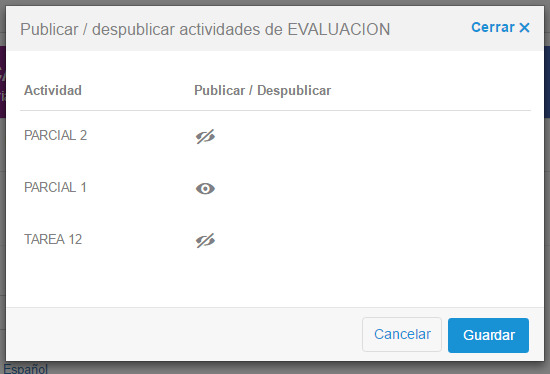
Para realizar a ação acima, clicamos no indicador para publicar/despublicar cada atividade e depois clicamos em salvar.
Editar Tabela
Esta ferramenta será visível se o administrador a habilitar para os professores. Ela nos ajuda a fazer mudanças de forma massiva (nome de matérias, peso, escalas, publicar/despublicar e nome das atividades.
Essa opção se encontra na engrenagem, na parte superior direita
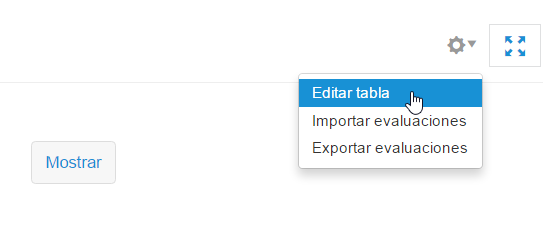
Ao acionar a funcionalidade, veremos uma janela para filtrar por Período e Matéria.
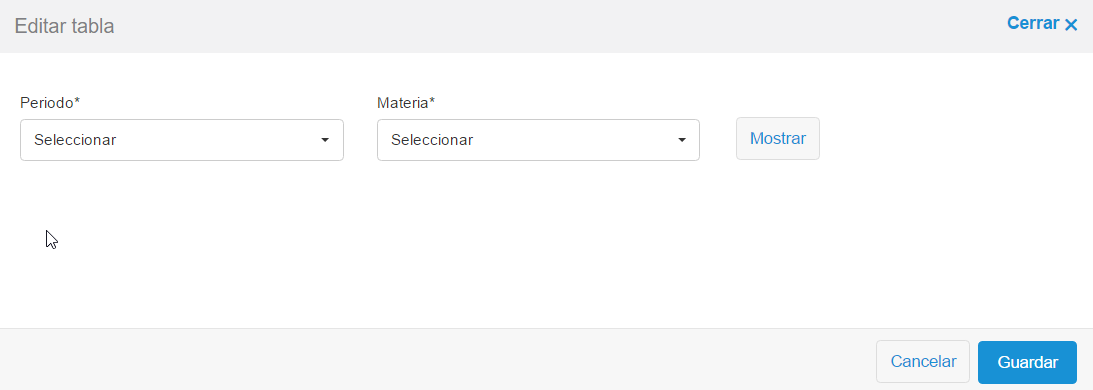
Depois de selecionado nosso período e matéria, veremos as opções para realizar as mudanças que quisermos.
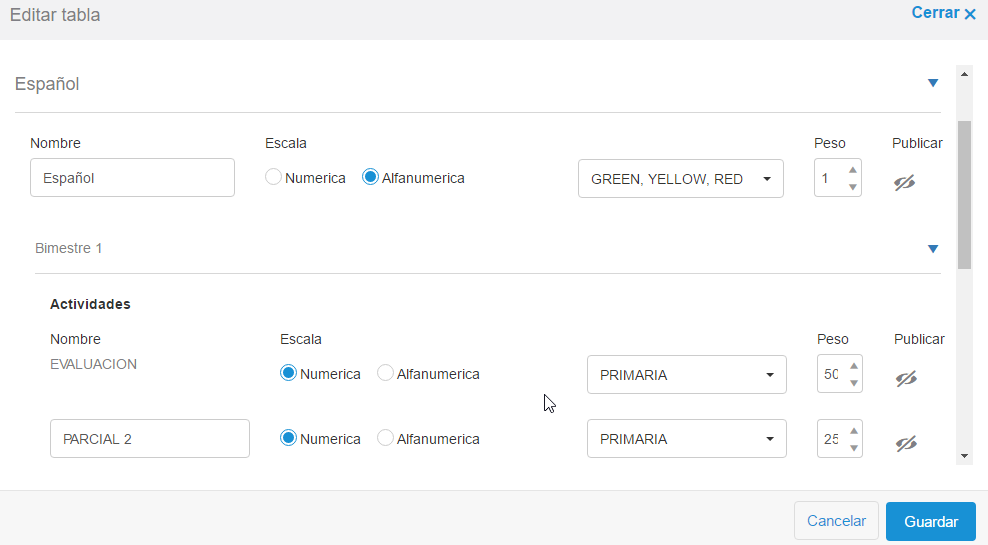
Depois, clicamos em salvar.