
Registrar a Presença
Acesse a Turma na qual queira registrar presença. Em seguida, cloque na seção "Presença" no ícone 

Nesta janela você verá o dia atual, a lista de alunos e um código de cores com as seguintes correspondências:
-
Verde: o aluno foi à aula.
-
Amarelo: o aluno chegou atrasado.
-
Vermelho: o aluno faltou.
-
Azul: o aluno teve a falta justificada.
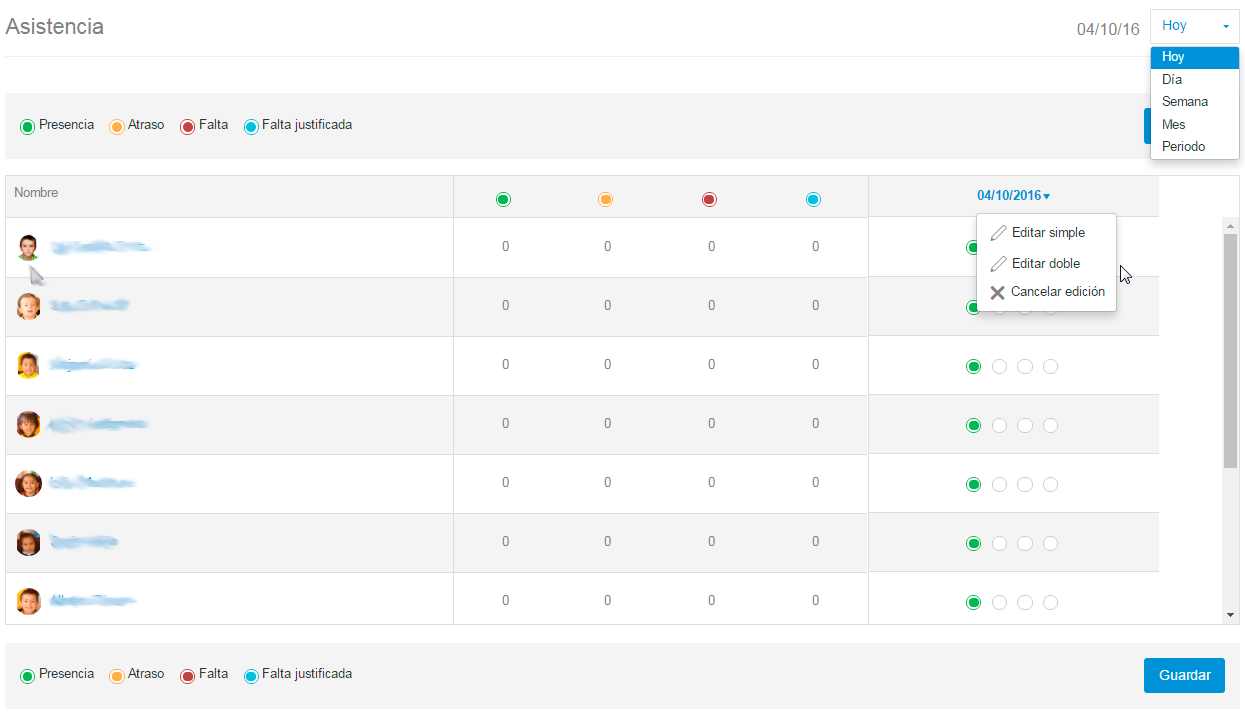
Para registrar a presença, clique na data do dia, selecione "Editar simples" ou "Editar duplo" dependendo se você quer registrar uma ou duas presenças. Depois, marque com a cor que corresponda para cada estudante.
Clique en "Salvar" para salvar as mudanças.
|
Tenha em mente que não é possível registrar a presença de dias futuros. |
Consultar a Presença
Acesse a Turma que deseje consultar a presença. Em seguida, clique na seção "Presença" no ícone
Importar e Exportar a Presença
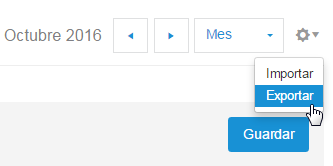
É possível registrar a presença mensal de uma só vez sem ter que fazer isso diariamente na plataforma. Para isso, dentro de "Presença", selecione a visualização "Mês". Em seguida, clique na engrenagem e selecione "Exportar". Uma planilha de Excel será aberta. Salve-a no seu computador e a abra.
Na planilha de Excel, deve registrar a presença com o seguinte código de símbolos e letras:
-
* - Presença
-
/ - Falta
-
R - Atraso
-
J - Falta justificada
Assim que tiver completado a planilha, salve e retorne a plataforma. Clique no botão da engrenagem e selecione o arquivo do seu computador e clique em "Importar".